
Busqueda de Articulos
Selecciona un Producto
Directorio de soporte de null
Explore todos los artículos de null (Last Updated
No se encontraron articulos.
Resultados de busqueda
No se encontraron articulos.
Storyline 360: Mejoras en el ajuste automático del texto
Artículo actualizado por última vez el 16 ene 2026
Storyline 360 te ofrece más formas de administrar los elementos de texto, un control más preciso sobre el texto y opciones para hacer que el texto sea más accesible. Además, puedes elegir cómo gestiona Storyline 360 el texto que no se ajusta a su cuadro delimitador: dejar que se desborde o agregar una barra de desplazamiento.
Acceder al conocimiento es clave para el éxito de todos los alumnos. El texto es un elemento de uso común en los cursos de e-learning para transmitir conocimientos y explicar conceptos. Permite a los alumnos comprender temas, establecer conexiones y desarrollar conocimientos. El texto hace que el contenido sea perceptible para todos, independientemente de sus habilidades. Por lo tanto, la información basada en texto debe ser legible y accesible para todos los alumnos. Ahí es donde entran en juego las mejoras en el ajuste automático del texto.
¿Curioso? Consulta los detalles a continuación.
- Mayor control
- Manejo de desbordamientos
- Más precisión
- Proceso de trabajo más rápido
- Legibilidad mejorada
- Cronología de los cambios de Autofit
Mayor control
Anteriormente, se podían crear elementos de texto que no se ajustaran, permitir que el texto sobrepasara su cuadro delimitador y reducirlo para que quepa. Además, no había una forma intuitiva de crear elementos de texto con un tamaño fijo sin reducir el tamaño del texto y dificultar la lectura de los alumnos.
Las mejoras en el ajuste automático del texto te permiten tener un control total sobre el texto, por ejemplo, conservar el tamaño de fuente que prefieras y evitar que se reduzca automáticamente. Ahora hay tres opciones de ajuste automático para gestionar los elementos del texto:
- Amplíe el ancho. Seleccione esta opción para desactivar el ajuste del texto y permitir que el ancho del cuadro de texto se expanda para acomodar el texto.
- Amplíe la altura. Seleccione esta opción para activar el ajuste de texto y permitir que la altura del cuadro de texto se expanda para acomodar el texto. (El ancho del cuadro de texto es fijo).
- Tamaño fijo. Seleccione esta opción para bloquear un cuadro de texto con un tamaño fijo. Cuando está bloqueado, puedes agregar una barra de desplazamiento al texto que no encaje o dejar que se desborde, como se muestra a continuación.
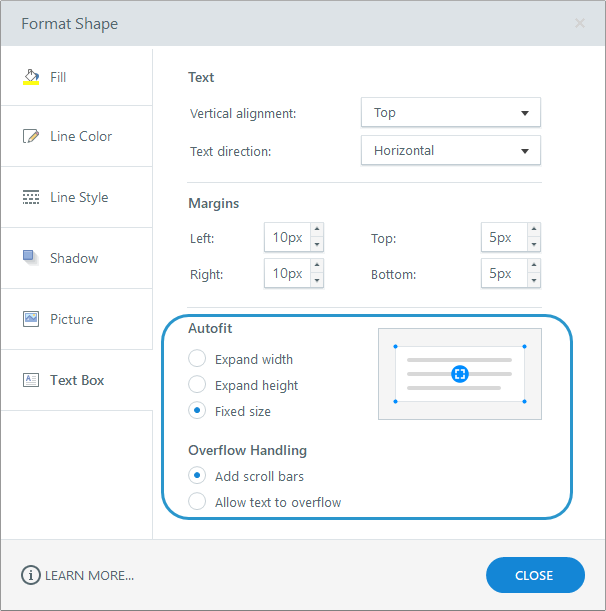
Los ajustes de ajuste automático se excluyen mutuamente. Puedes cambiar entre las tres opciones para ver los diferentes modos de ajuste del texto, pero solo puedes elegir uno.
Echa un vistazo a esta imagen del antes y el después para ver la diferencia.
|
¿Antes |
Después |
 Configuración heredada: reducir el texto en caso de desbordamiento |  Nueva configuración de tamaño fijo con las barras de desplazamiento activadas |
Manejo de desbordamientos
Puedes elegir cómo gestiona Storyline 360 el texto que no se ajusta a su cuadro delimitador: dejar que se desborde o agregar una barra de desplazamiento.
La actualización de los proyectos permite que el texto se desborde de forma predeterminada, conservando el comportamiento de autoajuste heredado. Sin embargo, puede agregar barras de desplazamiento a objetos de texto individuales de tamaño fijo en cualquier momento. Solo tiene que seleccionar el objeto de texto y elegir la opción de desbordamiento para añadir barras de desplazamiento, como se muestra arriba.
Recomendamos activar las barras de desplazamiento para que todos los alumnos tengan una mejor experiencia al usar texto accesible.
Más precisión
Anteriormente, no se podían establecer las dimensiones exactas de los cuadros de texto. Incluso si hace clic y arrastra un cuadro de texto hasta el tamaño que prefiera, se redimensionará hasta alcanzar la altura de la primera línea del texto en cuanto empiece a escribir. Con las mejoras en el ajuste automático del texto, tiene un control preciso sobre el tamaño del cuadro de texto.
Además, Storyline 360 gestiona mejor el desbordamiento de texto. Esto significa que el texto no se desbordará ni se encogerá, por lo que puedes controlar cómo cabe dentro de su caja.
Otra ventaja es que ofrece una visión más precisa del aspecto que tendrá el texto en la salida publicada, lo que le permitirá tener la seguridad de que se mostrará tal y como estaba previsto desde el principio.
Nota: Las mejoras en el ajuste automático del texto ayudan a determinar cómo se mostrará el texto no variable durante la creación. Para conservar el diseño de la diapositiva, los cuadros de texto que contienen texto variable no cambiarán dinámicamente en la salida publicada.
Flujo de trabajo rápido
Es frustrante cuando las ediciones sencillas llevan mucho tiempo. Las mejoras en el ajuste automático del texto proporcionan una experiencia más fluida a la hora de manipular el texto para que puedas hacer más en menos tiempo.
Cambia cualquier elemento de texto entre las tres opciones de ajuste automático con un solo clic. Solo tienes que hacer clic en el indicador situado en la parte inferior derecha del cuadro.
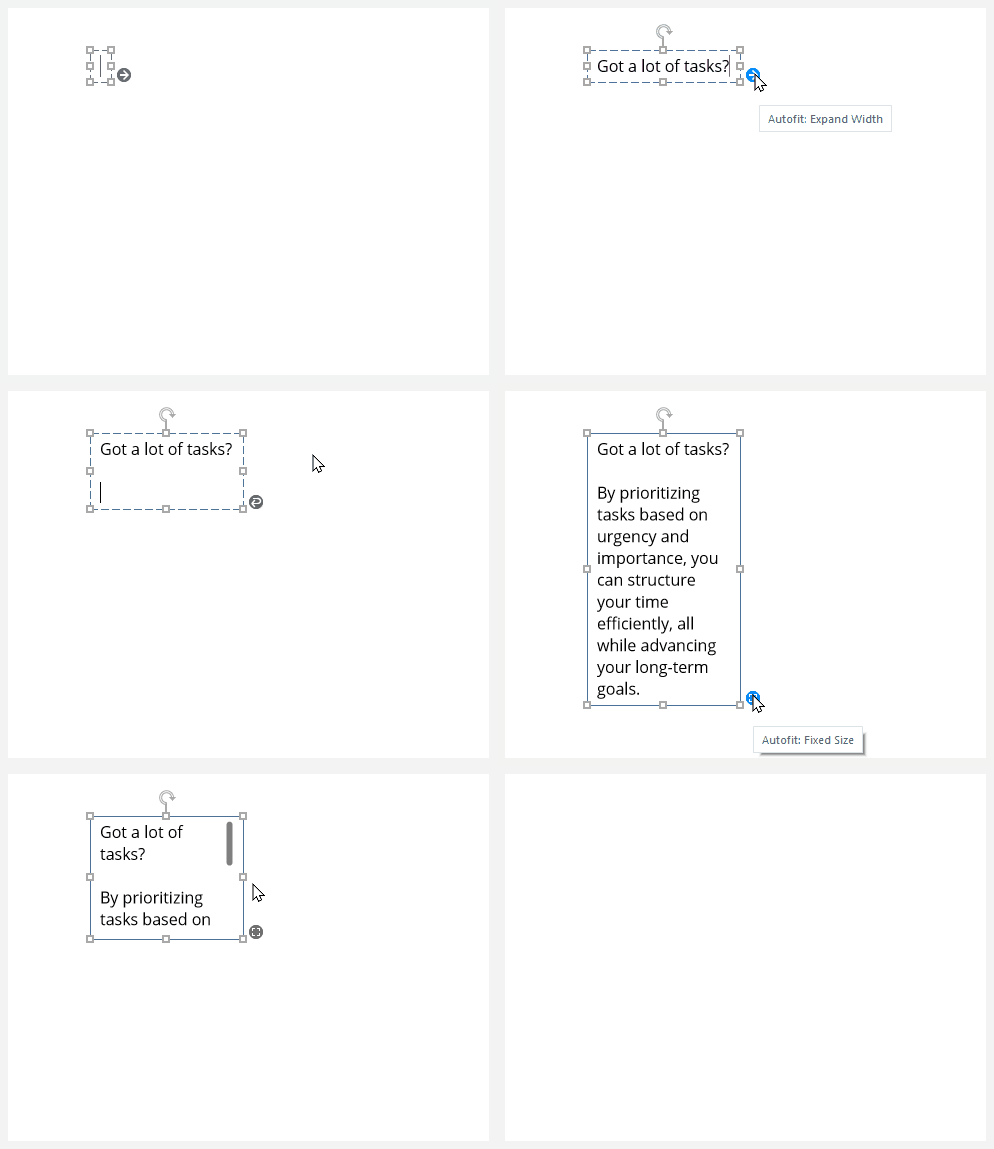
También puede cambiar la configuración de autoajuste del texto para varios elementos de texto desagrupados a la vez. Solo tiene que seleccionar los que desee actualizar y hacer clic con el botón derecho en cualquier elemento; a continuación, seleccionar Formato de forma y elegir una de las opciones de ajuste automático.
Legibilidad mejorada
El texto accesible es texto HTML y los distintos navegadores tratan el texto HTML de forma diferente. Como resultado, puede haber variaciones en el espaciado entre líneas y personajes de un navegador a otro, incluso si los alumnos no cambian las propiedades del texto. Por ejemplo, algunos navegadores agregan espacio adicional, por lo que los alumnos pueden ver barras de desplazamiento inesperadas en algunos elementos del texto, como los títulos de las diapositivas.
Las mejoras en el ajuste automático del texto te muestran dónde pueden aparecer esas barras de desplazamiento en la salida publicada, para que puedas eliminarlas antes de que los alumnos las vean. Solo tienes que ampliar la altura del elemento de texto o cambiar a la configuración de ajuste automático de expansión de ancho, como se muestra a continuación.
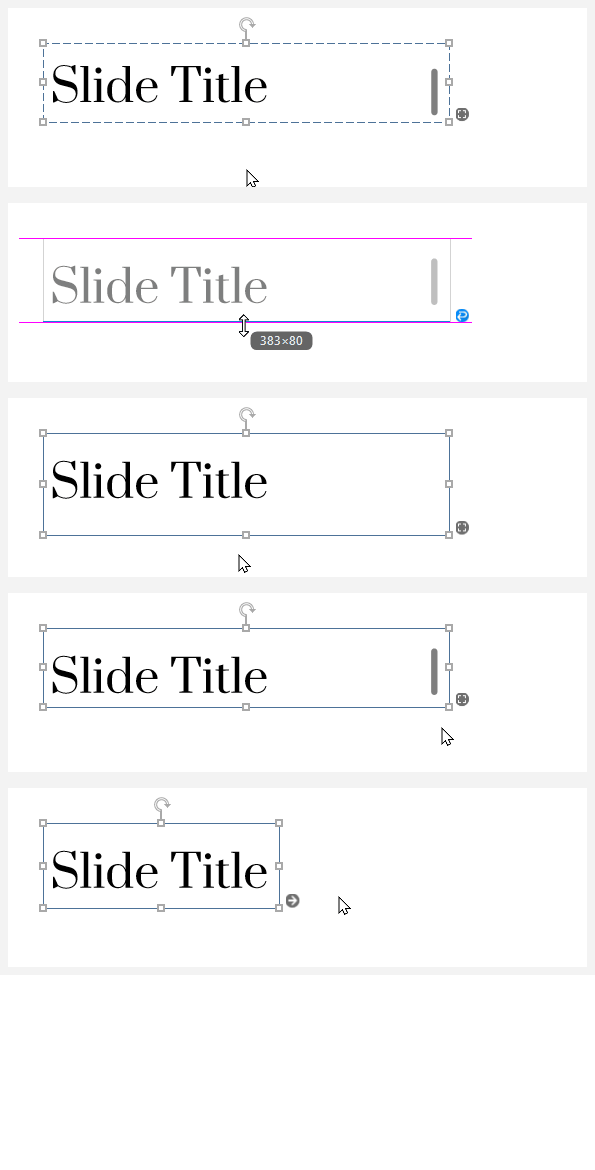
Otra forma de evitar las barras de desplazamiento y ofrecer más espacio para el diseño es utilizar un tamaño de diapositiva más grande. Recomendamos utilizar el tamaño de diapositiva preestablecido de 960 x 540 píxeles o superior.
Por el contrario, las barras de desplazamiento pueden mejorar la legibilidad al evitar que el texto se reduzca como antes. Esto resulta especialmente útil para las referencias variables que aumentan la longitud del texto y para los alumnos que utilizan texto accesible para aumentar el tamaño de la fuente y el interlineado.
Cronología de los cambios de ajuste automático
Las mejoras en el ajuste automático del texto han evolucionado con el tiempo en función de los comentarios de los clientes. Vea la escala de tiempo a continuación para ver la historia completa.
Mayo de 2021
En la actualización de mayo de 2021, introdujimos mejoras en el ajuste automático del texto en Storyline 360. Estaban habilitadas de forma predeterminada para los proyectos nuevos, y los proyectos existentes podían actualizarse.
junio de 2021
En la actualización de junio de 2021, aumentamos el tamaño predeterminado de la diapositiva panorámica (16:9) de 720 x 405 a 960 x 540, lo que te da más espacio para trabajar y reduce las barras de desplazamiento inesperadas en los objetos de texto.
julio de 2021
Si bien estas mejoras son necesarias para garantizar que todos los alumnos puedan acceder al texto y leerlo, algunos clientes nos han dicho que la nueva configuración de autoajuste ha tenido un impacto negativo en su experiencia de creación. A veces, aparecían barras de desplazamiento inesperadas debido a que los objetos de texto tenían líneas, personajes u otros elementos adicionales que sobrepasaban los límites o los márgenes de la forma. Somos conscientes de que habilitar las mejoras de ajuste automático del texto de forma predeterminada suponía un trabajo adicional para los autores.
Por lo tanto, a partir de la actualización de julio de 2021, las mejoras en el ajuste automático del texto están deshabilitadas de forma predeterminada en los proyectos nuevos y existentes (excepto en los proyectos que ya tienen la configuración mejorada).
Puedes actualizar los proyectos en cualquier momento para utilizar las mejoras de ajuste automático del texto y mejorar la accesibilidad. Las mejoras en el ajuste automático del texto no se pueden desactivar una vez activadas. Sin embargo, puede importar diapositivas a un nuevo archivo de proyecto para volver a la configuración de autoajuste anterior, ya que las mejoras de autoajuste de texto están deshabilitadas de forma predeterminada en los proyectos nuevos.
Agosto de 2021
Cuando se actualizaba un proyecto, aparecían barras de desplazamiento para el texto que no se ajustaba a su cuadro delimitador de forma predeterminada. Esto evitó que el texto se redujera, como ocurría anteriormente, y ayudó a los alumnos que utilizan texto accesible a aumentar el tamaño de la fuente y el interlineado. Gracias a los comentarios de los clientes, nos enteramos de que añadir barras de desplazamiento de forma predeterminada implicaba más trabajo para los autores.
A partir de la actualización de agosto de 2021, puedes elegir cómo gestiona Storyline 360 el texto que no se ajusta a su cuadro delimitador: dejar que se desborde o agregar una barra de desplazamiento. La actualización de los proyectos permite que el texto se desborde de forma predeterminada y puede agregar barras de desplazamiento a objetos de texto individuales de tamaño fijo en cualquier momento. Solo tiene que seleccionar el objeto de texto y elegir la opción de desbordamiento para añadir barras de desplazamiento.