
Busqueda de Articulos
Selecciona un Producto
Directorio de soporte de null
Explore todos los artículos de null (Last Updated
No se encontraron articulos.
Resultados de busqueda
No se encontraron articulos.
Storyline 360: Formato de cuadro de texto
Artículo actualizado por última vez el 16 ene 2026
Esta guía del usuario describe las opciones del cuadro de texto de la ventana Formato de forma/Formato de imagen. (Consulte esta guía del usuario para ver cómo acceder a la ventana de formato).
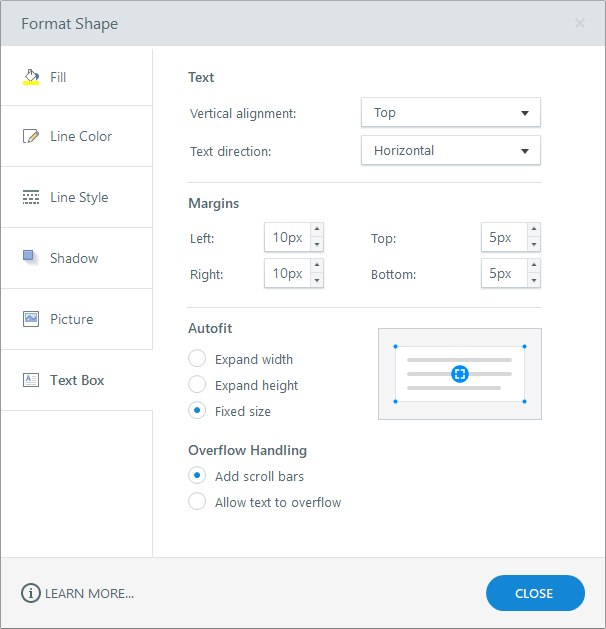
Las opciones de cuadro de texto solo están disponibles para cuadros de texto, formas y subtítulos. Están atenuados para mostrar otros objetos (imágenes, capturas de pantalla y personajes).
Usa estas opciones para dar formato a los cuadros de texto:
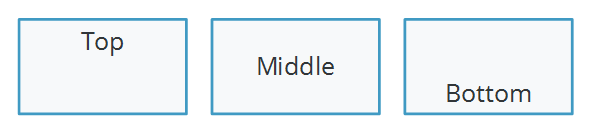
Alineación vertical
Este menú desplegable te permite controlar la altura o la profundidad del texto en un objeto.
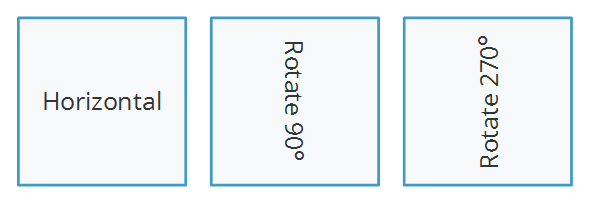
Dirección del texto
Este menú desplegable te permite controlar la rotación del texto en un objeto.
Márgenes
Esta configuración le permite controlar los márgenes (relleno) de los cuadros de texto, las formas y los subtítulos. Introduce los valores en píxeles o usa las flechas para ajustarlos.
Ajuste automático
La propiedad de ajuste automático controla lo que ocurre cuando el texto es demasiado grande para caber en el cuadro de texto, la forma o el título. Verás diferentes opciones de ajuste automático, en función de si has activado las mejoras de ajuste automático del texto o no. A continuación encontrarás las definiciones de las opciones de autoajuste antiguas y nuevas.
Si no has activado las mejoras de ajuste automático del texto (están desactivadas de forma predeterminada), verás las siguientes opciones de ajuste automático:
|
No realizar el ajuste automático |
Esta opción permite que el texto desborde su cuadro delimitador. Si el texto desborda el cuadro delimitador, los alumnos verán una barra de desplazamiento en la salida publicada cuando activen el texto accesible. |
|
Reduce el texto si se desborda |
Esto reduce el texto para que quepa dentro de su cuadro delimitador. Esta configuración puede provocar que el texto sea pequeño y difícil de leer, especialmente cuando el cuadro de texto incluye referencias variables. Para crear cursos que sean accesibles para personas con problemas de visión, debe evitar reducir el tamaño del texto. |
|
Cambie el tamaño de la forma para que se ajuste al texto |
Esto aumenta o reduce la altura del cuadro de texto para que se ajuste al texto. |
|
Envuelve el texto |
Al activar esta opción, el texto se ajusta al cuadro de texto, la forma o el título. |
|
Actualice el texto del proyecto |
Haga clic en este botón para utilizar la configuración mejorada de autoajuste del texto y mejorar la accesibilidad. Las mejoras en el ajuste automático del texto no se pueden desactivar una vez activadas. Sin embargo, si lo prefiere, puede importar diapositivas a un nuevo archivo de proyecto para volver a la configuración de autoajuste anterior. Más información sobre cómo actualizar el texto. |
Si has activado las mejoras de autoajuste de texto actualizando el texto de tu proyecto (en la actualización de mayo de 2021 o posterior), verás las siguientes opciones de autoajuste:
|
Amplía el ancho |
Esto desactiva el ajuste del texto y permite que el ancho del cuadro de texto se expanda para dar cabida al texto. |
|
Amplía la altura |
Esto permite ajustar el texto y ampliar la altura del cuadro de texto para acomodar el texto. (El ancho del cuadro de texto es fijo). |
|
Tamaño fijo |
Esto bloquea un cuadro de texto con un tamaño fijo. Cuando está bloqueado, puedes agregar una barra de desplazamiento al texto que no encaje o dejar que se desborde, tal y como se describe a continuación. |
Manejo de desbordamientos
A partir de la actualización de agosto de 2021, las siguientes opciones de desbordamiento están disponibles para los objetos de tamaño fijo en los proyectos que utilizan mejoras en el ajuste automático del texto:
|
Añada barras de desplazamiento |
Esto añade una barra de desplazamiento al texto que no se ajusta a su cuadro delimitador. Recomendamos activar las barras de desplazamiento para que todos los alumnos tengan una mejor experiencia al usar texto accesible. |
|
Permita que el texto se desborde |
Esto permite que el texto se muestre más allá de su cuadro delimitador. Para conservar el comportamiento de autoajuste heredado, este es el valor predeterminado para los objetos de tamaño fijo al actualizar el texto del proyecto. |
Entrada de texto
Se muestran las casillas de verificación opcionales «multilínea» y «límite de caracteres» para los campos de entrada de texto en proyectos nuevos y existentes, independientemente de si ha activado las mejoras de ajuste automático del texto. Estos ajustes controlan lo que ocurre con el texto introducido que no se ajusta a su cuadro delimitador.
| Varias líneas | Marque esta casilla para permitir que las entradas de los alumnos se ajusten a varias líneas. |
| Límite de caracteres |
Marque esta casilla para habilitar un límite de caracteres en la entrada de los alumnos. Introduzca el valor límite o utilice las flechas para ajustarlo. Tenga en cuenta que el límite de caracteres que establezca se aplicará al abrir ese archivo de proyecto en la actualización de marzo de 2025 y en versiones anteriores. Para eliminar el límite, vuelva a crear el campo de entrada de texto. |