
Busqueda de Articulos
Selecciona un Producto
Directorio de soporte de null
Explore todos los artículos de null (Last Updated
No se encontraron articulos.
Resultados de busqueda
No se encontraron articulos.
Storyline 360: Cambia el disparador de estado oculto o desactivado
Artículo actualizado por última vez el 16 ene 2026
Usa un accionador para mostrar rápidamente entre el estado actual de un objeto y su estado oculto o desactivado. Por ejemplo, crea botones que muestren u oculten información o sugerencias adicionales. Consulta la siguiente comparación:
| ¿Antes | Después |
 |
|

Uso del activador Toggle State
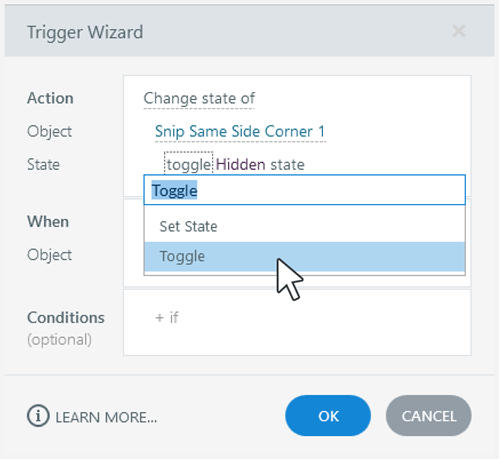
En el asistente del accionador, seleccione Cambiar estado de la acción. Elige el objeto que quieres cambiar, ya sea un objeto de la diapositiva o un botón de navegación del reproductor. Haz clic en Establecer estado junto al estado del objeto y cámbialo a Alternar como se muestra a continuación. Elija el estado Oculto o Desactivado y configure el evento accionador (por ejemplo, cuando se hace clic en un botón).
Comprenda la compatibilidad
Los activadores de estado oculto/desactivado son exclusivos de Storyline 360 a partir de la actualización de julio de 2022. Los archivos de proyecto que utilizan esta característica no se abrirán en versiones anteriores de Storyline 360. Para restablecer la compatibilidad, elimine el activador para mostrar.