
Busqueda de Articulos
Selecciona un Producto
Directorio de soporte de null
Explore todos los artículos de null (Last Updated
No se encontraron articulos.
Resultados de busqueda
No se encontraron articulos.
Storyline 360: Uso de las plantillas de Content Library 360
Artículo actualizado por última vez el 16 ene 2026
Tu suscripción a Articulate 360 incluye acceso completo a Content Library 360, una colección de plantillas de diapositivas y recursos para cursos de diseño profesional que acelera considerablemente el desarrollo y sorprende a tu audiencia.
Storyline 360 está directamente vinculado a Content Library 360, por lo que puede buscar plantillas y agregarlas a sus cursos de e-learning con solo hacer clic en un botón. Todo lo que necesitas es una conexión a Internet.
Asegúrese de consultar Content Library 360 con frecuencia. Añadimos constantemente nuevas plantillas para inspirarte y mantener tus diseños actualizados.
Navegando por Content Library 360
En primer lugar, realice una de las siguientes acciones para abrir el navegador Content Library 360 en Storyline 360:
- Presiona Ctrl+Shift+M.
- Ve a la pestaña Inicio de la cinta, haz clic en la flecha desplegable Nueva diapositiva y selecciona Content Library 360.
- Ve a la pestaña Diapositivas de la cinta y haz clic en Content Library 360.
- En Story View, haga clic con el botón derecho en cualquier parte del espacio de trabajo, desplácese hasta Nueva diapositiva y elija Content Library 360.
- En la vista de diapositivas o la vista de formulario, haga clic con el botón derecho en cualquier parte del panel Escenas, desplácese hasta Nueva diapositiva y seleccione Content Library 360.
A continuación, utilice las funciones de búsqueda de la parte superior de la ventana y los filtros del borde izquierdo para encontrar una plantilla que se adapte a sus necesidades de contenido y estilo. (Haz clic en un filtro para activarlo. Vuelva a hacer clic en él para borrarlo.) Al hacer clic en la imagen en miniatura de una diapositiva, su título y descripción aparecerán en el lado derecho de la ventana.
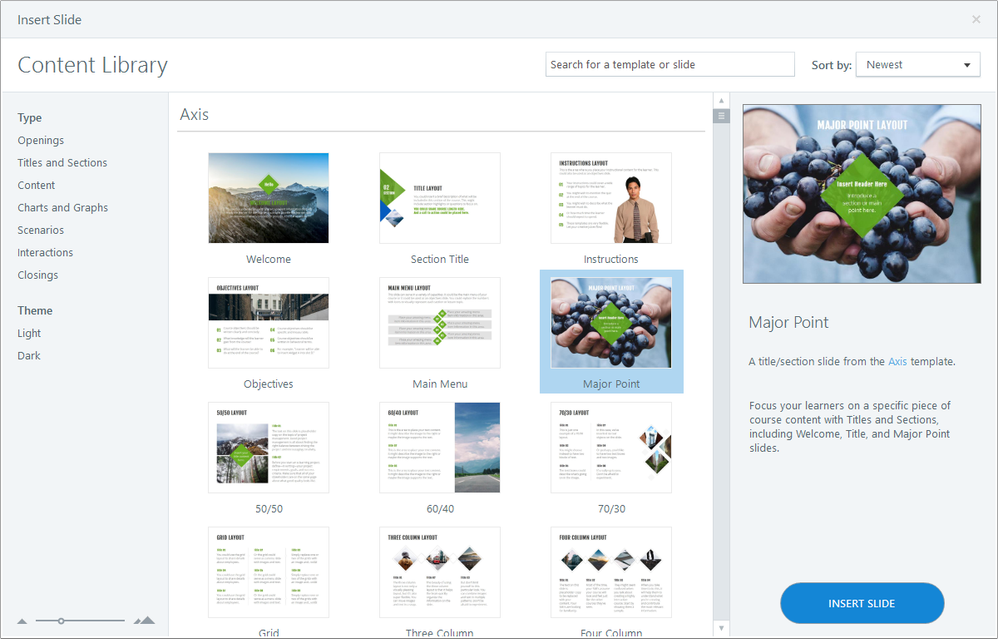
Añadir una plantilla a tu proyecto
Para agregar una plantilla de Content Library 360 a su proyecto, búsquela como se describe anteriormente, selecciónela y, a continuación, haga clic en Insertar diapositiva en la esquina inferior derecha.
Consejo: Importa varias plantillas al mismo tiempo manteniendo pulsada la tecla Ctrl o la tecla Mayús y haciendo clic en otras imágenes en miniatura.
Al agregar una plantilla de Content Library 360 al proyecto:
- La diapositiva que elija se añadirá automáticamente a la escena actual.
- Puedes usar los colores y las fuentes del tema para personalizar rápidamente la plantilla y adaptarla a los requisitos de tu marca o a tu guía de estilo.
- El tema de la plantilla se añadirá a la galería de temas de la pestaña Diseño de la cinta Storyline, para que puedas reutilizarlo fácilmente más adelante.
- Todos los diseños de la plantilla se añadirán a tus patrones de diapositiva y podrás personalizarlos como desees.
- Todos los diseños de la plantilla aparecerán en la galería de diseños básicos, lo que te permitirá agregar nuevas diapositivas de la misma plantilla más adelante, incluso cuando no estés conectado a Internet.