
Busqueda de Articulos
Selecciona un Producto
Directorio de soporte de null
Explore todos los artículos de null (Last Updated
No se encontraron articulos.
Resultados de busqueda
No se encontraron articulos.
Storyline 360: Uso de diapositivas de equipo para la colaboración
Artículo actualizado por última vez el 9 mar 2026
Simplifique la colaboración de su equipo. Crea una biblioteca de diapositivas de equipo compartidas a las que todos puedan acceder directamente desde Storyline 360. Carga plantillas de proyectos personalizadas, comparte las diapositivas que deben estar en todos los cursos y otorga a tus compañeros de equipo acceso a contenido de diapositiva reutilizable.
En esta guía del usuario, aprenderás a compartir y administrar las diapositivas del equipo e insertarlas en los cursos de Storyline.
Las diapositivas de equipo están disponibles exclusivamente para los equipos de Articulate 360 Teams. ¿No eres suscriptor de Teams? Ponte en contacto con nuestro equipo de ventas para obtener más información.
Nota: Las diapositivas de equipo no están diseñadas para almacenar todos tus proyectos de Storyline. Explore nuestra característica de copia de seguridad en la nube para hacer copias de seguridad de sus cursos de forma segura.
- Comparte diapositivas con tu equipo
- Cómo entender los permisos de Team Slides
- Administrar las diapositivas del equipo
- Explorar las diapositivas del equipo e insertarlas en los cursos
Compartir diapositivas con tu equipo
Te mostramos cómo compartir las diapositivas con tu equipo y actualizarlas según sea necesario.
- Abre un proyecto de Storyline y elige las diapositivas que deseas compartir o actualizar.
- Si compartes todo el archivo de proyecto, no necesitas seleccionar nada.
- Para compartir una escena, selecciónela en la vista de historia o ábrala en la vista de diapositivas.
- Para compartir diapositivas específicas, pulse Ctrl+clic o Mayús y haga clic en las que desee compartir.
- Ve a la pestaña Diapositivas de la cinta Storyline, haz clic en la flecha desplegable Diapositivas de equipo y elige una de estas opciones:
- Compartir proyecto
- Comparte esta escena
- Comparte las diapositivas seleccionadas
- Cuando aparezca el cuadro de diálogo Añadir diapositivas del equipo, elige Crear un nuevo proyecto o Reemplazar un proyecto existente.
Solo puedes reemplazar las diapositivas que hayas compartido. No puedes reemplazar las diapositivas compartidas por otros miembros del equipo. Obtén más información sobre los permisos. - Cuando creas un proyecto nuevo, puedes subirlo a una carpeta específica. Solo tienes que seleccionar una de la lista de carpetas. Si quieres crear una carpeta nueva que no esté en la lista, escribe un nombre en el campo Carpeta. Si no seleccionas una carpeta, el proyecto aparecerá en el contenedor Todos los proyectos del explorador de diapositivas del equipo y podrás moverlo a una carpeta más adelante.
Cuando sustituyes un proyecto existente, no puedes seleccionar una carpeta. El proyecto simplemente permanece en su carpeta actual. - Haga clic en Añadir para completar el proceso.
Administrar las diapositivas del equipo
Usa el navegador de diapositivas del equipo para administrar las diapositivas compartidas, incluida la organización de los proyectos en carpetas, el cambio de nombre y la eliminación de proyectos y carpetas, y la restauración de los proyectos eliminados.
Para abrir el explorador de diapositivas del equipo, ve a la pestaña Diapositivas de la cinta Storyline y haz clic en la mitad superior del botón Diapositivas del equipo. Consulta la siguiente tabla para obtener más información sobre la gestión de las diapositivas del equipo.
|
Creación de carpetas: Haz clic en el icono de la carpeta en la esquina inferior izquierda del navegador de Team Slides y, a continuación, introduce un nombre para la nueva carpeta. La lista de carpetas se actualizará automáticamente para insertar la nueva carpeta en el orden alfabético correcto. |
|
Organizar proyectos en carpetas: Usa la lista desplegable Ver en la parte superior de la ventana para cambiar a la vista Proyectos y, a continuación, simplemente arrastra y suelta los proyectos en las carpetas. No puedes mover diapositivas individuales de un proyecto a carpetas diferentes. Todo el proyecto se moverá de una vez. |
|
Cambiar el nombre de las carpetas: Hay dos formas de cambiar el nombre de una carpeta:
Luego escribe un nombre nuevo y presiona Entrar en el teclado. |
|
Eliminar carpetas: Puedes eliminar una carpeta si está vacía o si has creado todos los proyectos que contiene. (Si necesitas eliminar una carpeta que contiene los proyectos de otros miembros del equipo, mueve los proyectos a otra ubicación y, a continuación, elimina la carpeta). Hay tres formas de eliminar una carpeta:
Al eliminar una carpeta, todos los proyectos que contiene se mueven al contenedor de elementos eliminados, en la parte inferior de la lista de carpetas. |
|
Cambiar el nombre de los proyectos: Utilice la lista desplegable Ver situada en la parte superior de la ventana para cambiar a la vista Proyectos y, a continuación, realice una de las siguientes acciones:
Luego escribe un nombre nuevo y presiona Entrar en el teclado. |
|
Eliminar proyectos: Solo puedes eliminar los proyectos que hayas creado. (Si eres administrador de 360 grados y tienes una licencia de creador, puedes eliminar cualquier proyecto). Usa la lista desplegable Ver en la parte superior de la ventana para cambiar a la vista Proyectos y, a continuación, realiza una de las siguientes acciones:
Al eliminar un proyecto, se mueve al contenedor Elementos eliminados, en la parte inferior de la lista de carpetas. Para eliminar un proyecto de los Elementos eliminados, realice una de las siguientes acciones:
Para eliminar permanentemente todos tus proyectos de los Elementos eliminados al mismo tiempo, haz clic con el botón derecho en el contenedor y selecciona Vaciar. (Solo tienes acceso a los proyectos eliminados, por lo que al vaciar el contenedor no se eliminarán los proyectos de otros miembros del equipo). |
|
Restauración de proyectos eliminados: Solo puedes restaurar tus propios proyectos eliminados. (Si eres administrador de 360 grados y tienes una licencia de creador, puedes restaurar cualquier proyecto). Haz clic en Elementos eliminados en la parte inferior de la lista de carpetas y, a continuación, realiza una de las siguientes acciones:
|
Cómo entender los permisos de Team Slides
Todos los miembros del equipo pueden realizar algunas tareas, mientras que solo el propietario del contenido original puede realizar otras. Además, 360 administradores a los que se les haya asignado una licencia de creador pueden administrar los proyectos de todo el equipo. Este es el desglose de las tareas y los permisos.
|
Tarea |
Todos los usuarios |
Propietarios del contenido |
360 administradores |
|
Comparte diapositivas con el equipo | x | x | x |
|
Crea carpetas en el navegador de diapositivas del equipo | x | x | x |
|
Mover los proyectos a diferentes carpetas | x | x | x |
|
Cambiar el nombre de las carpetas y los proyectos | x | x | x |
|
Eliminar carpetas vacías | x | x | x |
|
Elimine una carpeta que contenga solo los proyectos que haya creado | x | x | |
|
Eliminar cualquier carpeta | x | ||
|
Sustituye un proyecto que hayas creado por diapositivas actualizadas | x | x | |
|
Elimine un proyecto que haya creado | x | x | |
|
Eliminar cualquier proyecto | x | ||
|
Restaure un proyecto que haya eliminado | x | x | |
|
Restaure cualquier proyecto | x |
Consejo profesional: cuando se elimina a los usuarios del equipo, sus diapositivas compartidas permanecen disponibles para que el equipo las explore, las descargue, les cambie el nombre y las organice en carpetas. 360 administradores con una licencia de creador también pueden eliminarlas y restaurarlas según sea necesario.
Buscar las diapositivas del equipo e insertarlas en los cursos
Abrir el navegador de diapositivas del equipo:
Para iniciar un nuevo proyecto de Storyline desde el explorador de diapositivas del equipo, simplemente inicia Storyline y haz clic en Diapositivas de equipo en la pantalla de inicio. Tu nuevo proyecto heredará el contenido, el tamaño de la diapositiva y la configuración del reproductor de las diapositivas del equipo que elijas (ver más abajo).
Para importar las diapositivas del equipo a un proyecto de Storyline existente, ve a la pestaña Diapositivas de la cinta y haz clic en la mitad superior del botón Diapositivas del equipo para abrir el navegador de diapositivas del equipo.
Explorar las diapositivas del equipo:
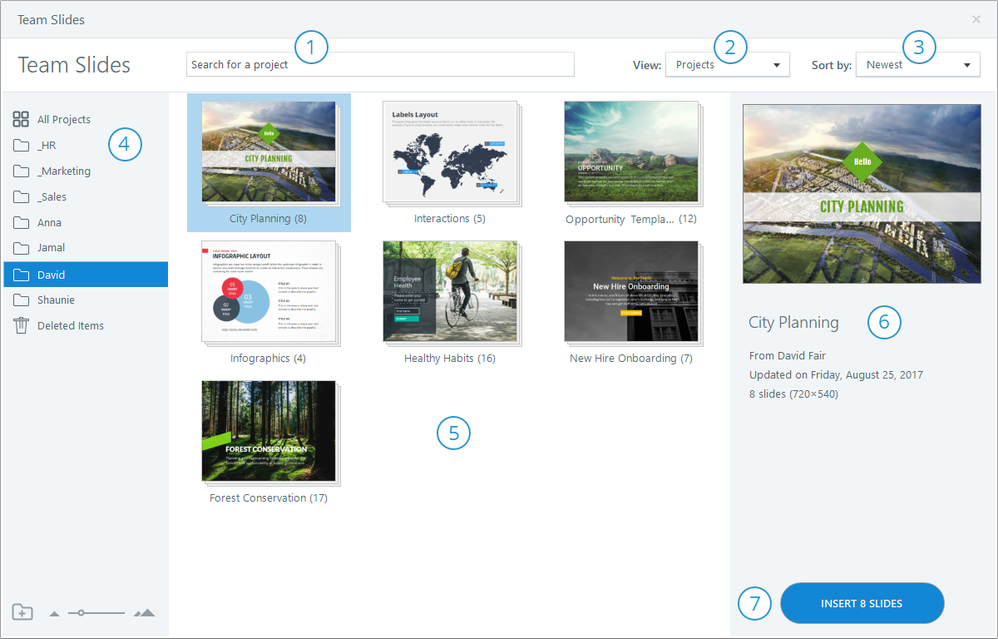
Usa la siguiente imagen y la lista numerada para obtener información sobre cada característica del navegador de diapositivas del equipo.
Haga clic en la imagen de arriba para ver una versión más grande.
|
# |
Característica |
Descripción |
|
1 |
Campo de búsqueda |
Encuentra rápidamente proyectos y diapositivas introduciendo un título o autor en el campo de búsqueda. Los resultados se actualizarán automáticamente a medida que escribas. |
|
2 |
Selector de vistas |
Cambia entre la vista del proyecto y la vista diapositiva. La vista de proyecto es la vista por defecto. Muestra una imagen en miniatura de la primera diapositiva de cada proyecto junto con el título y el número de diapositivas incluidas. La vista de diapositivas está dividida en secciones. Cada sección representa un proyecto y se muestra una imagen en miniatura de cada diapositiva del proyecto. Si solo necesitas insertar algunas de las diapositivas de un proyecto, cambia a la vista diapositiva para poder seleccionar solo las que necesites. Consejo: Cuando crees un curso nuevo haciendo clic en Diapositivas de equipo en la pantalla de inicio de Storyline, no verás el selector de vistas. Solo puedes buscar las diapositivas del equipo en la vista de proyectos. |
|
3 |
Orden de clasificación |
Cambia el orden de clasificación de los proyectos. El orden predeterminado muestra los proyectos más recientes primero y los más antiguos al final. Puedes cambiar al orden alfabético o mostrar los proyectos que has utilizado más recientemente. |
|
4 |
Carpetas |
Organice los proyectos en carpetas. La parte izquierda del navegador muestra (en orden alfabético) todas las carpetas que ha creado tu equipo. Al principio de la suscripción, tu equipo no tendrá ninguna carpeta. Solo verás contenedores para todos los proyectos y los elementos eliminados. Sin embargo, todos los miembros del equipo pueden agregar carpetas haciendo clic en el icono de la carpeta en la esquina inferior izquierda. Consulta la sección anterior para obtener más información sobre la administración de carpetas y proyectos para tu equipo. |
|
5 |
Proyectos y diapositivas |
Explora los proyectos y las diapositivas de tu equipo. Las imágenes en miniatura representan proyectos o diapositivas, según la vista actual. Amplíe y reduzca las miniaturas utilizando el control deslizante de zoom situado en la esquina inferior izquierda o manteniendo pulsada la tecla Ctrl del teclado mientras desplaza la rueda del ratón. |
|
6. |
Panel de detalles |
Busque los detalles del proyecto o la diapositiva seleccionados en la parte derecha del navegador. En la vista de proyectos, verás el título del proyecto, su autor, cuándo se actualizó por última vez, el número de diapositivas que tiene y las dimensiones de las diapositivas. Si estás en la lista Todos los proyectos, el panel de detalles también mostrará la carpeta en la que se encuentra el proyecto (si corresponde) y podrás hacer clic en el nombre de la carpeta para ir directamente a esa carpeta. En la vista de diapositivas, verás el título de la diapositiva, su autor, cuándo se actualizó por última vez y sus dimensiones. |
|
7. |
Botón de inserción de diapositivas |
Inserta el proyecto o las diapositivas seleccionados en tu curso de Storyline haciendo clic en el botón Insertar diapositivas en la esquina inferior derecha. |
Inserción de diapositivas de equipo en un curso de Storyline:
Cuando encuentres las diapositivas del equipo que deseas usar en tu curso de Storyline, selecciónalas y haz clic en el botón Insertar diapositivas en la esquina inferior derecha del navegador.
En la vista de proyectos, solo puedes seleccionar un proyecto a la vez, pero todas las diapositivas del proyecto se insertan en el curso.
En la vista diapositiva, puede seleccionar tantas diapositivas como desee. Simplemente mantenga pulsada la tecla Ctrl o la tecla Mayús mientras hace clic en las miniaturas de las diapositivas.