
Busqueda de Articulos
Selecciona un Producto
Directorio de soporte de null
Explore todos los artículos de null (Last Updated
No se encontraron articulos.
Resultados de busqueda
No se encontraron articulos.
Storyline 360: Uso de la ventana Formato, Forma o Formato de Imagen
Artículo actualizado por última vez el 16 ene 2026
Storyline 360 te permite controlar el relleno, el color, el estilo y la sombra de un objeto.
Si trabajas con una imagen, también puedes controlar sus atributos y su color. Y si el objeto contiene texto, puede controlar los atributos del texto.
Simplemente abra la ventana Formatear forma/Formatear imagen y haga sus selecciones.
Acceder a la ventana Formatear forma/Formatear imagen
Seleccione el objeto que desee personalizar y, a continuación, utilice cualquiera de los métodos siguientes para acceder a la ventana de formato. (En el caso de las formas, los títulos y los cuadros de texto, se denomina ventana de formato de forma. En el caso de imágenes, capturas de pantalla y personajes, se denomina ventana Formato de imagen.)
- Presiona Ctrl+Enter en el teclado.
- Ve a la pestaña Formato de la cinta y, a continuación, haz clic en la flecha situada en la esquina inferior derecha del grupo Estilos de forma o Estilos de imagen.
- Haga clic con el botón derecho en el objeto y, a continuación, seleccione Formato de forma o Formato de imagen.
- También puede acceder a la ventana de formato desde algunos de los elementos de la cinta haciendo clic en «más» opciones. Por ejemplo, si vas a cambiar el grosor del contorno de una forma, simplemente haz clic en Más líneas para abrir la ventana Formato de forma.
Explorando las opciones de formato
Cuando aparezca la ventana Formatear forma/Formatear imagen, utilice las pestañas de la parte izquierda de la ventana para configurar las opciones.
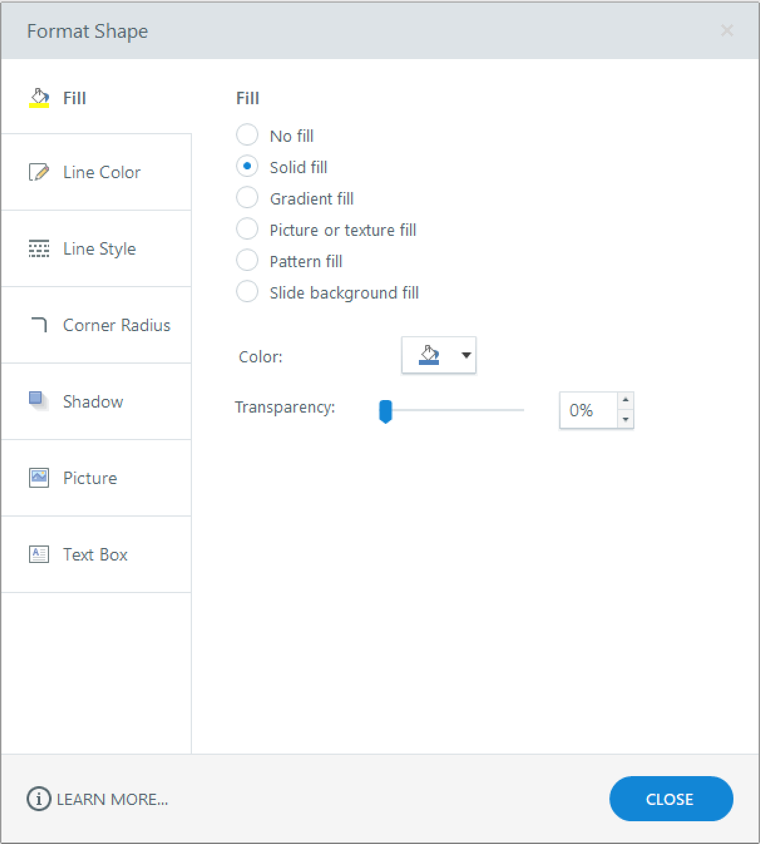
Consulta estas guías de usuario para aprender a usar las opciones de formato de cada pestaña: