
Busqueda de Articulos
Selecciona un Producto
Directorio de soporte de null
Explore todos los artículos de null (Last Updated
No se encontraron articulos.
Resultados de busqueda
No se encontraron articulos.
Storyline 360: Transcripciones de vídeo
Artículo actualizado por última vez el 16 ene 2026
Optimice su flujo de trabajo de accesibilidad con transcripciones de video. A partir de la actualización de abril de 2023, Storyline 360 genera automáticamente transcripciones de vídeo sincronizadas a partir de subtítulos opcionales. Las transcripciones no solo benefician a los alumnos sordos o con problemas de audición, sino que también ayudan a cualquier persona que necesite aprender en un entorno ruidoso, prefiera leer o utilice una pantalla braille.
Genere y habilite las transcripciones de vídeo
Genere transcripciones y active el botón de transcripción simultáneamente. Añada subtítulos opcionales a los archivos de vídeo como de costumbre y, a continuación, active los controles de vídeo accesibles.
Detalles:
- Las transcripciones se generan a partir de subtítulos opcionales de los videos. Para cambiar el texto de la transcripción, edite el texto del subtítulo. A continuación, la transcripción se actualiza automáticamente para que coincida con los subtítulos actualizados.
- La fuente y el tamaño de fuente que seleccione para todos los elementos del reproductor también se aplican al texto de la transcripción.
- Los vídeos del sitio web utilizan sus propios controles y funciones de reproductor, que pueden incluir o no transcripciones.
- Las transcripciones de vídeo no son compatibles con los vídeos en imágenes de 360°.
Ver las transcripciones de vídeo
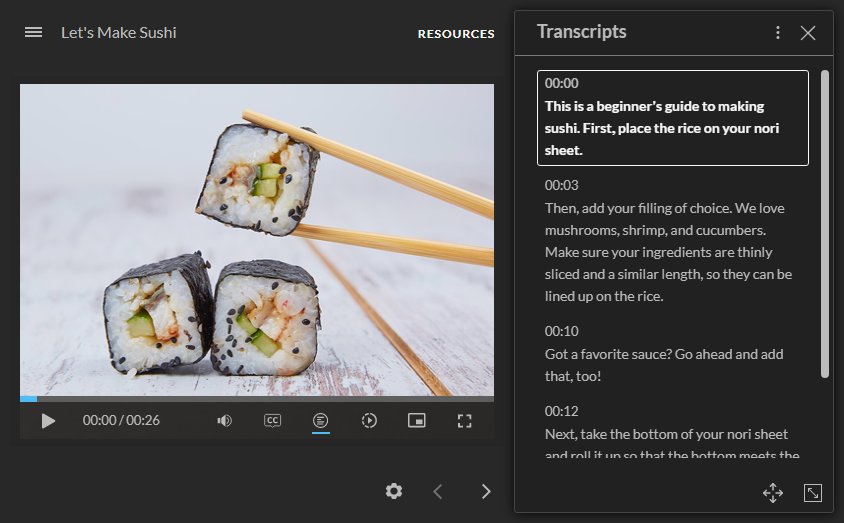
Los alumnos ven la transcripción de un vídeo haciendo clic en el botón de transcripción de los controles de vídeo accesibles, como se muestra a continuación. Para ocultar la transcripción, vuelven a hacer clic en el botón.

- Desplazamiento automático: de forma predeterminada, transcribe el desplazamiento automático a medida que se reproduce el vídeo. Los alumnos pueden desplazarse por la transcripción y continuar con el desplazamiento automático haciendo clic en Reanudar el desplazamiento automático. Para deshabilitar el desplazamiento automático, hacen clic en los puntos suspensivos verticales () de la esquina superior derecha y desmarcan la casilla.
- Mostrar marcas de tiempo: De forma predeterminada, se muestra la hora que indica el punto exacto en el que el texto de la transcripción se alinea con el video. Para ocultar las marcas de tiempo, hacen clic en los puntos suspensivos verticales () de la esquina superior derecha y desmarcan la casilla.
- Mover: hay dos formas de mover la transcripción a una ventana flotante. Los alumnos pueden hacer clic en la flecha de cuatro puntas situada en la esquina inferior derecha o pasar el ratón por encima del área superior de la ventana de la transcripción y arrastrarla donde quieran.
- Cambiar el tamaño: hay dos formas de cambiar el tamaño de la ventana de la transcripción. Los alumnos pueden hacer clic en el controlador de cambio de tamaño situado en la esquina inferior derecha o pasar el ratón sobre los bordes de la ventana de la transcripción y arrastrarla hasta las dimensiones que deseen.
Consejos profesionales:
- La velocidad de reproducción también establece la velocidad de desplazamiento automático, lo que permite a los alumnos controlar el ritmo.
- Estas prácticas recomendadas pueden ayudarte a mejorar aún más la accesibilidad de los videos.
Comprenda la compatibilidad
Los controles de vídeo accesibles, incluidas las transcripciones de vídeo, son exclusivos del estilo de reproductor moderno de Storyline 360 a partir de abril de 2023. Puede abrir, editar y publicar proyectos con transcripciones de vídeo en versiones anteriores de Storyline 360.