
Busqueda de Articulos
Selecciona un Producto
Directorio de soporte de null
Explore todos los artículos de null (Last Updated
No se encontraron articulos.
Resultados de busqueda
No se encontraron articulos.
Storyline 360: Cómo trabajar con casillas de verificación
Artículo actualizado por última vez el 1 jun 2026
¿Quieres que los alumnos puedan seleccionar más de una opción? Las casillas de verificación te permiten crear interacciones de selección múltiple para cuestionarios, encuestas y mucho más. Puede personalizar su aspecto y controlar lo que ocurre cuando los alumnos hacen selecciones. Siga leyendo para saber cómo hacerlo.
- Crea y personaliza casillas de verificación
- Agregue la interactividad de las casillas de verificación
- Haga que las casillas de verificación sean accesibles
Cree y personalice casillas de verificación
Para agregar una casilla de verificación, vaya a la pestaña Insertar de la cinta y haga clic en Entrada. Seleccione uno de los estilos de casilla de verificación y, a continuación, haga clic en la diapositiva o capa en la que desee que aparezca. Para agregar texto, active la casilla de verificación y comience a escribir.
También puede:
- Cambie las fuentes, los tamaños, los colores y el formato de los párrafos mediante las opciones de la pestaña Inicio. Obtenga más información.
- Para ajustar la alineación, el comportamiento del autoajuste y los márgenes, haga clic con el botón derecho en la casilla de verificación, elija Formato de forma y seleccione la pestaña Cuadro de texto. Obtenga más información.
Asignar nombres significativos a las casillas de verificación facilita su identificación en los desencadenantes y las interacciones. Para cambiar el nombre de una casilla de verificación, haga clic con el botón derecho en ella y seleccione Cambiar nombre. También puede hacer doble clic en él en la escala de tiempo e introducir un nombre nuevo.
Para dar formato a una casilla de verificación, selecciónela y vaya a la pestaña Formato. Puede cambiar sus estilos, colores y efectos. Los colores provienen de tu tema. Para aplicar el mismo aspecto a todas las casillas de verificación nuevas del proyecto, haga clic con el botón derecho en una casilla de verificación personalizada y seleccione Establecer como casilla de verificación predeterminada.
Para eliminar una casilla de verificación, selecciónela y pulse Eliminar en el teclado.
Agrega la interactividad de las casillas de verificación
Utilice los estados y los activadores para definir cómo responden las casillas de verificación a la interacción del alumno.
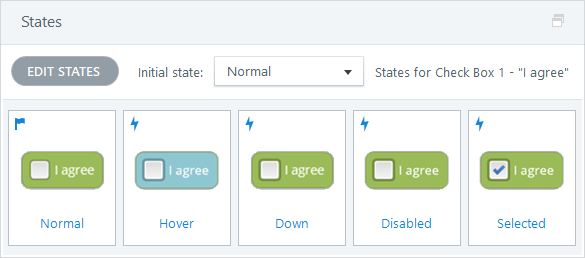
Las casillas de verificación incluyen estados integrados que cambian su apariencia cuando los alumnos pasan el ratón sobre ellas, hacen clic en ellas o interactúan con ellas de algún otro modo. De forma predeterminada, estos incluyen Normal, Hover, Abajo, Desactivado y Seleccionado. Puede editarlas o crear las suyas propias. Obtenga más información.
Puede utilizar activadores para determinar qué ocurre cuando los alumnos seleccionan una casilla de verificación. Por ejemplo, puede mostrar una capa, reproducir un video, ajustar una variable y mucho más. Obtenga más información.
También puede:
- Convierte las diapositivas en interacciones de formato libre y utiliza las casillas de verificación como opciones de respuesta en una actividad de respuestas múltiples con puntuación y comentarios opcionales.
- Cree conjuntos de botones para permitir solo una selección a la vez. Cuando las casillas de verificación están agrupadas, al seleccionar una se deseleccionan automáticamente las demás. Puede incluir varios conjuntos de botones en la misma diapositiva.
Haga que las casillas de verificación sean accesibles
Las casillas de verificación accesibles ayudan a todos los alumnos a entender sus opciones, navegar entre ellas con facilidad y hacer selecciones con confianza. Siga estos consejos para mejorar la accesibilidad de las casillas de verificación:
- Proporcione instrucciones y comentarios claros. Explique lo que deben hacer los alumnos, incluida la posibilidad de seleccionar más de una opción cuando proceda. Asegúrese de que las interacciones sean fáciles de seguir para que los alumnos entiendan cómo seleccionar y cambiar sus opciones. Proporcione comentarios después de que hayan hecho una selección o envíen su respuesta (3.3.2 Etiquetas o instrucciones).
- Evite cambios inesperados tras la selección. Si al marcar una casilla se envía automáticamente una respuesta, se revela contenido o se cambia la vista actual, informe a los alumnos antes de que se produzca el cambio (3.2.2 Al introducir datos).
- Usa un texto descriptivo. Escriba el texto de las casillas de verificación que describa claramente cada opción para que los alumnos entiendan lo que representa cada opción sin necesidad de contexto adicional (2.4.6 Encabezados y etiquetas).
- Agrupe las opciones relacionadas con claridad. Proporcione una etiqueta de pregunta o grupo clara para que los alumnos puedan entender fácilmente cómo se relacionan las opciones de las casillas de verificación entre sí (1.3.1 Información y relaciones).
- Establezca un orden de enfoque lógico. Organice las casillas de verificación en un orden significativo para que los usuarios del teclado y el lector de pantalla puedan moverse entre las opciones de forma predecible y eficiente (2.1.1 Teclado, 2.4.3 Orden de enfoque).
- Pruebe las casillas de verificación con un lector de pantalla y un teclado. Confirme que los alumnos puedan moverse entre las opciones y seleccionar o desmarcar las casillas de verificación con el teclado. Más información sobre cómo navegar por las preguntas de opción múltiple con un lector de pantalla o un teclado (teclado 2.1.1).
- Mantén visibles los estados de enfoque. Asegúrese de que los alumnos puedan identificar fácilmente qué casilla de verificación tiene actualmente el foco del teclado. Si personaliza el indicador de enfoque, asegúrese de que sea fácil de ver con los colores circundantes (2.4.7 Enfoque visible, 2.4.11 Enfoque no oculto [mínimo]).
- Usa suficiente contraste. Elija colores de texto y fondo que sean fáciles de leer en todos los estados de las casillas de verificación. Utilice al menos una relación de contraste de 4. 5:1 para el texto y de 3:1 para los controles de las casillas de verificación y otros elementos que no sean de texto (1.4.3 Contraste [mínimo], 1.4.11 Contraste no textual).
- Añada señales visuales para mostrar la selección. Utilice indicadores claros, como una marca de verificación o un cambio de estilo distintivo, para que los alumnos sepan cuándo se ha seleccionado una opción. Evite confiar únicamente en el color para transmitir la selección (1.4.1 Uso del color).
- Haga que las casillas de verificación sean fáciles de seleccionar. Utilice casillas de verificación grandes y claramente espaciadas para que los alumnos utilicen el tacto, el ratón u otros métodos de entrada. Intente alcanzar un tamaño objetivo mínimo de 24 x 24 píxeles (2.5.8 Tamaño objetivo [mínimo]).