
Busqueda de Articulos
Selecciona un Producto
Directorio de soporte de null
Explore todos los artículos de null (Last Updated
No se encontraron articulos.
Resultados de busqueda
No se encontraron articulos.
Storyline 360: Cómo trabajar con campos de entrada de datos
Artículo actualizado por última vez el 16 ene 2026
Los campos de entrada de datos le permiten recopilar información de los alumnos, que se almacena en variables, se puede ajustar con activadores y se muestra en cualquier diapositiva o capa del curso mediante referencias.
- Añadir campos de entrada de datos
- Cambiar el nombre de los campos de entrada de datos
- Cambiar el nombre de las variables de entrada de datos
- Formatear los campos de entrada de datos
- Formatear el texto de entrada de datos
- Uso de campos de entrada de datos para activar acciones y realizar cálculos
- Convertir preguntas de entrada de texto en formato libre
- Uso de referencias variables para mostrar las entradas de los alumnos
- Eliminar campos de entrada de datos
Añadir campos de entrada de datos
- Vaya a la pestaña Insertar de la cinta y haga clic en Entrar.
- Elija un campo de entrada de texto o un campo de entrada numérica.
- Los campos de entrada de texto aceptan personajes alfanuméricos. También puedes establecer límites en el número de personajes que puede introducir un alumno.
- Los campos de entrada numérica aceptan números, decimales y guiones (para números negativos). Utilice campos de entrada numérica cuando desee realizar cálculos.
- Dibuja el campo de entrada de datos en la diapositiva o capa.
- Personalice el texto de las instrucciones en el campo.
Al agregar un campo de entrada de datos, Storyline 360 crea automáticamente una variable para almacenar los datos y un accionador para establecer el valor de la variable en lo que el alumno escriba en el campo. Puedes ver esto en acción aquí.
Cambiar el nombre de los campos de entrada de datos
Storyline 360 asigna a cada campo de entrada de datos un nombre predeterminado, ya sea Entrada de texto o Entrada numérica. Recomendamos darles nombres más intuitivos para que sean reconocibles al añadir activadores y crear interacciones de forma libre.
Una forma de cambiar el nombre de un campo de entrada de datos consiste en hacer clic con el botón derecho en él, seleccionar Cambiar nombre, introducir un nombre nuevo y hacer clic en Aceptar.
Otra forma consiste en hacer doble clic en el campo de entrada de datos de la escala de tiempo para abrirlo y editarlo, introducir un nombre nuevo y pulsar Entrar en el teclado.
Cambiar el nombre de las variables de entrada de datos
También es útil cambiar el nombre de la variable vinculada a cada campo de entrada de datos. He aquí cómo:
- Haz clic en el icono Gestionar variables del proyecto en el panel de activadores.
- Haga doble clic en la variable cuyo nombre desee cambiar.
- Introduzca un nombre nuevo y pulse bien.
Formatear los campos de entrada de datos
Para cambiar el estilo, los colores y los efectos de un campo de entrada de datos, seleccione el campo que desee editar, vaya a la pestaña Formato de la cinta y utilice las opciones de formato.
Los colores disponibles en la pestaña Formato provienen de los colores del tema.
Formatear el texto de entrada de datos
Puede formatear el texto de la instrucción en un campo de entrada de datos y el texto que ingresan los alumnos. Solo tiene que seleccionar el campo y utilizar las opciones de fuente y párrafo de la pestaña Inicio.
Los campos de entrada de datos admiten las siguientes opciones de formato:
|
Texto de instrucciones |
Aportaciones de los alumnos |
|
|
Uso de campos de entrada de datos para activar acciones y realizar cálculos
Dado que los datos que introducen los alumnos se almacenan en variables, puede utilizar activadores y condiciones para realizar acciones en función de esos datos.
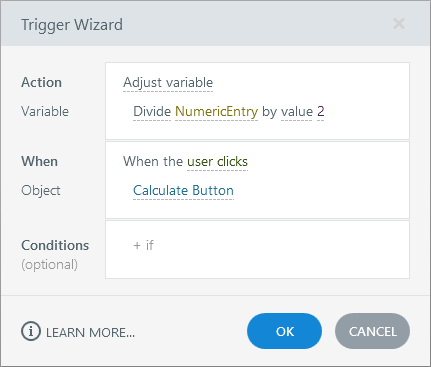
Si utilizas un campo de entrada numérica, puedes incluso realizar cálculos a partir de las entradas de los alumnos mediante la opción Ajustar activadores de variables con operadores matemáticos. Consulta esta guía del usuario para obtener más información sobre los factores desencadenantes y las condiciones.
Conversión a preguntas de entrada de texto de formato libre
Puede convertir un campo de entrada de datos en una pregunta de entrada de texto de formato libre si desea realizar un seguimiento de las entradas de los alumnos en un cuestionario o encuesta. Consulta esta guía del usuario para obtener más información.
Consejo: Solo se puede evaluar un campo de entrada de datos de una diapositiva como parte de una pregunta de entrada de texto de formato libre.
Uso de referencias variables para mostrar las entradas de los alumnos
Dado que los campos de entrada de datos almacenan las entradas de los alumnos en variables, puede mostrar los valores de esas variables en cualquier parte del curso utilizando referencias variables.
Por ejemplo, puede usar un campo de entrada de texto para preguntar a los alumnos sus nombres al principio de un curso. Luego, puede personalizar el contenido con sus nombres durante el resto del curso. Solo tiene que agregar una referencia variable a cualquier cuadro de texto, título, forma o botón.
Eliminar campos de entrada de datos
Para eliminar un campo de entrada de datos, selecciónelo y haga clic en Eliminar en el teclado.
Al eliminar un campo de entrada de datos, también se eliminarán su variable y su accionador correspondientes.