
Busqueda de Articulos
Selecciona un Producto
Directorio de soporte de null
Explore todos los artículos de null (Last Updated
No se encontraron articulos.
Resultados de busqueda
No se encontraron articulos.
Storyline 360: Cómo trabajar con diales
Artículo actualizado por última vez el 16 ene 2026
Utilice diales interactivos para que los alumnos manipulen los datos, exploren las relaciones de causa y efecto y controlen otros objetos del curso. Los diales son similares a los deslizadores, pero cuando los deslizadores se mueven a lo largo de una ruta recta, los diales se mueven en arco o en una ruta circular.
Puede elegir entre una galería de esferas listas para usar o crear las suyas propias, sin necesidad de programar. Si puedes imaginarlo, puedes construirlo.
- Añadir un dial listo para usar
- Crear un dial personalizado
- Ajustar el tamaño de un dial y mover su punto de rotación
- Cambiar la orientación del arco de un dial
- Configuración de las propiedades de rotación de un dial
- Cambiar el nombre de un dial
- Formatear un dial
- Acciones de activación
- Mostrar el valor de un dial en elementos de texto
- Eliminar un dial
Añadir un dial listo para usar
Vaya a la pestaña Insertar de la cinta, haga clic en Marcar, elija un tipo de dial y haga clic en la diapositiva en la que desee que aparezca el dial.
El dial tiene de forma predeterminada un arco de rotación de semicírculo (180°), pero puede cambiarlo. Por ejemplo, es posible que desee que un dial gire en círculo completo (360°). Consulte Configuración de las propiedades de rotación de un dial a continuación.
Los diales también tienen una orientación horizontal por defecto, lo que significa que se desplazan en semicírculo de un horizonte a otro, pero también puedes cambiar este comportamiento. Por ejemplo, es posible que desee un dial que gire en semicírculo pero que se desplace de arriba a abajo. Simplemente gírelo hacia los lados. Consulte Cambiar la orientación de un dial para obtener más información.
Creación de un dial personalizado
Puede convertir imágenes, formas, subtítulos, personajes y cuadros de texto en sus propios diales personalizados. Es fácil. Solo tiene que seleccionar el objeto (o grupo de objetos), ir a la pestaña Insertar de la cinta, hacer clic en Marcar y elegir Convertir en dial.
Selecciona de forma predeterminada un arco de rotación de semicírculo (180°), pero puedes cambiarlo. Por ejemplo, es posible que desee que un dial gire en círculo completo (360°). Consulte Configuración de las propiedades de rotación de un dial a continuación.
Los diales también tienen una orientación horizontal por defecto, lo que significa que se desplazan en semicírculo de un horizonte a otro, pero también puedes cambiar este comportamiento. Por ejemplo, es posible que desee un dial que gire en semicírculo pero que se desplace de arriba a abajo. Simplemente gírelo hacia los lados. Consulte Cambiar la orientación de un dial para obtener más información.
Ajustar el tamaño de un dial y mover su punto de rotación
Puede cambiar el tamaño de la esfera de un dial simplemente arrastrando sus controladores de tamaño.

Cuando trabajas con un dial personalizado, también puedes cambiar el tamaño de su arco de rotación arrastrando su punto de rotación fuera de la cara del dial. El punto de rotación se representa con una cruz negra.

Tenga en cuenta que al mover el punto de rotación de un dial también cambia la forma en que el dial se desplaza a lo largo de su arco. De forma predeterminada, el punto de rotación del dial se encuentra en el centro del dial, por lo que simplemente gira en círculo. Cuando mueve el punto de rotación fuera del centro, el dial se desplaza a lo largo de una ruta circular.
Cambiar la orientación del arco de un dial
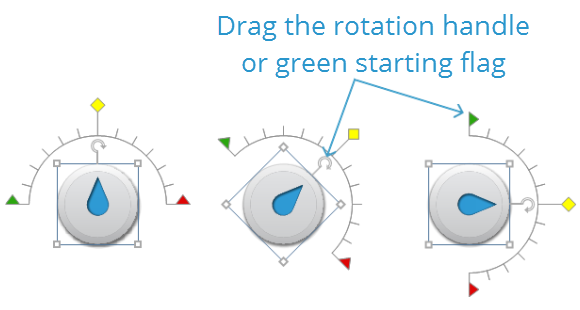
Los diales tienen una orientación horizontal por defecto, lo que significa que se desplazan en semicírculo de un horizonte a otro, pero puede cambiar este comportamiento. Por ejemplo, es posible que desee un dial que gire en semicírculo pero que se desplace de arriba a abajo.
|
Esfera lista para usar |
Para cambiar la orientación de un dial listo para usar, arrastre su controlador de rotación o la bandera verde inicial situada en su arco de rotación. También puede hacer clic con el botón derecho en la esfera del dial, seleccionar Tamaño y posición y, a continuación, ajustar el valor de rotación. En el caso de los diales listos para usar, al cambiar la rotación (orientación) de la esfera del dial, también se hace girar el arco. Las esferas personalizadas son diferentes (véase más abajo): la cara y el arco de la esfera giran independientemente una de la otra. |
|
Esfera personalizada |
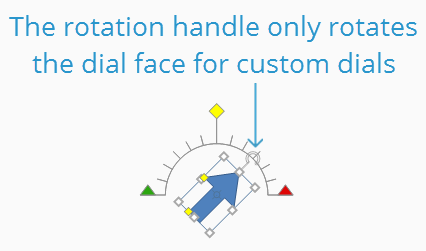
Para cambiar la orientación de una esfera personalizada, arrastre la bandera inicial verde situada en su arco de rotación. En el caso de los diales personalizados, arrastrar el controlador de rotación o ajustar el valor de rotación solo afecta a la cara del dial; no gira el arco. Por otro lado, en el caso de los diales listos para usar (ver arriba), al cambiar la rotación de la esfera del dial también se gira el arco y viceversa. |

Configuración de las propiedades de rotación de un dial
Para controlar el comportamiento de un dial, selecciónelo, vaya a la pestaña Herramientas del dial: diseño de la cinta y ajuste las siguientes propiedades.

|
Variable |
Esta es la variable asociada a su dial. Storyline crea automáticamente una variable numérica para cada dial del curso. Si desea cambiar la variable que se controla mediante un dial, utilice este menú desplegable para seleccionar otra variable numérica en su curso. |
|
Actualización |
Esto controla cuándo se actualiza la variable. Puede actualizar la variable mientras el alumno arrastra el dial (que es la configuración predeterminada) o solo después de que el alumno lo suelte. |
|
Rotación |
Este es el tamaño del arco de rotación. El valor predeterminado es 180° o medio círculo. Para girar un círculo completo, ajústelo a 360°. El arco de rotación puede ser tan pequeño como 0,01° y tan grande como 9999°. Puede tener hasta dos decimales. Cualquier valor superior a 360° hará girar el dial más de un círculo completo. Por ejemplo, 720° girarán dos círculos completos. (Consulte este tutorial para obtener más información sobre cómo girar los diales más de una vez). |
|
Mostrar arco |
Esto determina si el arco (trayectoria) del dial siempre está visible en el editor Storyline o solo cuando seleccionas el objeto del dial. Esta propiedad solo afecta a un dial mientras estás desarrollando un proyecto. El arco del dial siempre será invisible al previsualizar o publicar. |
|
Valor inicial |
Este es el valor inicial del arco del dial. Está representado por la bandera verde en el arco. El valor inicial es cero por defecto. Puede ser tan bajo como -9999 y tan alto como 9999. Puede tener hasta dos decimales. |
|
Valor final |
Este es el valor final del arco del dial. Está representado por la bandera roja en el arco. El valor final está predeterminado en 12. Puede ser tan bajo como -9999 y tan alto como 9999. Puede tener hasta dos decimales. Puede cambiar el valor final escribiéndolo en el campo Valor final o arrastrando la bandera roja del arco. |
|
Valor inicial |
Esta es la posición inicial de la esfera del dial en su arco. El valor predeterminado es seis (a medio camino entre los valores iniciales y finales predeterminados). Puede tener hasta dos decimales. Puede cambiar el valor inicial escribiéndolo en el campo Valor inicial o arrastrando el diamante amarillo a lo largo del arco. |
|
Valor del paso |
Este es el valor incremental de la esfera del dial a medida que se mueve a lo largo de su arco de rotación. El valor predeterminado es uno. El valor del paso puede ser tan pequeño como 0,01° y tan grande como el valor final (véase más arriba). Puede tener hasta dos decimales. Cuanto menor sea el valor del paso, más pasos (marcas de graduación) habrá a lo largo del arco. |


Cambiar el nombre de un dial
Storyline asigna a cada dial un nombre predeterminado: Dial 1, Dial 2, etc. Recomendamos darles nombres reconocibles para que sean más fáciles de identificar al añadir activadores y crear interacciones de forma libre.
Una forma de cambiar el nombre de un dial es hacer clic con el botón derecho en él, seleccionar Cambiar nombre, introducir un nombre nuevo y hacer clic bien.
Otra forma consiste en hacer doble clic en el nombre del dial en la escala de tiempo para abrirlo y editarlo, introducir un nombre nuevo y pulsar Entrar en el teclado.
Formatear un dial
|
Esfera lista para usar |
Para cambiar los estilos, los colores y los efectos de una esfera prefabricada, selecciónela, vaya a la pestaña Herramientas de marcación: formato de la cinta de opciones y utilice las opciones de formato. |
|
Esfera personalizada |
Para cambiar los estilos, colores y efectos de una esfera personalizada, selecciónela, vaya a la pestaña Formato de la cinta y utilice las opciones de formato. |
Los colores disponibles para las opciones de formato provienen de los colores del tema.
Acciones desencadenantes
Por lo general, querrás realizar una o más acciones en función de la interacción del alumno con un dial. Para ello, tendrás que agregar activadores que se ejecuten cuando el dial se mueva o la variable cambie.
Por ejemplo, puedes cambiar el estado de un objeto cuando el alumno arrastra el dial.
Para obtener más información sobre los desencadenantes, consulta esta guía del usuario.
Mostrar el valor de un dial en elementos de texto
Puede que en ocasiones desee mostrar el valor de un dial en un cuadro de texto o forma. Es fácil de hacer. Solo tiene que agregar una referencia variable a cualquier elemento de texto de su curso.
Cuando el alumno arrastra el dial, el valor que se muestra en el elemento de texto se actualiza automáticamente para mostrar el valor que ha seleccionado.
Eliminar un dial
Para eliminar un dial, selecciónalo en la diapositiva o en la escala de tiempo y, a continuación, haz clic en Eliminar en el teclado.