
Busqueda de Articulos
Selecciona un Producto
Directorio de soporte de null
Explore todos los artículos de null (Last Updated
No se encontraron articulos.
Resultados de busqueda
No se encontraron articulos.
Storyline 360: Cómo trabajar con desencadenadores
Artículo actualizado por última vez el 15 jun 2026
Si quieres incorporar interactividad a tus cursos de Storyline 360 pero no quieres pasarte el día programando, los desencadenantes son la respuesta. Los activadores hacen que tus diapositivas sean adaptables a las elecciones de los alumnos. Solo tienes que elegir una acción y decidir cuándo se activa. Mostrar una nueva capa cuando un alumno haga clic en un botón, saltar a una escena diferente según la puntuación del cuestionario, cambiar la pose de un personaje en función de la respuesta elegida en un escenario... ¡tus opciones están abiertas de par en par! Sigue leyendo para aprender a trabajar con los desencadenantes.
- Comprenda el panel de factores desencadenantes
- Añadir activadores
- Agregue y administre condiciones
- Personalice los desencadenantes
- Organice los desencaden
- Haga que los desencadenadores sean accesibles
Comprenda el panel de factores desencadenantes
El panel Disparadores está organizado en secciones según el momento en que se activa cada accionador. Esto es lo que contiene cada sección, en el orden en que aparecen en el panel.
- Activadores de diapositivas: confíe en la escala de tiempo de la diapositiva o capa y siempre aparecen en la parte superior del panel.
- Activadores de pulsación de teclas: se activan cuando el alumno presiona una tecla específica después de hacer clic en la diapositiva o capa.
- Activadores variables: se activan cuando una variable cambia.
- Activadores no asignados: aparece aquí si el parámetro «cuándo» se deja en blanco, para que pueda detectar y corregir rápidamente los activadores incompletos.
- Activadores de objetos: se aplican a los objetos de la diapositiva y se activan cuando el alumno realiza una acción.
- Activadores del reproductor: se aplican a los botones de navegación integrados Anterior, Siguiente y Enviar y siempre aparecen en la parte inferior del panel.

Añadir activadores
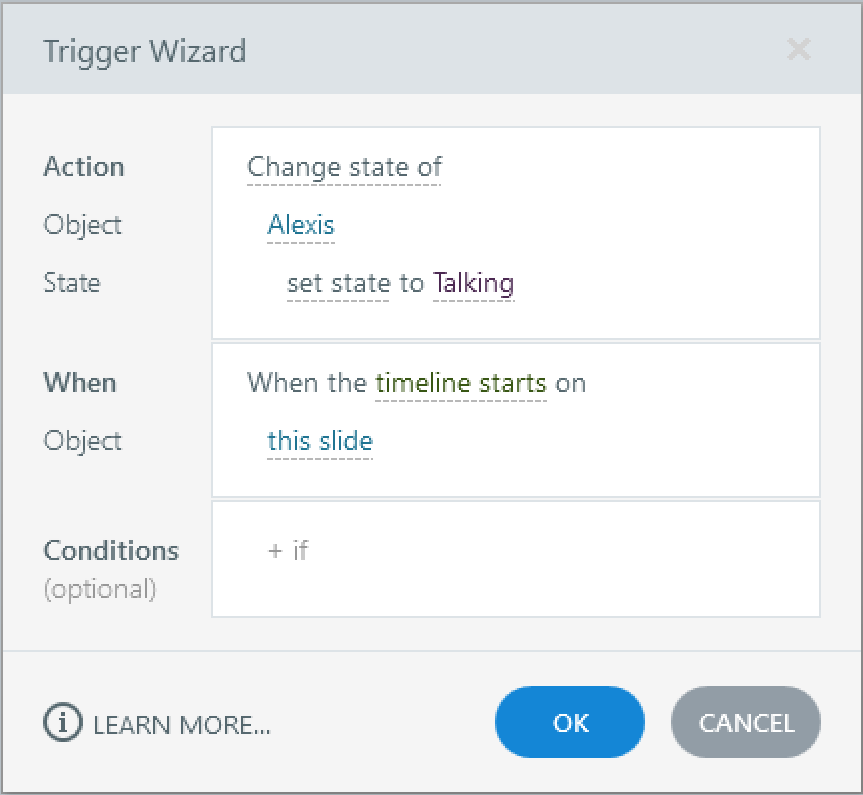
Cuando estés listo para empezar a añadir activadores, recuerda que cada accionador tiene dos elementos principales:
- ¿Qué acción quieres que se lleve a cabo?
- ¿Cuándo quieres que suceda?
Para crear un accionador:
- Haga clic en el botón Crear un nuevo accionador del panel Activadores o vaya a la pestaña Insertar de la cinta de opciones y haga clic en Activador.
- Seleccione la acción que desee que se produzca y rellene los parámetros relacionados.
- Elija cuándo quiere que se produzca la acción y rellene los parámetros relacionados.
- Opcional: añada condiciones si desea que el accionador se active solo en determinadas circunstancias.
- Haga clic en Aceptar para guardar los cambios.
Añadir y gestionar condiciones
Si desea especificar las circunstancias exactas que deben cumplirse antes de que se active un accionador, puede agregar condiciones. Siga estos pasos:
- Haga doble clic en el activador que desee editar en el panel Activadores para abrir el asistente de activadores.
- Haga clic en la lista desplegable «+ si» situada junto al campo Condiciones. Las condiciones se pueden basar en una variable, en un objeto de la diapositiva o en cualquiera de sus capas, o en la ventana en la que se muestra la diapositiva.
- Tras seleccionar una variable, un objeto o una ventana, haga clic en las partes subrayadas de la oración condicional y seleccione lo que desee en las listas desplegables. Por ejemplo, es posible que desee que el accionador se active solo cuando no se visita el estado de un botón.
- Repite el proceso para agregar tantas condiciones como necesites. Luego, elige cómo interactúan: y (se deben cumplir todas las condiciones), o (solo se debe cumplir una), o una combinación de ambas. Haga clic en y o para mostrar entre ellos.
- Opcional: añade una acción alternativa haciendo clic en + Añadir más. Storyline 360 añade una acción «else» predeterminada en función de la acción principal. Haz clic en ella para cambiarla si es necesario.
- Haga clic en Aceptar para guardar los cambios.
Para reordenar las condiciones, arrástrelas hacia arriba y hacia abajo en el asistente del accionador.
Para duplicar una condición, coloca el cursor sobre ella y haz clic en el botón Duplicar condición que aparece y, a continuación, ajusta la copia según sea necesario.
Para eliminar una condición, coloca el cursor sobre ella y haz clic en el botón Eliminar condición que aparece.
Personalice los activadores
Para editar un accionador desde el panel Activadores, haga clic en cualquier palabra o frase subrayada y elija una opción de la lista desplegable o escriba un valor. Para ver más opciones, haga doble clic en el activador o selecciónelo y, a continuación, haga clic en el botón Editar el accionador seleccionado en la parte superior del panel Activadores para abrir el asistente de activación.
Para desactivar un activador, coloca el cursor sobre él y haz clic en el botón Desactivar el activador (un rayo con una barra oblicua). El texto del activador aparece tachado para que sepas rápidamente que está desactivado. Vuelve a hacer clic en el botón para volver a activarlo. Este proceso puede resultar útil para solucionar problemas relacionados con una interacción o para probar ideas.
Nota: Los activadores desactivados no funcionarán en la salida publicada. Vuelva a activar los activadores que necesite antes de publicarlos.
Para copiar y pegar un accionador, selecciónelo en el panel Activadores y, a continuación, pulse Ctrl+C o haga clic en el botón Copiar el activador seleccionado situado en la parte superior del panel. A continuación, seleccione uno o más objetos de la diapositiva en la que desee pegarlos y pulse Ctrl+V o haga clic en el botón Pegar el accionador copiado en el objeto seleccionado. Puede editar el accionador pegado en línea o hacer doble clic en él para abrir el asistente de activación.
Para copiar un accionador duplicando un objeto, seleccione el objeto en la diapositiva y pulse Ctrl+D. Esto copia el objeto y todos sus activadores. Esto puede resultar útil cuando se necesitan varias variantes de un objeto que ya se ha configurado, por ejemplo, si se necesitan varios botones con el mismo aspecto y que realicen acciones similares.
Para pegar condiciones en los desencadenadores, copie el accionador que tiene las condiciones que desee reutilizar. A continuación, seleccione los activadores en los que desee pegar las condiciones, haga clic con el botón derecho en los activadores seleccionados, pase el ratón por encima de Pegar y elija Pegar condiciones.
Para eliminar un accionador, selecciónelo en el panel Activadores y, a continuación, realice una de las siguientes acciones:
- Presiona la tecla Eliminar del teclado.
- Haga clic en el botón Eliminar el accionador seleccionado en la parte superior del panel Activadores.
- Haga clic con el botón derecho en el accionador y seleccione Eliminar.
Organice los desencaden
Para seleccionar varios activadores a la vez, realice una de las siguientes acciones:
- Haga clic en un objeto de la diapositiva para seleccionar todos los activadores asociados a él.
- En la vista agrupada, haga clic en un evento «Cuándo...» para seleccionar todos los desencadenantes de ese grupo
- Mantenga pulsada la tecla Ctrl y haga clic para seleccionar varios activadores que no estén uno al lado del otro.
- Mantenga pulsada la tecla Mayús y haga clic en el primer y el último disparador de un rango para seleccionar todos los elementos intermedios.
- Pulse Ctrl+A para seleccionar todos los activadores de una sección del panel de activadores, como los activadores de diapositivas o los activadores de objetos.
Para reordenar los activadores, utilice las flechas arriba y abajo de la parte superior del panel de activadores o arrastre los activadores hacia arriba y hacia abajo.
Nota: Los activadores del patrón de diapositivas siempre se activan antes de que se activen la diapositiva y la capa. Si varios disparadores del mismo objeto comparten el mismo evento, se activan en el orden en que aparecen en el panel.
Para agrupar los desencadenantes por evento, marca la casilla Agrupar situada en la parte superior del panel Activadores. Esto facilita la lectura y la resolución de problemas de los activadores. Desmarca la casilla para desagrupar los activadores.
Esta es una comparación de los mismos activadores, desagrupados a la izquierda y agrupados a la derecha.

Para contraer o expandir los activadores de un objeto, haz clic en el triángulo situado a la izquierda del objeto. Para contraer o expandir una sección completa, haga clic en las flechas situadas a la derecha del encabezado de la sección.
Haga que los activadores sean accesibles
No olvides la accesibilidad cuando utilices los activadores. Asegúrese de que las interacciones que cree respondan correctamente a las entradas del teclado, proporcionen comentarios significativos a los usuarios de los lectores de pantalla y no creen experiencias inesperadas para los alumnos. Sigue estos consejos para mejorar la accesibilidad del accionador:
- Informe a los alumnos sobre los cambios importantes antes de que los activen. Si un accionador abre una nueva ventana, envía una respuesta o provoca otro cambio importante, informe a los alumnos de lo que ocurrirá antes de que lo activen (3.2.2 Al introducirlo).
- Ofrezca a los alumnos el control de la navegación. Evite avanzar automáticamente a la siguiente diapositiva siempre que sea posible para que los alumnos puedan interactuar con el contenido a su propio ritmo (2.2.1 Tiempo ajustable).
- Ayude a los alumnos a encontrar nuevos contenidos y comentarios. Cuando un accionador muestre una capa, una caja de luz, un resultado o un mensaje de comentarios, facilite a los usuarios del teclado y del lector de pantalla la detección del nuevo contenido. Cuando sea posible, mueva el foco del teclado al contenido recién mostrado (2.4.3 Orden de enfoque, 4.1.3 Mensaje de estado).
- Mantén el foco visible durante las interacciones. Cuando un accionador cambia el contenido de la diapositiva o muestra una nueva capa, asegúrese de que el elemento actualmente enfocado permanezca visible y no esté cubierto por contenido nuevo (2.4.7 Enfoque visible, 2.4.11 Enfoque no oculto (mínimo)).
- Proporcione una forma accesible desde el teclado para cerrar capas y cajas de luz. Cuando un accionador abra una capa o una caja de luz, proporcione una forma de cerrarla con el teclado y devuelva el foco a un lugar lógico de la diapositiva (2.1.2 No Keyboard Trap).
- Usa objetos accesibles desde el teclado como activadores. Asegúrese de que los alumnos puedan alcanzar y activar objetos con gatillos utilizando solo un teclado. Evite las interacciones que dependan únicamente de las acciones del ratón, como pasar el ratón (teclado 2.1.1).
- Pruebe las interacciones del accionador con un teclado y un lector de pantalla. Confirme que los alumnos puedan alcanzar y activar todos los objetos con un accionador conectado únicamente con el teclado, y que los cambios importantes en el contenido se comuniquen a los usuarios del lector de pantalla. Más información sobre cómo navegar por los cursos de Storyline con un lector de pantalla o un teclado (teclado 2.1.1).