
Busqueda de Articulos
Selecciona un Producto
Directorio de soporte de null
Explore todos los artículos de null (Last Updated
No se encontraron articulos.
Resultados de busqueda
No se encontraron articulos.
Storyline 360: Trabajando con la línea temporal
Artículo actualizado por última vez el 21 abr 2026
Usa la escala de tiempo de Storyline 360 para controlar la duración y el tiempo de los elementos de la diapositiva, ajustar las capas de los objetos y sincronizar las animaciones.
Obtenga más información sobre las actualizaciones de la escala de tiempo para ahorrar tiempo aquí y aquí, y explore cómo funciona la escala de tiempo en esta descripción general.
- Abre la cronología
- Cambie el tamaño y desacople la línea de tiempo
- Ocultar objetos
- Bloquear objetos
- Controle la visibilidad de los objetos para mejorar la accesibilidad
- Cambie el nombre de los objetos
- Amplíe los objetos agrupados y las opciones de respuesta
- Cambie el orden de los objetos
- Cambie el tiempo y la duración de los objetos
- Restablezca la línea temporal
- Limpie la cronología
- Editar la animación de la línea temporal
- Usa el cabezal de reproducción para sincronizar las animaciones
- Usa puntos de referencia para sincronizar las animaciones
- Amplíe la línea temporal
- Vista previa de una diapositiva
- Trabaja con audio
- Trabaja con vídeo
Abre la línea de tiempo
Solo se puede acceder a la escala de tiempo en la vista de diapositivas. Si no está visible en la parte inferior de la pantalla, haga clic en la flecha de la esquina inferior derecha de la etapa diapositiva para abrirla. A continuación, selecciona la pestaña Cronología.
Cambia el tamaño y desacopla la línea de tiempo
Puede resultar útil ampliar el panel de escala de tiempo o incluso desacoplarlo para facilitar el trabajo con numerosos objetos. Para cambiar el tamaño de la escala de tiempo, arrastre su límite superior hacia arriba o hacia abajo.
Para desacoplar el panel de escala de tiempo, haga clic en la palabra Línea de tiempo y arrástrela a una nueva ubicación, o incluso a un monitor diferente.
Para volver a acoplar la escala de tiempo, haga clic en el botón Reacoplar en la esquina superior derecha del panel.
Ocultar objetos
Puede resultarle útil ocultar temporalmente algunos objetos para poder centrarse en otros. Para ocultar un objeto, haz clic en el icono del ojo situado a la izquierda de su nombre. Vuelve a hacer clic en él para mostrarlo.
Para ocultar o mostrar todos los objetos de la diapositiva a la vez, haga clic en el icono del ojo situado en la parte superior del panel.
Consejo: Los objetos ocultos no aparecerán en la salida publicada, así que recuerde mostrarlos antes de publicarla.
Bloquee los objetos
Para evitar que un objeto se mueva o modifique mientras trabaja con otros elementos de la diapositiva, bloquéelo en su lugar haciendo clic en el cuadro que aparece antes de su nombre. Se convertirá en el icono de un candado. Vuelve a hacer clic en él para desbloquearlo.
Para bloquear o desbloquear todos los objetos de la diapositiva a la vez, haz clic en el icono del candado situado en la parte superior del panel.
Controle la visibilidad de los objetos para facilitar la accesibilidad
También puedes controlar qué objetos están disponibles para los lectores de pantalla y la navegación por teclado desde la escala de tiempo para mejorar la accesibilidad de tu contenido. Para ello, haz clic en el icono de accesibilidad situado junto a su nombre. Vuelva a hacer clic en él para ocultar el objeto de los lectores de pantalla y de la navegación por teclado.
Para mostrar u ocultar todos los objetos de la diapositiva de los lectores de pantalla y de la navegación por teclado a la vez, haga clic en el icono de accesibilidad situado en la parte superior del panel.
Cambie el nombre de los objetos
Recomendamos dar a los objetos nombres reconocibles para que sean fáciles de identificar cuando se trabaje con activadores e interacciones de forma libre.
Para cambiar el nombre de un objeto, haga doble clic en su nombre o haga clic con el botón derecho en él y seleccione Cambiar nombre. Introduzca un nombre nuevo para el objeto y pulse la tecla Intro del teclado.
Si los nombres de los objetos son demasiado largos para mostrarlos completamente en la escala de tiempo, coloca el ratón sobre el principio de la escala de tiempo (es decir, la marca de 0 segundos) hasta que aparezca una flecha de dos puntas y, a continuación, haz clic y arrastra hacia la derecha.
Amplía los objetos agrupados y las opciones de respuesta
Al agrupar objetos, aparecen como un único elemento en la escala de tiempo. Del mismo modo, muchas diapositivas de preguntas agrupan automáticamente las opciones de respuesta como un solo elemento en la escala de tiempo.
Puedes expandir un objeto agrupado para trabajar con sus elementos individuales. Esto resulta útil si desea cambiar el nombre, reordenar o animar cada elemento del grupo por separado.
Para expandir un objeto agrupado, haga clic en el triángulo situado a la izquierda de su nombre. Vuelva a hacer clic en el triángulo para contraer el grupo.
Cambie el orden de los objetos
Todos los objetos de la diapositiva aparecerán en la escala de tiempo. Se enumerarán en el mismo orden en que están superpuestos en la diapositiva, con el elemento más alto de la lista al principio (o al principio) de la diapositiva.
Para cambiar el orden de un objeto, simplemente arrástrelo hacia arriba o hacia abajo en la lista.
Para cambiar el orden de varios objetos de la escala de tiempo a la vez, mantenga pulsada la tecla Mayús o Ctrl mientras selecciona los objetos en la escala de tiempo y arrástrelos hacia arriba o hacia abajo en la lista.
Cambie el tiempo y la duración de los objetos
Para controlar cuándo aparece (o se anima) un objeto, arrástrelo hacia la izquierda o hacia la derecha a lo largo de la escala de tiempo.
Para cambiar la duración de un objeto, arrastre su borde derecho a lo largo de la escala de tiempo. Esto controla cuándo el objeto desaparece (o se anima).
Al hacer clic con el botón derecho en un objeto de la escala de tiempo, verás opciones adicionales para gestionar el tiempo y la duración:
|
Alinee con el punto de referencia |
Mueva el objeto a lo largo de la escala de tiempo para que su punto de partida se alinee con el punto de referencia # que seleccione. |
|
Alineación |
Pase el ratón sobre Alineación y, a continuación, seleccione una de las siguientes opciones de alineación que aparecen.
|
|
Mostrar hasta el final |
Muestra el objeto hasta el final de la escala de tiempo de la diapositiva. |
|
Mostrar siempre |
Muestra el objeto durante toda la diapositiva, de principio a fin. |
|
Sincronización |
Abra la ventana de temporización para especificar la hora de inicio y la duración del objeto (en minutos y segundos). |
Restablezca la línea temporal
Si la escala de tiempo es demasiado larga, puedes restablecerla a cinco segundos o acortarla para que coincida con el objeto de mayor duración. Simplemente haz clic con el botón derecho en cualquier parte de la escala de tiempo y selecciona una de las siguientes opciones.
|
Ajuste la línea de tiempo al objeto más largo |
Reduzca la duración de la escala de tiempo al objeto más largo. |
|
Restablezca la línea temporal a la predeterminada |
Cambia la escala de tiempo a la hora predeterminada de 00:05 excepto cuando haya un archivo de audio. En ese caso, Storyline 360 acorta la escala de tiempo a la duración del archivo de audio. |
Limpie la línea de tiempo
Vea cuándo aparecen y desaparecen los elementos temporizados en el escenario de la diapositiva sin previsualizar toda la diapositiva. Haga clic y arrastre el cabezal de reproducción para ver el tiempo y la animación. Mientras frotas, no verás capas ni activadores en la fase diapositiva.
Visualización del cronograma
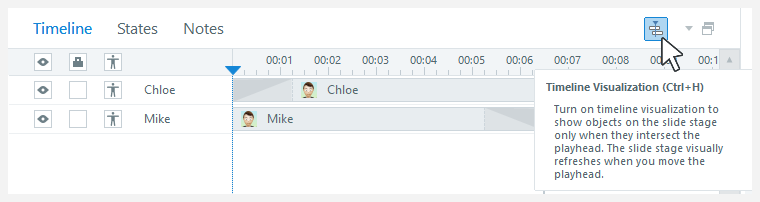
Sepa cómo se ve el escenario cuando no está hojeando su escala de tiempo. Haga clic en el icono de visualización de la línea de tiempo, como se muestra a continuación, o pulse Ctrl+H para mostrar los objetos de la fase diapositiva solo cuando se crucen con el cabezal de reproducción. Desactive esta opción para ver todos los elementos del escenario a la vez.
Editar animación de línea de tiempo
Vea y ajuste la duración de las animaciones de objetos directamente desde la escala de tiempo. Vea qué objetos están animados y ajuste la duración de la animación rápidamente sin tener que introducir valores en la cinta. Esto funciona con todas las animaciones de entrada y salida, así como con las animaciones de trayectoria de movimiento que se producen cuando se inicia la escala de tiempo del objeto.
Observa qué objetos están animados
Al agregar una animación a un objeto, verá una representación igual a su duración en la escala de tiempo. La siguiente imagen muestra un personaje animándose en la diapositiva y otro animándose fuera de la diapositiva.
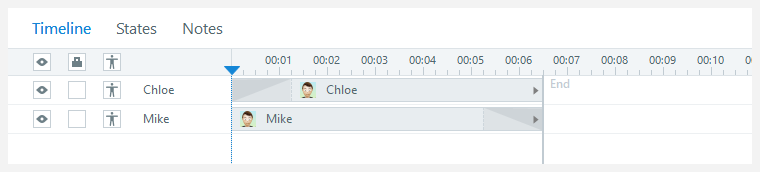
Al limpiar la escala de tiempo, verás animaciones básicas de atenuación/atenuación a medida que muevas el cabezal de reproducción sobre estas visualizaciones. Para ver la animación completa y las interacciones diapositivas avanzadas, tendrás que previsualizar la diapositiva. Las animaciones básicas se proporcionan como una representación visual rápida mientras se desplaza.
Ajusta la duración de las animaciones
Pase el ratón sobre un elemento de la escala de tiempo y aparecerán asas amarillas al principio o al final de la animación. Haga clic y arrastre el controlador para ajustar manualmente la duración de la animación. El valor de duración de la animación se actualiza en la cinta al soltar el control.
Usa el cabezal de reproducción para sincronizar las animaciones
Para sincronizar las animaciones, usa la característica Alinear con el cabezal de reproducción. Así es cómo:
- Haga clic en el botón de reproducción/pausa en la esquina inferior izquierda de la escala de tiempo para reproducir el audio de la diapositiva.
- Cuando el audio llegue al punto en el que desee que un objeto se anime en la diapositiva, vuelva a hacer clic en el botón de reproducción/pausa para pausar el cabezal de reproducción (línea vertical azul). (También puedes presionar la barra espaciadora del teclado para reproducir o pausar).
- Haga clic con el botón derecho en el objeto de la escala de tiempo que desee animar, coloque el cursor sobre Alineación y, a continuación, seleccione Alinear objeto con cabezal de reproducción.
- Repita los pasos del 2 al 4 hasta que haya sincronizado toda la diapositiva.
Usa puntos de referencia para sincronizar las animaciones
Otra forma de sincronizar las animaciones es usar puntos de referencia. Los puntos de referencia permiten alinear con precisión los objetos en la escala de tiempo.
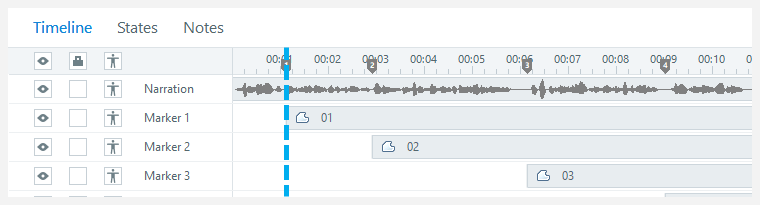
En primer lugar, tendrás que colocar puntos de referencia en la escala de tiempo en los que quieres que se produzcan las animaciones (consulta los detalles a continuación). A continuación, haga clic con el botón derecho en cada objeto de la escala de tiempo, desplácese hasta Alinear con el punto de referencia y elija un punto de referencia.

A continuación, se explica cómo agregar, eliminar y mover puntos de referencia:
|
Añadir |
Haga clic con el botón derecho en cualquier parte de la escala de tiempo y seleccione Crear punto de referencia en el cabezal de reproducción. Consejo: Para agregar puntos de referencia sobre la marcha, haga clic en el botón de reproducir en la esquina inferior izquierda de la escala de tiempo y, a continuación, presione C del teclado en cualquier punto en el que desee insertar un punto de referencia. |
|
Eliminar |
Haga clic con el botón derecho en el marcador de punto de referencia que desee eliminar y seleccione Eliminar punto de referencia. |
|
Eliminar todo |
Haga clic con el botón derecho en cualquier parte de la escala de tiempo y seleccione Eliminar todos los puntos de referencia. (Esto solo elimina los puntos de referencia de la diapositiva actual). |
|
Muévete |
Arrastra un marcador de punto de referencia hacia la izquierda o hacia la derecha a lo largo de la escala de tiempo para cambiarlo de posición. |
Amplíe la línea temporal
Para ver más de cerca una parte de la escala de tiempo, arrastre el control deslizante del zoom hacia la derecha. Para reducir la imagen, arrastra el regulador de zoom hacia la izquierda.
Previsualice una diapositiva
Previsualice rápidamente una diapositiva con los controles del reproductor en la esquina inferior izquierda de la escala de tiempo. Las vistas previas de la línea de tiempo no son interactivas. Le permiten ver el aspecto de las diapositivas sin tener que previsualizar ni publicar el curso.
- Haga clic en el botón de reproducción/pausa una vez para iniciar el movimiento del cabezal de reproducción (línea vertical azul) a lo largo de la escala de tiempo.
- Vuelva a hacer clic en el botón de reproducción/pausa para pausar el cabezal de reproducción en su ubicación actual.
- Haga clic en el botón de parada para finalizar la vista previa y devolver el cabezal de reproducción al principio de la escala de tiempo.
Estos objetos no funcionarán en las vistas previas de la escala de tiempo:
- Números de diapositiva
- Vídeos de sitios web, como YouTube y Vimeo
- Objetos web
- Involucre las interacciones
Trabaja con audio
Al hacer clic con el botón derecho en una pista de audio en la escala de tiempo, verás las siguientes opciones para editar y exportar audio.
|
Editar audio |
Esto abre la pista de audio seleccionada en el editor de audio integrado. Para aprender a usar el editor de audio, consulta esta guía del usuario. Consejo: También puedes hacer doble clic en una pista de audio para iniciar el editor de audio. |
|
Exportar audio |
Esto exporta una copia de la pista de audio seleccionada. Se te pedirá que busques la ubicación en la que deseas guardar el archivo de audio exportado. Dele un nombre de archivo, seleccione el tipo de archivo (MP3, WAV o ambos) y haga clic en Guardar. |
Trabaja con vídeo
Al hacer clic con el botón derecho en un vídeo en la escala de tiempo, verás la opción Editar vídeo. Esto abre el editor de video incorporado, donde puede recortar, ajustar el volumen, controlar el brillo/contraste e insertar un logotipo.