
Busqueda de Articulos
Selecciona un Producto
Directorio de soporte de null
Explore todos los artículos de null (Last Updated
No se encontraron articulos.
Resultados de busqueda
No se encontraron articulos.
Articulate Replay y Peek 360 requieren aceleración de hardware de vídeo
Artículo actualizado por última vez el 16 ene 2026
Articulate Replay y Peek 360 requieren la aceleración de hardware de video 3D DirectX 9.0c. La mayoría de las computadoras modernas lo incluyen, pero es posible que esté deshabilitado. Aquí te explicamos cómo solucionarlo.
Si utilizas un PC con Microsoft Windows...
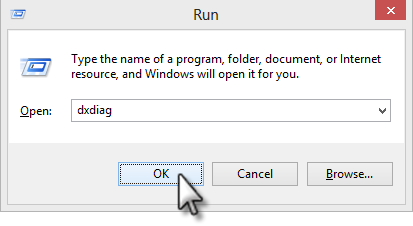
- Presiona la tecla Windows+R para abrir el cuadro de diálogo Ejecutar.
- Escriba dxdiag y haga clic en Aceptar.
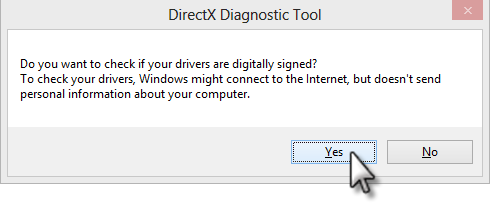
- Cuando se le pida que permita al sistema comprobar los controladores, haga clic en Sí.
- Cuando aparezca la herramienta de diagnóstico de DirectX, selecciona la pestaña Pantalla. (Si hay más de una, selecciona Pantalla 1).
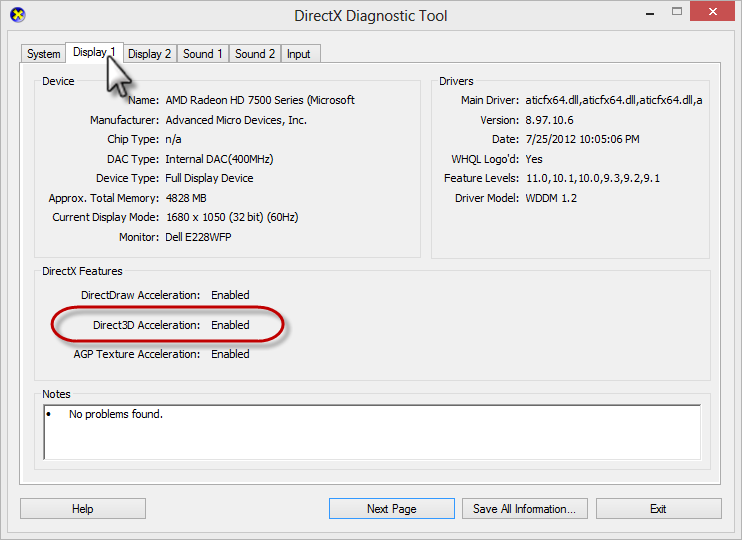
- Compruebe el estado de Direct3D Acceleration.
- Activado: si está activado y Replay/Peek 360 sigue sin ejecutarse, haz clic en Guardar toda la información (en la parte inferior de la ventana). Guarda el archivo y envíanoslo para que lo revisemos.
- Desactivado: si está desactivado, haz clic en el botón Activar situado junto a él y vuelve a probar Replay/Peek 360.
- No disponible: si no está disponible, significa que el controlador de vídeo no está actualizado o que el ordenador no utiliza una tarjeta de vídeo DirectX 9.0c. Haz clic en Guardar toda la información (en la parte inferior de la ventana). Guarda el archivo y envíanoslo para que lo revisemos.
Si utilizas una máquina virtual...
La aceleración de gráficos 3D suele estar deshabilitada en las máquinas virtuales. Actívala y Replay/Peek 360 funcionará correctamente.
Las instrucciones para activar los gráficos 3D son diferentes para cada tipo de máquina virtual. A continuación, incluimos instrucciones para algunas máquinas virtuales comunes. Si no ve la suya en la lista, consulte la documentación para ver los pasos exactos.
- Apague la máquina virtual.
- Inicie Parallels, no una máquina virtual, solo la propia aplicación.
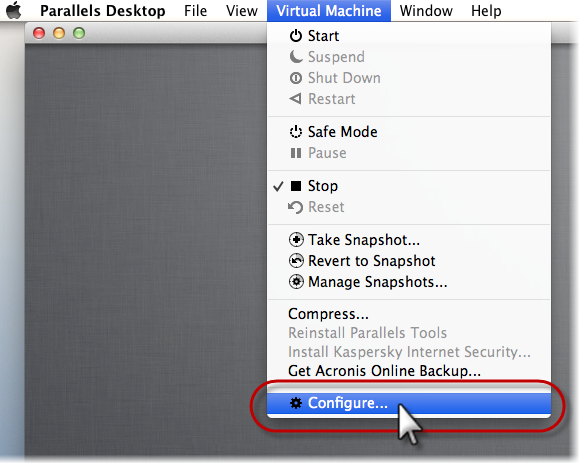
- Seleccione la máquina virtual que desee editar y, a continuación, vaya al menú Máquina virtual y haga clic en Configurar.
- Ve a la pestaña Hardware en la parte superior de la pantalla y selecciona Vídeo en la columna de la izquierda.
- Haz clic en el candado de la esquina inferior izquierda para activar la edición y marca la casilla para activar la aceleración 3D.
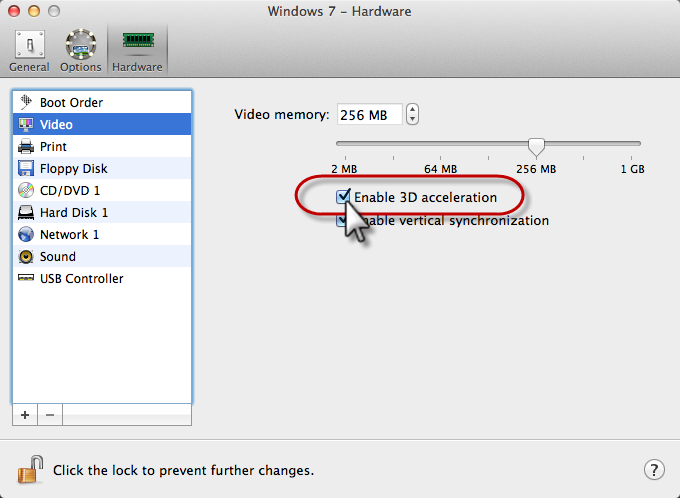
- Haz clic en el candado para guardar los cambios y vuelve a probar Replay/Peek 360.
- Apague la máquina virtual.
- Inicie VMware Player, no una máquina virtual, solo el reproductor en sí. (Puede encontrarlo en Inicio > Programas).
- Seleccione una máquina virtual de la lista y haga clic en Editar la configuración de la máquina virtual.
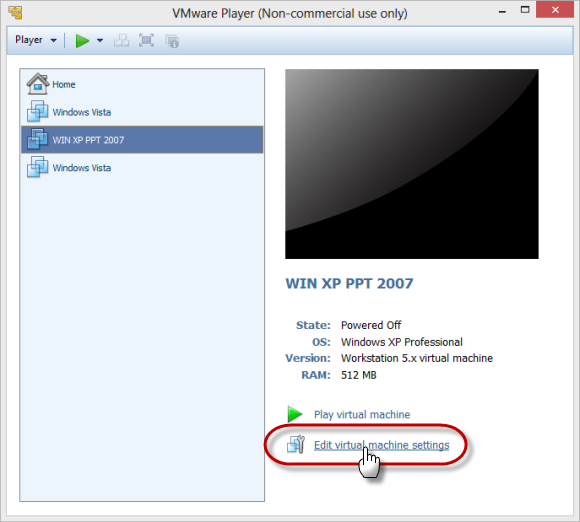
- En la pestaña Hardware, seleccione Mostrar en la columna izquierda y marque la casilla Acelerar gráficos 3D en la derecha.
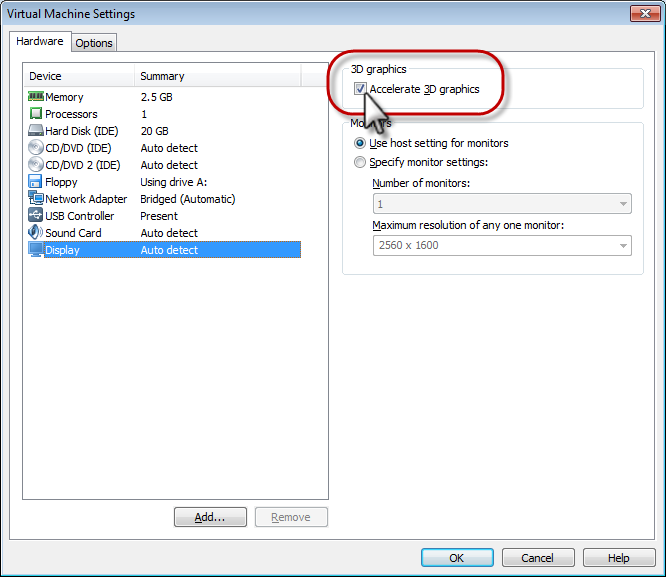
- Haz clic en Aceptar y vuelve a probar Replay/Peek 360.
- Apague la máquina virtual.
- Vaya a la carpeta en la que están almacenados los archivos de la máquina virtual.
- Abra el archivo*.vmx que inicia la máquina virtual en un editor de texto, como el Bloc de notas.
- Añada la siguiente línea de texto al final del archivo:
mks.enable3d = «TRUE» - Guarda y cierra el archivo y vuelve a probar Replay/Peek 360.