
Busqueda de Articulos
Selecciona un Producto
Directorio de soporte de null
Explore todos los artículos de null (Last Updated
No se encontraron articulos.
Resultados de busqueda
No se encontraron articulos.
Storyline 360: Mejoras en la edición de objetos
Artículo actualizado por última vez el 16 ene 2026
Ahora es más fácil que nunca cambiar el tamaño y la posición de los objetos con una precisión de píxel perfecta en Storyline 360. Diseña hermosos cursos rápidamente con las siguientes mejoras en el flujo de trabajo. Vea este video de demostración y, a continuación, consulte los detalles a continuación.
- Edite objetos de forma rápida y precisa con nuevas señales visuales
- Ajuste con precisión la ubicación de los objetos con controles de cinta ampliados
- Alinee los objetos fácilmente con más puntos de captura
- Diseña diapositivas perfectas con cuadrículas, guías y reglas mejoradas
- Trabaja más rápido con los atajos de teclado actualizados
- Edita varios objetos al mismo tiempo
- Edite objetos agrupados de forma predecible
Edite objetos de forma rápida y precisa con nuevas indicaciones visuales
A medida que cambies el tamaño de los objetos, los muevas y los gires, obtendrás nuevas señales visuales que se actualizarán dinámicamente con las dimensiones, las coordenadas y los valores de rotación exactos de los objetos.
|
Anchura x altura |
Coordenadas X, Y |
Grado de rotación |
 |
 |
 |
Ajuste con precisión la ubicación de los objetos con controles de cinta ampliados
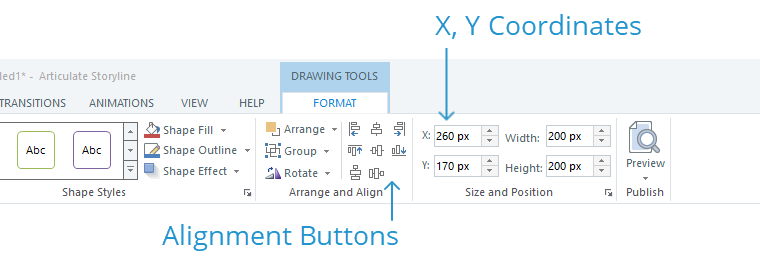
Las coordenadas X e Y de un objeto seleccionado aparecen ahora en la cinta de opciones de Storyline para que puedas cambiarlo de posición de forma rápida y precisa sin tener que abrir la ventana Tamaño y posición.
Además, los botones de alineación ahora están expuestos en la cinta para un acceso más rápido.
Alinee los objetos fácilmente con más puntos de captura
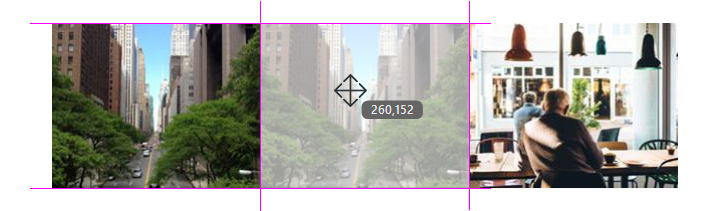
Hay más puntos de captura cuando se crean nuevos objetos y se editan los existentes. Además, los puntos de captura son más brillantes y fáciles de ver. Como resultado, es mucho más fácil alinear los objetos con otros elementos de la diapositiva.
Diseña diapositivas perfectas con cuadrículas, guías y reglas mejoradas
La cuadrícula, las guías y las reglas ahora son aún más útiles para diseñar diapositivas perfectas.
Cuadrícula
Los objetos ya no se ajustan a la cuadrícula de forma predeterminada, lo que proporciona más precisión al empujar los objetos. De forma predeterminada, las teclas de flecha ahora desplazan los objetos 1 px cada vez.
Si lo prefieres, puedes ajustar los objetos a la cuadrícula. Solo tienes que ir a la pestaña Ver de la cinta, hacer clic en Cuadrícula y guías y marcar la casilla para Ajustar los objetos a la cuadrícula.
Guías
Ahora hay cuatro pautas por defecto en lugar de dos. Y ahora es más fácil que nunca crear más pautas. Usa cualquiera de estos métodos:
- Haga doble clic en una regla para crear una nueva guía en ese punto.
- Haga clic en una regla y arrastre para alejarla de ella para crear una nueva guía.
- Haga clic con el botón derecho en la diapositiva en la que desee que aparezca una nueva guía y, a continuación, elija una de las opciones de guía.
- Presiona la tecla Ctrl mientras arrastras una guía existente para crear una nueva.
Las pautas también se pueden seleccionar, por lo que tienes más control a la hora de colocarlas en la diapositiva. Solo tienes que hacer clic en una guía para seleccionarla. Se pondrá azul. Luego usa las teclas de flecha para empujarla.
Además, puedes fijar las guías en su lugar para no moverlas accidentalmente. Ve a la pestaña Ver de la cinta, haz clic en Cuadrícula y guías y marca la casilla Bloquear guías.
Reglas
Las reglas ahora miden píxeles en lugar de pulgadas, por lo que es mucho más fácil calcular dónde deben colocarse las guías y los objetos diapositivos.
Y ahora puede usar las reglas para crear nuevas pautas. Basta con hacer doble clic en una regla o hacer clic y arrastrar para alejarla de la regla. Consulte la sección anterior para obtener más información.
Trabaja más rápido con los atajos de teclado actualizados
Estos atajos de teclado son más potentes y predecibles a la hora de editar objetos.
|
Mantenga pulsada la tecla Mayús y arra |
La tecla Mayús ahora restringe una operación tanto si la presiona antes como después de empezar a arrastrar un objeto, un controlador de tamaño o un controlador de rotación. Por ejemplo, puede arrastrar una línea para alargarla y, a continuación, pulsar la tecla Mayús para evitar que gire al cambiar su tamaño. O bien, puede arrastrar un objeto para moverlo y, a continuación, pulsar la tecla Mayús para forzarlo a moverse solo en una ruta recta horizontal o vertical. |
|
Ctrl+Shift+Arrastrar |
Esto duplica el objeto seleccionado y lo mueve en una ruta recta horizontal o vertical. |
|
Ctrl+Flecha |
Esto mueve el objeto seleccionado. Si la característica de ajuste a la cuadrícula está desactivada (la configuración predeterminada), Ctrl+Flecha empuja el objeto según el número de píxeles de la configuración de la cuadrícula. El valor predeterminado es 8 px. Si la característica de ajuste a la cuadrícula está activada, Ctrl+Flecha empuja el objeto 1 px cada vez. |
|
Ctrl+Shift+Flecha |
Esto cambia el tamaño del objeto seleccionado. Si la característica de ajuste a la cuadrícula está desactivada (la configuración predeterminada), Ctrl+Shift+Flecha ajusta la anchura o la altura del objeto según el número de píxeles de la configuración de la cuadrícula. El valor predeterminado es 8 px. Si la característica de ajuste a la cuadrícula está activada, Ctrl+Shift+Flecha ajusta la anchura o la altura del objeto de 1 px a la vez. |
|
Ctrl+Shift+D |
Al copiar y pegar un objeto, es posible que se desplace unos píxeles hacia abajo y hacia la derecha del objeto original. Ahora puedes presionar Ctrl+Shift+D cuando necesites pegar una copia en el mismo lugar que el objeto original. |
Edita varios objetos al mismo tiempo
La edición de varios objetos al mismo tiempo es más rápida e intuitiva. Por ejemplo, puede seleccionar varios objetos de forma múltiple, introducir las coordenadas X e Y en la cinta y los objetos seleccionados se moverán a la misma posición en la diapositiva simultáneamente.
Edite objetos agrupados de forma predecible
Hemos realizado varias mejoras en los objetos agrupados para que sean más fáciles de editar.
- Los objetos de un grupo se escalan proporcionalmente al cambiar el tamaño del grupo.
- Los objetos de un grupo se ajustan a las guías y a otros objetos de la misma manera que cuando no están agrupados.
- Los objetos de un grupo se pueden mover individualmente sin que ello afecte a la posición de los demás objetos del grupo.
- Cuando un objeto agrupado gira y, a continuación, se desagrupa, los objetos desagrupados mantienen la misma rotación que tenía el objeto agrupado.
- Deshacer y rehacer acciones en objetos agrupados es predecible y coherente.