
Busqueda de Articulos
Selecciona un Producto
Directorio de soporte de null
Explore todos los artículos de null (Last Updated
No se encontraron articulos.
Resultados de busqueda
No se encontraron articulos.
Storyline: Cómo probar los cursos del AICC en la nube SCORM
Artículo actualizado por última vez el 5 ago 2026
Para probar los cursos del AICC en SCORM Cloud, haga un pequeño cambio antes de publicarlos y otro después de publicarlos. He aquí cómo hacerlo:
1. Modifique el campo del nombre de archivo (URL)
Cuando estés listo para publicar tu curso de Storyline, haz lo siguiente:
- Ve a la pestaña Inicio de la cinta Storyline y haz clic en Publicar.
- Selecciona la pestaña LMS de la izquierda y elige AICC como opción de salida (en la parte inferior de la ventana).
- Haga clic en Informes y seguimiento.
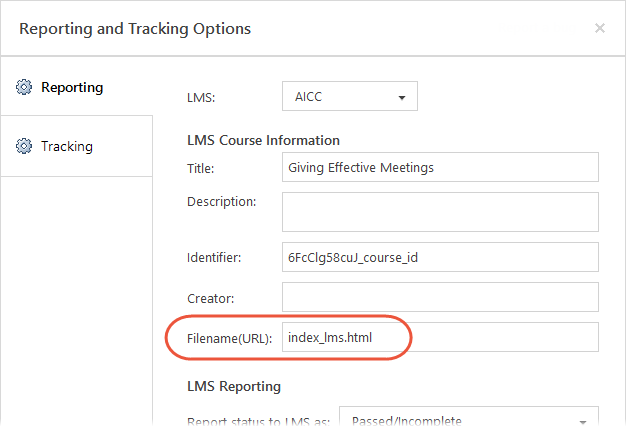
- Cambie el campo Nombre de archivo (URL) por el que
index_lms.htmlse muestra a continuación y, a continuación, haga clic en Aceptar.
2. Termine de publicar y modifique el resultado
Personalice las demás opciones de publicación como desee y complete el proceso de publicación. Cuando aparezca el cuadro de diálogo La publicación se ha realizado correctamente, haga lo siguiente:
- Haga clic en Abrir para ver los archivos publicados.
- Abre la
lmscarpeta. - Verá un
scormdriver.jsarchivo o unConfiguration.jsarchivo, según la aplicación de creación que haya utilizado y el formato de publicación que haya elegido. Abre el archivo en un editor de texto, como el Bloc de notas. - Busca esta línea de texto:
var REVIEW_MODE_IS_READ_ONLY = true; - Y cámbiala a:
var REVIEW_MODE_IS_READ_ONLY = false; - Guarda y cierra el archivo.
3. Cargue el resultado publicado en la nube SCORM
Comprima la salida publicada modificada. (Si el cuadro de diálogo Publicar correctamente sigue abierto, simplemente haga clic en el botón Zip). A continuación, suba el archivo zip a SCORM Cloud para probarlo.