Busqueda de Articulos
Selecciona un Producto
Directorio de soporte de null
Explore todos los artículos de null (Last Updated
No se encontraron articulos.
Resultados de busqueda
No se encontraron articulos.
Storyline: consejos para reducir la duración de las diapositivas a través de la línea de tiempo
Artículo actualizado por última vez el 16 ene 2026
Estos son algunos consejos para trabajar con la escala de tiempo de Storyline a fin de acortar la duración de una diapositiva.
Consejo profesional: Si utilizas Storyline 360, echa un vistazo a la gestión mejorada de la escala de tiempo para ver las mejoras exclusivas en la duración de la escala de tiempo.
Arrastra el final de la línea de tiempo para cambiar la duración de la diapositiva
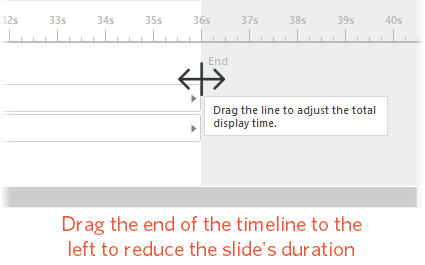
Arrastre el final de la escala de tiempo hacia la izquierda para reducir la duración de la diapositiva. Consejo: Si necesitas reducir drásticamente la duración, empieza a arrastrar el final de la escala de tiempo y, a continuación, pulsa la tecla de flecha izquierda del teclado. Se ajustará automáticamente al objeto más largo de la escala de tiempo.
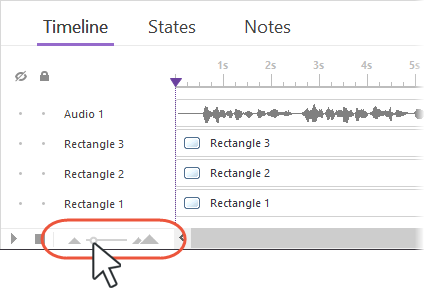
Si no puedes ver toda la escala de tiempo sin desplazarte, usa el control deslizante del zoom para modificar la vista, de modo que no tengas que desplazarte hacia adelante y hacia atrás por la escala de tiempo.
Defina los objetos para que se muestren hasta el final
Si no puedes arrastrar el final de la escala de tiempo para reducir la duración de una diapositiva, significa que se cumple una de las siguientes condiciones o ambas:
- La diapositiva tiene narración. La duración de la diapositiva general no puede ser inferior a la duración del audio.
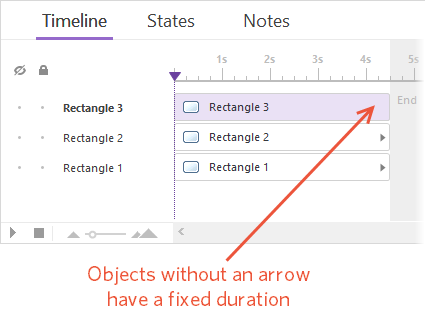
- Hay al menos un objeto en la diapositiva que no está configurado para Mostrar hasta el final, lo que significa que tiene una duración fija. La duración total de la diapositiva no puede ser inferior a la duración fija de un objeto. Configura los objetos en Mostrar hasta el final y, a continuación, podrás arrastrar el final de la escala de tiempo para reducir la duración de la diapositiva.