
Recherche d'articles
Sélectionnez un produit
Répertoire d'assistance de null
Explorez tous les articles de null (Last Updated
Aucun article trouvé.
Résultats de recherche
Aucun article trouvé.
Assistant IA dans Rise 360 : sous-titres générés par l'IA
Article mis à jour pour la dernière fois le 16 janv. 2026
Les sous-titres générés par l'IA dans Rise 360 sont actuellement en version bêta. Les fonctionnalités peuvent changer au fil du temps. En fonction des retours et de la stabilité des fonctionnalités, certaines options peuvent être ajustées ou supprimées.
Améliorez l'accessibilité en laissant AI Assistant générer des sous-titres codés pour vos vidéos Rise 360. Utilisez-les immédiatement ou profitez de l'éditeur facile à utiliser pour apporter des modifications. Poursuivez votre lecture pour savoir comment faire.
Générer des sous-titres
Suivez ces étapes pour générer des sous-titres codés pour les vidéos nouvelles ou existantes de votre module.
Pour les nouvelles vidéos :
- Insérez un nouveau bloc vidéo en cliquant sur Vidéo dans la barre de raccourcis des blocs en bas, ou en accédant à Bibliothèque de blocs > Multimédia > Vidéo.
- Survol le bloc vidéo pour ouvrir la barre d'outils de conception de gauche, puis cliquez sur Contenu (icône en forme de crayon).
- Dans le panneau Modifier la vidéo, cliquez sur Remplacer la vidéo (icône de caméra vidéo).
- Lorsque le mode Module média s'ouvre, assurez-vous que la case Générer des sous-titres avec l'IA est cochée. Cette option est cochée par défaut.
- Envoyer votre fichier vidéo par glisser-déposer ou en cliquant sur Choisir un fichier. AI Assistant prend en charge les formats MP4, MOV et AVI.
AI Assistant génère automatiquement des sous-titres pendant le téléchargement de votre fichier vidéo. Évitez d'actualiser ou de fermer la page tant que les sous-titres ne sont pas entièrement générés.
Pour les vidéos existantes :
- Survol un bloc vidéo pour ouvrir la barre d'outils de conception de gauche, puis cliquez sur Contenu.
- Dans le panneau Modifier la vidéo, cliquez sur Gérer les sous-titres (petite icône CC).
- Lorsque le modal Gérer les sous-titres s'ouvre, cliquez sur le bouton Générer.
La fenêtre de l'éditeur de sous-titres s'ouvre tandis que AI Assistant génère des sous-titres codés pour la vidéo. Une fois terminé, vous pouvez revoir et modifier les sous-titres. Si vous n'avez aucune modification à apporter, cliquez sur l'icône X en haut ou sur le bouton Fermer en bas pour quitter l'éditeur.
Gérer les sous-titres
Vous pouvez télécharger, modifier ou supprimer les sous-titres générés par l'IA une fois qu'ils ont été générés. Commencez par ouvrir la fenêtre Gérer les sous-titres en survolant la vidéo et en cliquant sur Contenu > Gérer les sous-titres. Sous Sous-titres utilisés, survolez les sous-titres générés pour afficher les options de téléchargement, de modification et de suppression sur la droite.
Télécharger les sous-titres
Cliquez sur l'icône représentant une flèche vers le bas pour télécharger le fichier de sous-titrage sur votre ordinateur. Les fichiers de sous-titres générés sont au format VTT.
Modifier les sous-titres
Cliquez sur l'icône en forme de crayon pour ouvrir l'éditeur de sous-titres. L'écran Gérer les sous-titres affiche l'éditeur, comme indiqué dans l'image numérotée ci-dessous. (Chaque chiffre correspond à des informations supplémentaires sur la fonction dans le tableau sous l'image.)
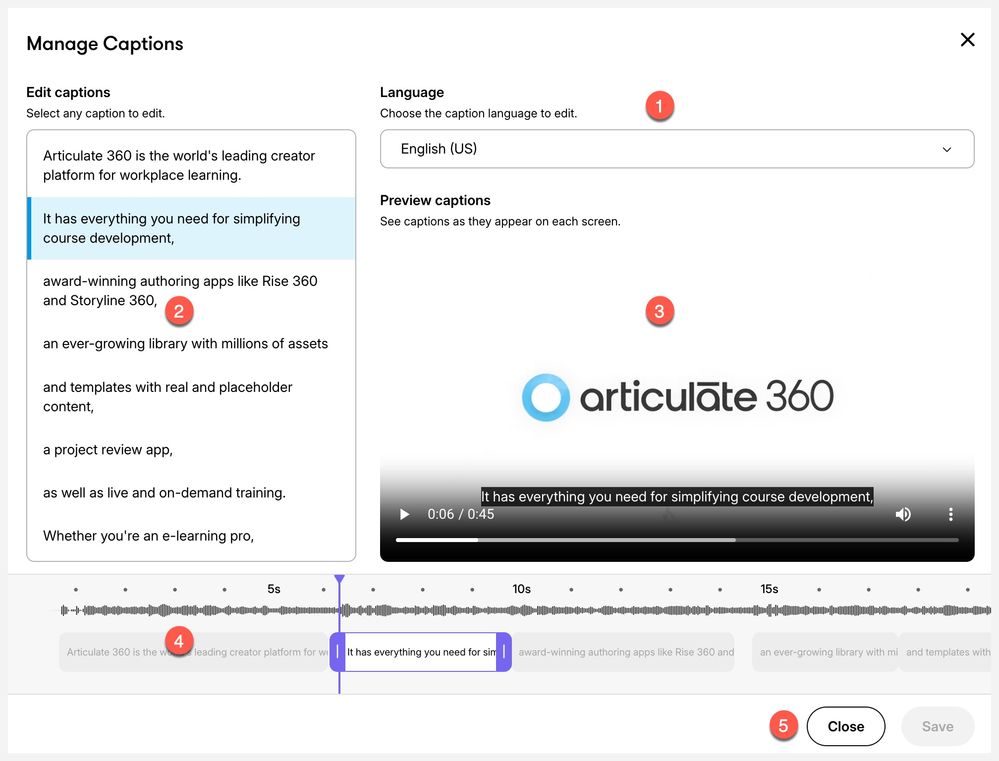
| 1 | Langue | Choisissez le fichier de sous-titrage à modifier à l'aide du menu déroulant. Les sous-titres que vous avez générés doivent être sélectionnés par défaut. |
| 2 | Modifier les sous-titres |
Cliquez sur la ligne de texte correspondante dans la barre latérale pour passer en mode édition. Fractionnement Pour scinder un sous-titre en deux, déplacez la tête de lecture vers un point précis de la chronologie en bas, ou regardez la vidéo et faites une pause au moment précis où vous souhaitez faire une pause. Placez ensuite le curseur à l'endroit où vous souhaitez diviser le texte dans la barre latérale et appuyez sur Entrée (touche retour pour Mac). Fusion Fusionnez les sous-titres en plaçant le curseur au début d'une zone de légende dans la barre latérale et en appuyant sur Retour arrière (touche de suppression pour Mac), ou à la fin d'une zone de légende et en appuyant sur Supprimer (touche fn + suppression pour Mac). Ajouter une nouvelle boîte de légende Pour ajouter une nouvelle zone de légende, cliquez sur un repère dans la chronologie en bas de la page. Accédez ensuite à la barre latérale de gauche, placez le curseur au bout d'une zone de légende, puis appuyez sur Entrée. Annuler/Rétablir Utilisez les raccourcis clavier pour annuler ou rétablir des actions :
|
| 3 | Sous-titres d'aperçu |
Prévisualisez vos sous-titres sur la droite pour les voir tels qu'ils apparaissent sur chaque écran. Utilisez les contrôles du lecteur situés en bas pour jouer, mettre en pause et régler le volume de l'aperçu. Vous pouvez également faire une pause et lire l'aperçu en cliquant n'importe où sur la vidéo. |
| 4 | Chronologie |
Ajustez le moment et la durée de vos sous-titres à l'aide de la chronologie en bas de page. Cliquez et faites glisser le pointeur de chaque côté pour modifier le moment, ou définissez la durée pendant laquelle le texte apparaît à l'écran. Il n'est actuellement pas possible de faire glisser des repères de légende le long de la chronologie pour les repositionner. |
| 5 | Fermer/Enregistrer | Cliquez sur le bouton approprié pour fermer sans enregistrer ou enregistrer vos modifications. |
Supprimer les sous-titres
Cliquez sur l'icône de la corbeille pour supprimer les sous-titres générés par l'IA. Une fois supprimées, les sous-titres ne peuvent pas être récupérés, mais vous pouvez toujours en générer de nouveaux.
Conseils :
- Les sous-titres codés sont générés dans la langue d'origine de la vidéo, à condition qu'ils soient pris en charge par AWS Transcribe.
- La génération de sous-titres fonctionne également pour les autres blocs interactifs qui supportent la vidéo, à l'exception des blocs personnalisés.
- Utilisez l'éditeur de sous-titres pour modifier les fichiers de sous-titres téléchargés.
Fournir des commentaires
La génération de sous-titres codés pour les vidéos dans Rise 360 est toujours en version bêta, et nous aimerions savoir ce que vous en pensez. Après avoir généré des sous-titres pour la première fois, un message apparaît dans le coin inférieur droit. Si le contenu généré vous est utile, cliquez sur l'icône représentant le pouce levé. Sinon, cliquez sur l'icône représentant un pouce vers le bas et faites-nous part de votre opinion. Vos retours seront transmis directement à nos équipes de produits et d'ingénierie.