
Recherche d'articles
Sélectionnez un produit
Répertoire d'assistance de null
Explorez tous les articles de null (Last Updated
Aucun article trouvé.
Résultats de recherche
Aucun article trouvé.
Assistant IA dans Storyline 360 : suggestion de texte alternatif générée par l'IA
Article mis à jour pour la dernière fois le 18 mars 2026
Le texte alternatif (texte alternatif) améliore l'accessibilité en permettant aux apprenants qui utilisent des technologies d'assistance de saisir le sens des objets non textuels. Bien qu'ajouter du texte alternatif à une poignée d'objets de diapositive semble assez simple, cela peut rapidement devenir intimidant lorsque vous pensez à tous les objets d'un module.
Heureusement, AI Assistant facilite la génération de texte alternatif. Poursuivez votre lecture pour découvrir comment le texte alternatif généré par l'IA vous permet de créer facilement du contenu inclusif.
- Générer un texte de remplacement à partir de la fenêtre Taille et position
- Générer du texte de remplacement à partir de la médiathèque
- Générer un texte de remplacement à partir du vérificateur d'accessibilité
Générer un texte de remplacement à partir de la fenêtre Taille et position
Voici comment générer du texte alternatif pour les objets de diapositive autres que du texte à l'aide de la fenêtre Taille et position.
- Cliquez avec le bouton droit sur l'objet que vous souhaitez modifier, puis sélectionnez Accessibilité dans le menu contextuel pour ouvrir l'onglet Accessibilité dans la fenêtre Taille et position.
- Cliquez sur le bouton Générer un texte alternatif pour obtenir une suggestion de texte alternatif générée par l'IA.
- Lorsque vous générez un texte alternatif pour la première fois, une fenêtre contextuelle apparaît, confirmant que vous acceptez que notre fournisseur d'IA tiers traite temporairement vos médias. (Vos médias ne seront pas stockés, conservés ou utilisés pour entraîner des modèles d'IA.) Cliquez sur Oui si vous êtes d'accord ou sur Non pour annuler l'action.
- Pour éviter que la fenêtre contextuelle ne réapparaisse, cochez la case « Ne plus demander ».
- Pour modifier le texte alternatif suggéré, cliquez sur le champ de texte.
- Cliquez sur le bouton Appliquer à tous si vous souhaitez utiliser le même texte alternatif pour toutes les instances de cet objet dans votre projet.
- Cliquez sur le bouton Fermer lorsque vous avez terminé.
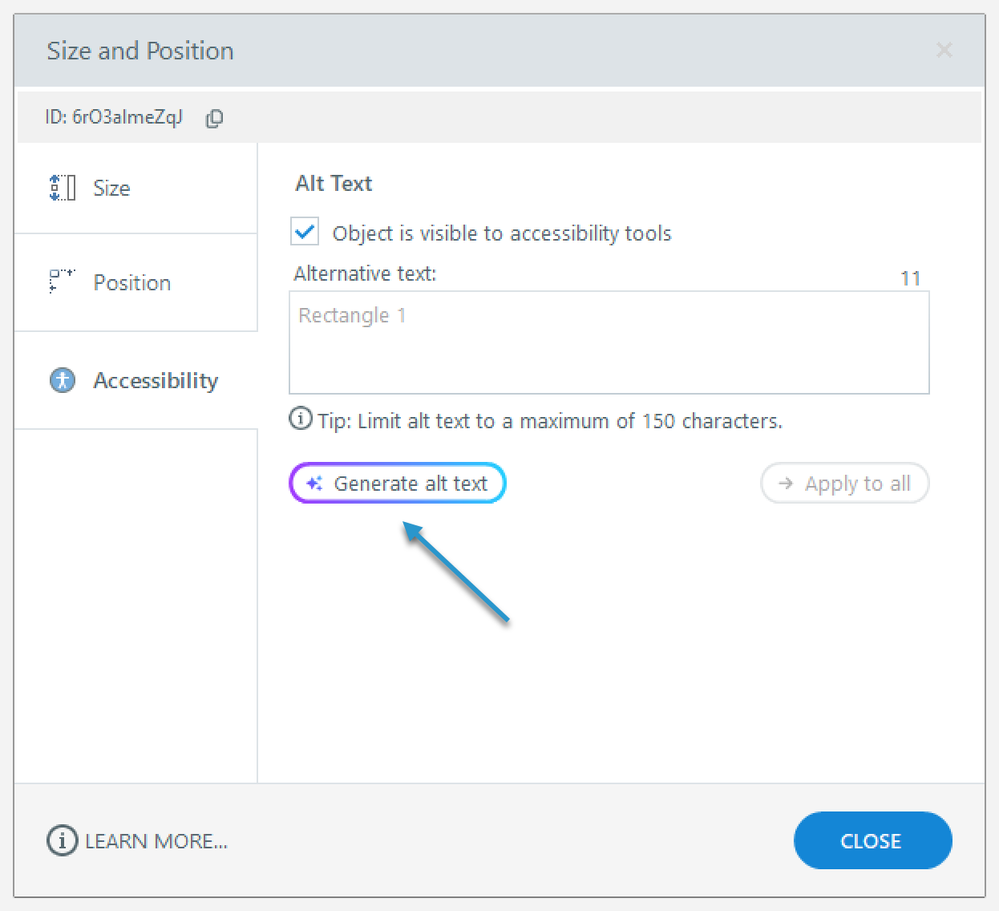
Remarque : Lorsque vous générez une suggestion de texte alternatif pour une ressource à l'aide du vérificateur d'accessibilité, elle apparaît dans la boîte de dialogue Taille et position, où vous pouvez la relecture ou la modifier. Cliquez sur le bouton Appliquer pour accepter la suggestion ou sur l'icône de corbeille pour la supprimer.
Générer du texte de remplacement à partir de la médiathèque
Vous pouvez également générer du texte alternatif à partir de la médiathèque. Commencez par ouvrir la médiathèque en utilisant l'une des méthodes suivantes :
- En mode Diaporama, accédez à l'onglet Affichage et cliquez sur Bibliothèque multimédia.
- En mode Diaporama, cliquez avec le bouton droit sur l'objet de la diapositive et choisissez Afficher dans la médiathèque dans le menu contextuel.
Lorsque la fenêtre de la bibliothèque multimédia s'ouvre, procédez comme suit :
- Sélectionnez l'objet de la diapositive dans la liste de gauche.
- Cliquez sur Générer un texte alternatif sur la droite pour obtenir une suggestion de texte alternatif générée par l'IA.
- Pour modifier le texte alternatif suggéré, cliquez sur le champ de texte.
- Cliquez sur le bouton Appliquer à tous si vous souhaitez utiliser le même texte alternatif pour toutes les instances de cet objet dans votre projet.
- Cliquez sur l'icône X dans le coin supérieur droit de la fenêtre de la bibliothèque multimédia lorsque vous avez terminé.
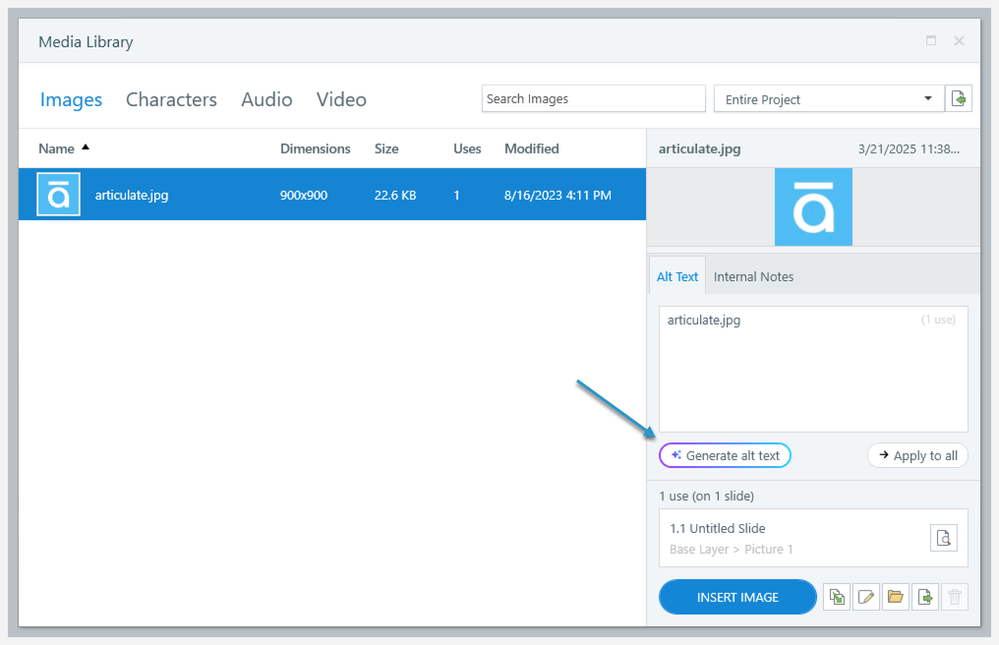
Remarque : Lorsque vous générez une suggestion de texte alternatif pour une ressource à l'aide du vérificateur d'accessibilité, elle apparaît dans la fenêtre de la médiathèque, où vous pouvez la relecture ou la modifier. Cliquez sur le bouton Appliquer pour accepter la suggestion ou sur l'icône de corbeille pour la supprimer.
Générer un texte de remplacement à partir du vérificateur d'accessibilité
Le vérificateur d'accessibilité de Storyline identifie les problèmes d'accessibilité dans votre projet et les rassemble en un seul endroit. Combiné aux suggestions de texte alternatif générées par l'IA, le vérificateur d'accessibilité vous permet de trouver des objets de diapositive qui ne comportent pas de texte alternatif personnalisé et de les corriger en quelques clics. Commencez par ouvrir le vérificateur d'accessibilité en utilisant l'une des méthodes suivantes :
- Accédez à l'onglet Affichage du ruban et cliquez sur Vérificateur d'accessibilité.
- Cliquez sur Problèmes d'accessibilité dans la barre d'état en bas.
Générez des suggestions de texte alternatif en une seule fois
Lorsque la fenêtre du vérificateur d'accessibilité apparaît pour la première fois, il vous est demandé si vous souhaitez générer des sous-titres en une seule fois pour les ressources sans texte alternatif personnalisé. Cliquez sur Oui pour démarrer le processus de génération, ou sur Non si vous préférez ajouter ou générer manuellement du texte alternatif ressource par ressource.
Pour éviter que le message ne réapparaisse, cochez la case « Ne plus demander » avant de faire un choix. Si vous sélectionnez « Non » avec la case cochée, le message apparaîtra toujours chaque fois que vous générez manuellement un texte alternatif, car nous avons besoin de votre autorisation pour traiter la demande. Pour réinitialiser, accédez à Fichier > Options Storyline et cliquez sur le bouton Réinitialiser les invites « Ne plus afficher » sous Général.
AI Assistant génère des suggestions de texte alternatif en arrière-plan, afin que vous puissiez continuer à travailler sur d'autres tâches. Pour annuler le processus, cliquez sur le bouton Annuler tout dans la fenêtre du vérificateur d'accessibilité sous le texte alternatif personnalisé ajouté dans l'onglet Tous les problèmes. La progression de la génération sera affichée dans la même fenêtre. Une fois le processus terminé, un message apparaîtra dans le coin inférieur droit de Storyline avec un lien permettant de passer en revue toutes les instances.
Les textes alternatifs suggérés ne sont pas appliqués automatiquement, ce qui vous permet de les relecture d'abord pour vous assurer qu'ils sont exacts et pertinents. Repérez rapidement les suggestions de texte alternatif suggérées par l'IA en attente de relecture en recherchant l'icône violette à côté des noms des actifs sous Texte alternatif personnalisé ajouté dans l'onglet Tous les problèmes. Si vous devez clôturer un projet avant de passer en revue les suggestions, enregistrez d'abord le fichier pour enregistrer les suggestions de texte alternatif générées. Vous pourrez les consulter ultérieurement et éviter de devoir régénérer de nouvelles suggestions.
Générer des suggestions de texte alternatif individuellement
Si vous ne souhaitez pas générer des suggestions de texte de remplacement en une seule fois, suivez ces étapes pour rechercher et corriger le texte de remplacement personnalisé manquant pour des instances individuelles.
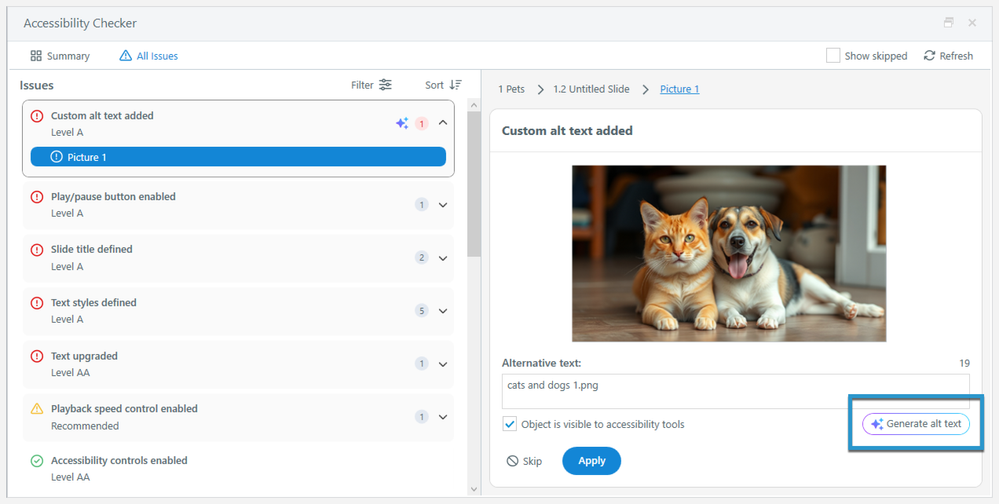
- Sous l'onglet Tous les numéros, cliquez pour agrandir la ligne pour ajouter du texte alternatif personnalisé.
- Sélectionnez un élément de ligne, puis cliquez sur le bouton Générer un texte alternatif sur la droite.
- Cliquez sur Appliquer pour enregistrer vos modifications.
Conseils :
- Vous pouvez ajouter du texte alternatif généré par l'IA à tous les objets autres que du texte de votre diapositive, à l'exception du texte audio. Il fonctionne mieux pour les éléments décoratifs non interactifs tels que les images, les personnages et les icônes.
- Nous déconseillons d'utiliser du texte alternatif généré par l'IA pour les objets interactifs tels que les boutons.
- Avant de pouvoir ajouter du texte alternatif à un objet, vérifiez que la case intitulée Objet visible pour les outils d'accessibilité est cochée. (Elle doit être cochée par défaut.)
- Quelle que soit la langue de votre contenu ou de votre outil de conception, AI Assistant génère toujours du texte alternatif en anglais.
- Le fait de cliquer sur le bouton Fermer ou sur un autre objet de diapositive pendant que l'AI Assistant génère un texte alternatif annule le processus.
- Alors que l'AI Assistant génère un texte alternatif de haute qualité, vous devez vérifier la précision du résultat.