
Recherche d'articles
Sélectionnez un produit
Répertoire d'assistance de null
Explorez tous les articles de null (Last Updated
Aucun article trouvé.
Résultats de recherche
Aucun article trouvé.
Assistant AI dans Storyline 360 : génération de couleurs thématiques
Article mis à jour pour la dernière fois le 21 janv. 2026
Les couleurs du thème sont essentielles pour définir le ton visuel de votre module, mais leur création manuelle peut s'avérer délicate et fastidieuse. Avec AI Assistant dans Storyline 360, vous pouvez créer une palette de design cohérente et facile à mettre à jour par le biais d'une simple discussion, en utilisant une image ou un message comme point de départ. Poursuivez votre lecture pour savoir comment faire.
- Comprendre les couleurs des thèmes générées par l'IA
- Création de couleurs de thème à l'aide d'images
- Création de couleurs de thème à l'aide d'instructions
Comprendre les couleurs des thèmes générées par l'IA
Les couleurs de thème générées par l'IA sont essentiellement des couleurs de thème personnalisées, mais leur création ne prend que quelques secondes. Cela permet d'explorer les options de conception, de conserver une cohérence visuelle et d'obtenir plus rapidement des couleurs conformes à la marque, sans avoir besoin d'une expertise approfondie en matière de conception.
Une fois créées, les couleurs du thème généré sont appliquées immédiatement au projet. Procédez à une itération en demandant à l'Assistant AI de modifier les couleurs spécifiques de chaque élément. Vous pouvez même effectuer des réglages de haut niveau, par exemple rendre les couleurs plus éclatantes ou atténuées.
Vous pouvez également demander les actions suivantes dans le chat :
- Appliquez différentes couleurs de thème aux différentes diapositives d'un même projet.
- Répertoriez les couleurs de thème personnalisées et générées existantes dans votre projet.
- Renommez toutes les couleurs de thème personnalisées ou générées.
- Passez à n'importe quelle couleur de thème personnalisée ou générée.
- Recommandez et appliquez les couleurs de thème personnalisées existantes adaptées à votre contenu.
Pour modifier manuellement les couleurs du thème générées, cliquez sur le bouton Modifier les couleurs du thème dans la réponse du chat AI Assistant. La suppression des couleurs du thème via le chat n'est actuellement pas prise en charge.
Création de couleurs de thème à l'aide d'images
Pour créer des couleurs de thème à l'aide d'images, accédez au mode Story ou Diaporama et procédez comme suit :
- Sur le côté droit de l'écran, cliquez sur l'onglet AI Assistant.
- Dans la boîte de discussion en bas, cliquez sur le signe plus, puis choisissez une image dans un fichier ou dans la médiathèque.
- Entrez votre message demandant à AI Assistant de créer les couleurs du thème. Par exemple, « Créez des couleurs de thème basées sur cette image ».
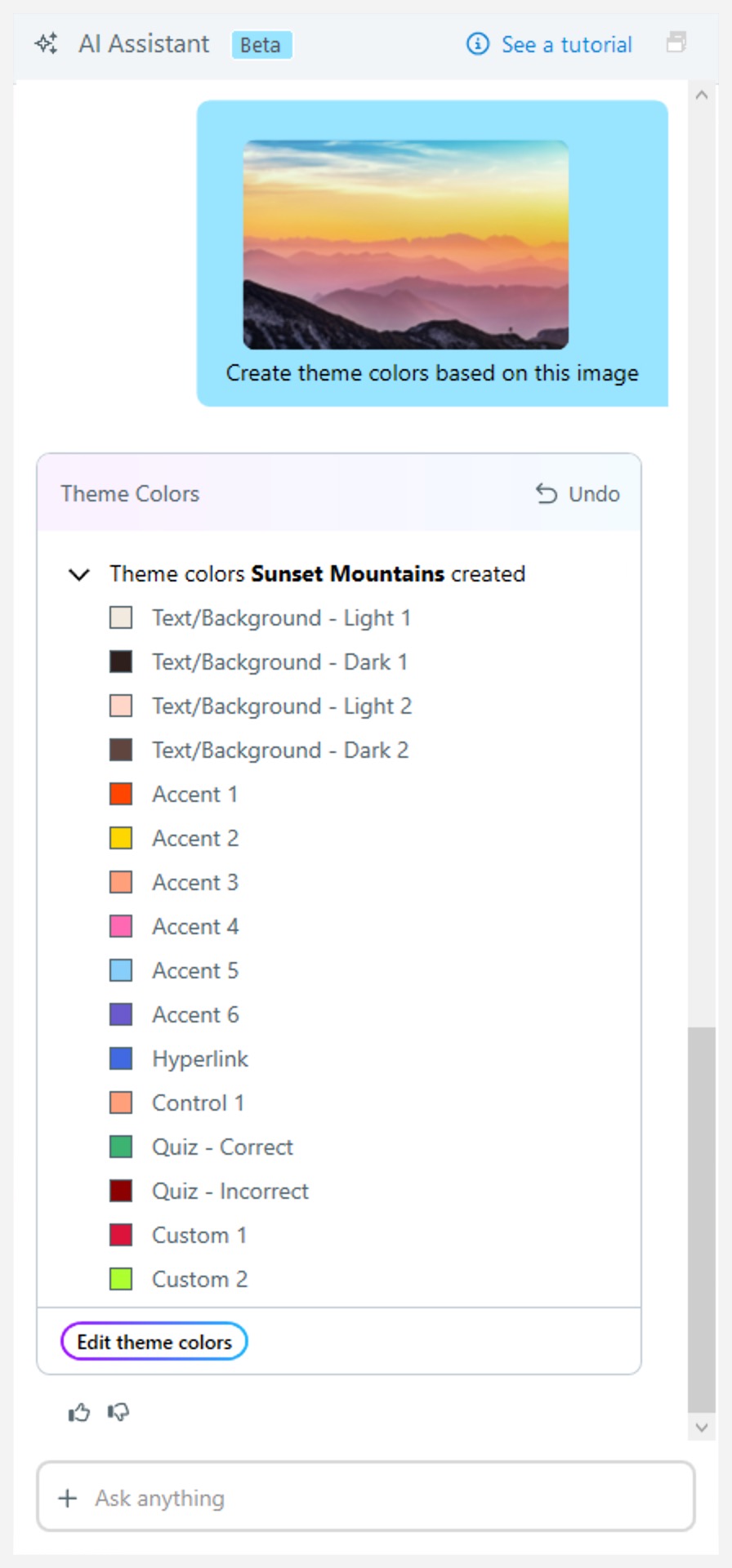
Si vous souhaitez utiliser une image qui figure déjà sur la diapositive, demandez simplement à AI Assistant de l'utiliser en disant : « Créez les couleurs du thème à partir de l'image de la diapositive ».
L'utilisation d'une image fonctionne particulièrement bien lorsque vous souhaitez utiliser des couleurs de thème basées sur des logos ou d'autres éléments de marque.
Création de couleurs de thème à l'aide d'instructions
Si vous n'avez pas d'image ou si vous souhaitez simplement créer des couleurs de thème en fonction du texte demandé, essayez de demander un style qui décrit une ambiance ou une ambiance. Par exemple, « Créez une couleur de thème dans une ambiance professionnelle » ou « Créez une couleur de thème avec une ambiance ludique ».
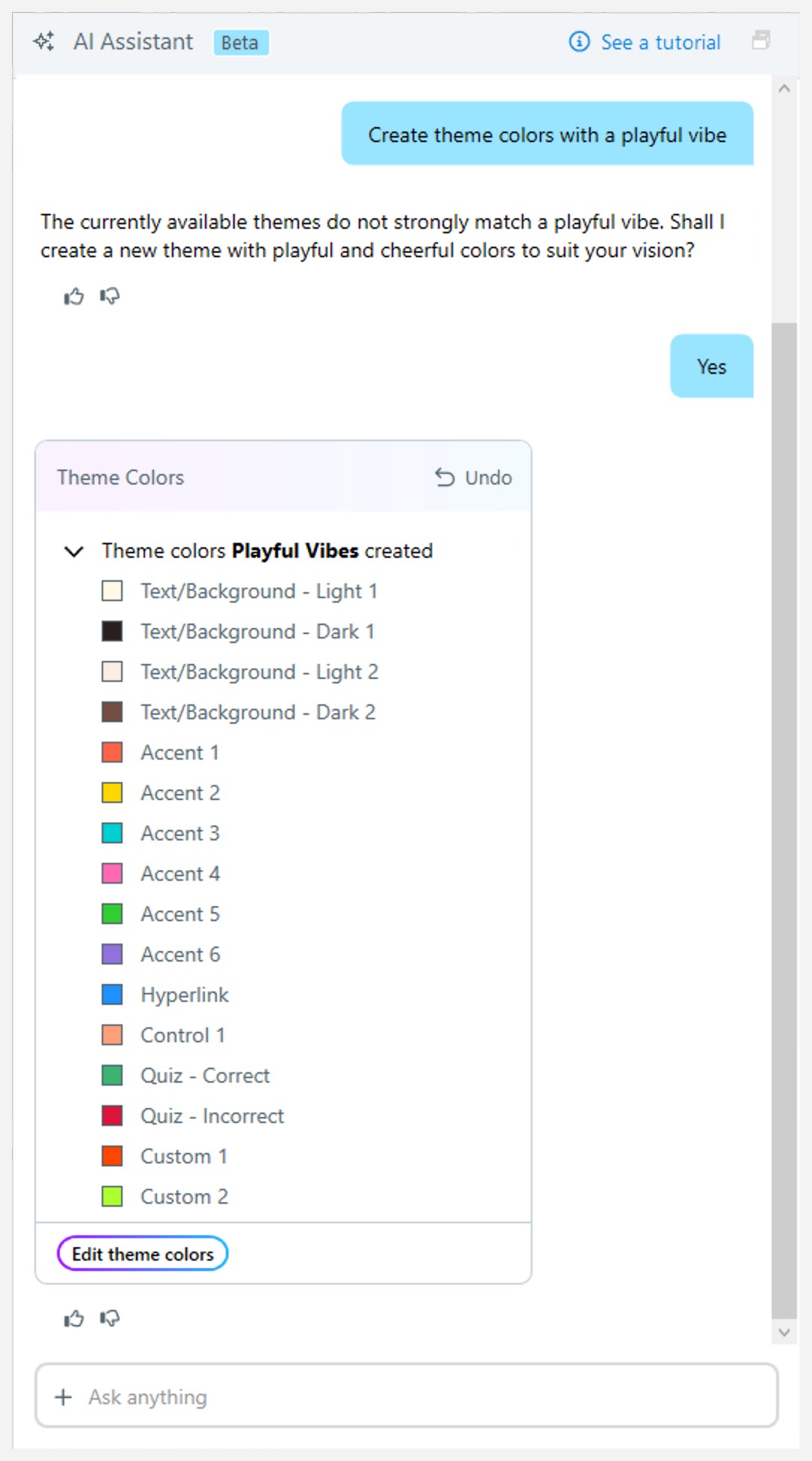
Des idées saisonnières et thématiques sont également des options. Essayez quelque chose comme « Créez des couleurs de thème inspirées de l'été » ou « Créez des couleurs de thème inspirées de l'arc-en-ciel ».
Testez des styles et des idées, et amusez-vous à découvrir ce qui convient le mieux à votre module.