
Recherche d'articles
Sélectionnez un produit
Répertoire d'assistance de null
Explorez tous les articles de null (Last Updated
Aucun article trouvé.
Résultats de recherche
Aucun article trouvé.
Assistant AI dans Storyline 360 : synchronisation des éléments des diapositives avec le son
Article mis à jour pour la dernière fois le 12 mai 2026
L'alignement manuel du texte et des objets d'une diapositive avec le son peut être un processus lent et délicat. Maintenant, vous pouvez simplement décrire comment vous souhaitez que les éléments de votre diapositive s'alignent sur le son en discutant avec AI Assistant. Il gère le chronométrage pour vous ! Poursuivez votre lecture pour en savoir plus.
Comprendre le fonctionnement de la synchronisation
Lorsque vous demandez à AI Assistant de synchroniser les éléments d'une diapositive avec le son, il détermine d'abord le moment de chaque mot prononcé, si ces informations ne sont pas déjà disponibles. Cela se produit en arrière-plan, ce qui vous permet de continuer à travailler sur d'autres tâches.
Vous pouvez synchroniser les éléments de diapositive suivants avec n'importe quel contenu audio de votre diapositive, y compris plusieurs pistes audio et le son issu de vidéos, à condition que la voix soit audible.
| Texte, caractère, image, icône, forme vidéo | Légendes : tableau d' équations, bouton, cadran coulissant | Case à cocher, bouton radio, marqueur de saisie de données, objet Web, image à 360° |
La synchronisation fonctionne également sur les calques et les objets groupés, mais vous devez spécifier si vous souhaitez synchroniser l'ensemble du groupe ou ses objets individuels. Notez que la synchronisation des états des objets avec le son n'est actuellement pas prise en charge.
Synchroniser les éléments de diapositive avec le son
Pour commencer, ouvrez l'onglet AI Assistant sur le côté droit de l'écran et utilisez la boîte de discussion en bas pour saisir votre invite. Essayez les exemples d'instructions suivants :
-
« Synchronisez les formes avec le son. »
-
« Synchronisez le son avec le texte et faites-le apparaître par paragraphe. »
-
« Faites apparaître le personnage 1 lorsque le son 1 démarre, le personnage 2 lorsque le son 2 démarre, etc. »
-
« Ne faites apparaître les formes que lorsque le locuteur les mentionne. »
-
« Alignez les personnages de manière à ce qu'ils apparaissent lorsque le son correspondant est diffusé. »
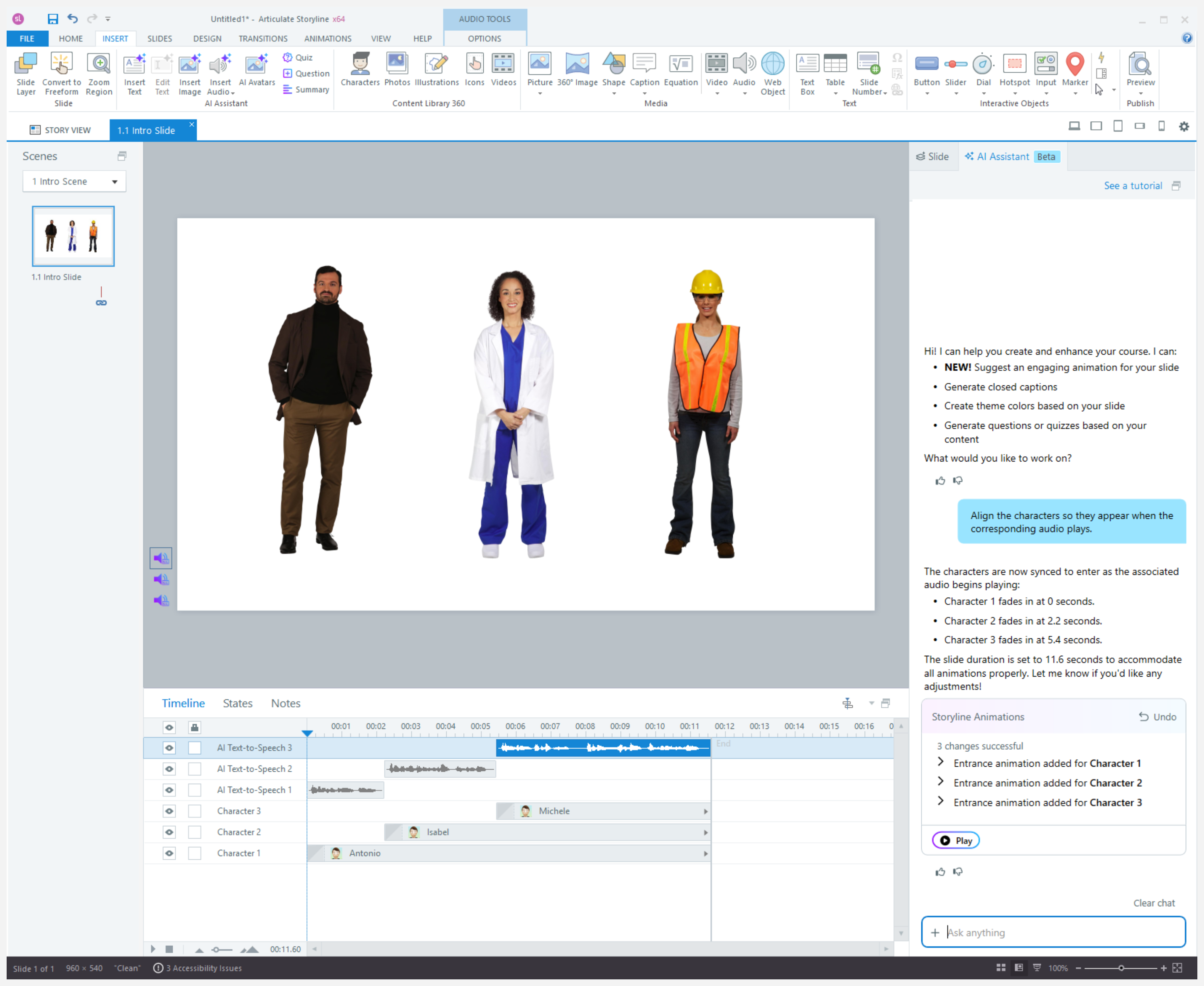
Exemple d'invite pour synchroniser les personnages afin qu'ils n'apparaissent que lorsque le son correspondant est joué
Lorsque le processus est terminé, un message apparaît dans le coin inférieur droit. Cliquez sur le bouton AI Assistant Chat dans la notification si vous êtes sur la même diapositive ou sur le bouton Accéder à (nom de la diapositive) si vous êtes sur une autre diapositive pour revenir au chat. Vous pouvez saisir à nouveau votre invite initiale pour reprendre la demande de synchronisation.
Améliorez vos résultats
Suivez les conseils ci-dessous pour tirer le meilleur parti de cette fonctionnalité.
Ajouter des textes alternatifs et des noms d'objets
Lorsque vous synchronisez du son avec des objets, assurez-vous d'avoir inclus du texte alternatif ou des noms descriptifs pour chaque objet sur la chronologie. Cela permet à AI Assistant de déterminer où les placer en fonction du moment où ils sont mentionnés dans l'audio.
Rédiger des instructions spécifiques
Lorsque vous synchronisez du texte par paragraphe, incluez le nombre de paragraphes et notez les listes éventuelles pour donner plus de contexte à AI Assistant. Si votre diapositive contient plusieurs objets et éléments audio, spécifiez quels éléments doivent être synchronisés pour éviter toute confusion.
En plus du mot « synchronisation », essayez d'utiliser d'autres mots qui décrivent le résultat souhaité dans vos instructions. Par exemple, « Faites apparaître les formes, une par une, en les estompant depuis la gauche, comme indiqué dans l'audio. »
Affiner et mettre à jour
Si la durée des objets concernés dépasse la durée du son après la synchronisation, demandez à AI Assistant d'ajuster la chronologie en fonction de la durée du son. Et si vous remplacez le son, demandez à AI Assistant de resynchroniser les éléments.
Si le premier résultat n'est pas tout à fait correct, ajoutez plus de détails à votre invite et affinez-la. Un petit aller-retour avec AI Assistant peut vous aider à obtenir exactement ce que vous voulez.
Si vous n'obtenez pas le résultat souhaité, vous pouvez toujours réinitialiser le chat en cliquant sur Effacer le chat dans le coin supérieur droit de la boîte de dialogue.