
Recherche d'articles
Sélectionnez un produit
Répertoire d'assistance de null
Explorez tous les articles de null (Last Updated
Aucun article trouvé.
Résultats de recherche
Aucun article trouvé.
Articulate 360 : emplacement d'installation personnalisé
Article mis à jour pour la dernière fois le 16 janv. 2026
À partir de la mise à jour de février 2022 de l'application de bureau Articulate 360, vous pouvez choisir le répertoire sur votre ordinateur local où les applications seront installées.
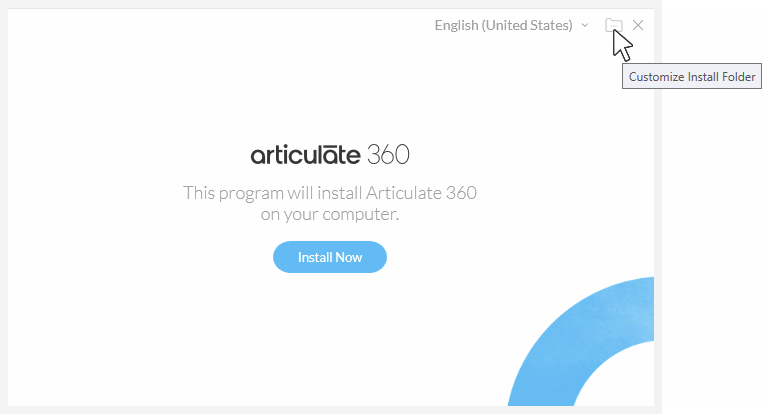
Pour modifier l'emplacement de votre installation :
- Accédez à votre tableau de bord Articulate 360, cliquez sur le bouton Télécharger les applications de bureau, cliquez sur Démarrer le téléchargement et enregistrez le programme d'installation sur votre ordinateur local.
- Lancez le programme d'installation EXE et cliquez sur l'icône du dossier dans le coin supérieur droit, comme indiqué ci-dessus.
- Accédez au dossier dans lequel vous souhaitez installer Articulate 360, puis cliquez sur OK.
- Cliquez sur Installer maintenant pour terminer le processus.
Conseils d'installation :
- Il vous suffit d'installer manuellement Articulate 360 et de choisir un emplacement personnalisé une seule fois. Ensuite, vous pouvez installer les mises à jour via le bouton Mettre à jour dans l'application de bureau Articulate 360, comme d'habitude. L'installation des mises à jour se poursuivra dans le répertoire que vous avez choisi.
- Lorsque vous modifiez l'emplacement d'installation de l'application de bureau Articulate 360, les applications de conception (Storyline 360, Studio 360, Replay 360, Peek 360) que vous installez ou mettez à jour après cette modification sont également installées dans le nouveau répertoire.
- Les applications précédemment installées restent dans l'emplacement d'installation par défaut (
%ProgramFiles(x86)%\Articulate\360) jusqu'à ce que vous les mettiez à jour ou que vous les réinstalliez. - Si le programme d'installation indique qu'Articulate 360 a déjà été installé, désinstallez d'abord l'application de bureau Articulate 360 :
- Cliquez avec le bouton droit sur le bouton Démarrer, puis sélectionnez Applications et fonctionnalités.
- Accédez à Articulate 360 dans votre liste d'applications, puis désinstallez-la.
- Suivez les étapes ci-dessus pour télécharger et installer manuellement l'application de bureau Articulate 360.