Recherche d'articles
Sélectionnez un produit
Répertoire d'assistance de null
Explorez tous les articles de null (Last Updated
Aucun article trouvé.
Résultats de recherche
Aucun article trouvé.
Articulate 360 Teams : expérience de gestion d'équipe unifiée
Article mis à jour pour la dernière fois le 1 avr. 2026
Gérez les utilisateurs, définissez les autorisations et contrôlez l'accès aux produits Articulate à partir d'un seul endroit grâce à notre expérience de gestion d'équipe unifiée. Nous avons reconstruit la page d'équipe en pensant à vous, l'administrateur, en proposant un système rationalisé avec moins de clics et des flux plus fluides. Poursuivez votre lecture pour découvrir les nouveautés et les réponses aux questions les plus fréquemment posées.
Quoi de neuf
Interface améliorée
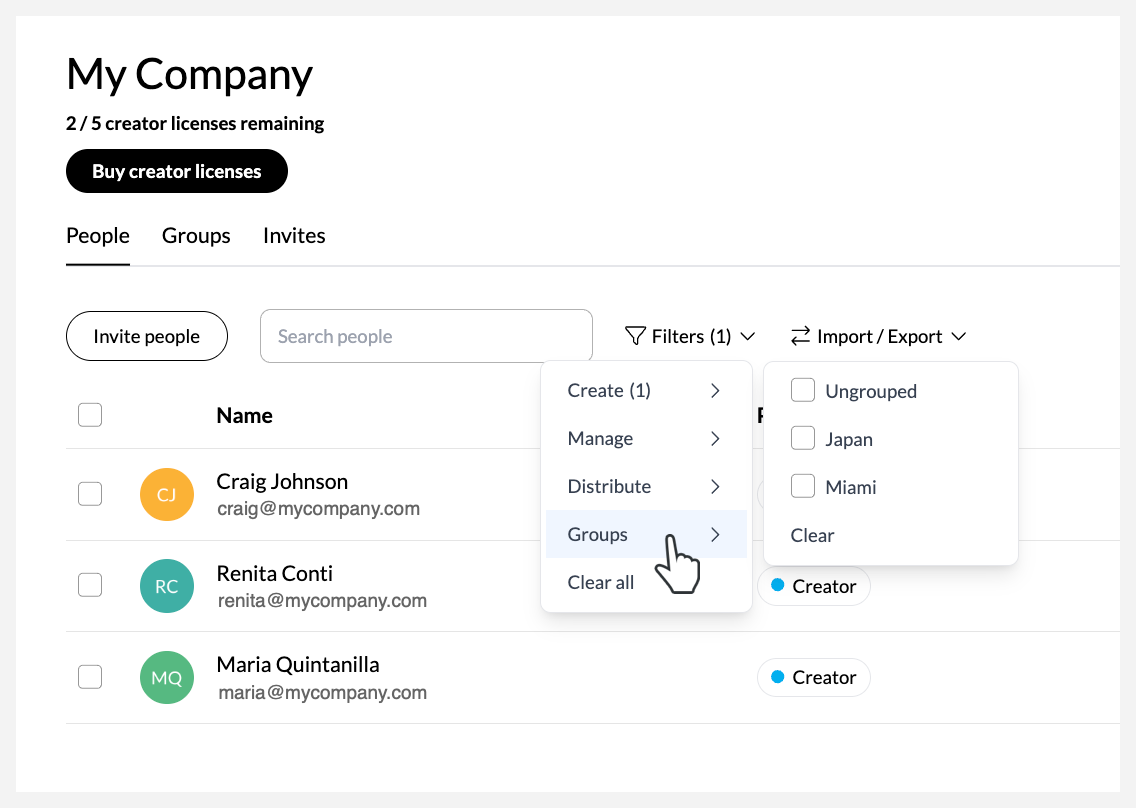
Lorsque vous lancez la page Équipe, vous verrez immédiatement la liste de tous les membres de l'équipe et leurs autorisations. Le nombre de licences disponibles s'affiche dans l'en-tête, et un bouton Inviter des utilisateurs élimine les espaces réservés pour les licences non attribuées, ce qui rend l'interface plus compacte et plus facile à assimiler. Chaque ligne fournit des informations pertinentes.
Une fonction de recherche et de filtrage plus robuste vous permet de filtrer la liste en combinant différents groupes et autorisations, comme indiqué ci-dessous :
Terminologie simplifiée et intuitive
Nous sommes passés à un modèle d'accès basé sur les autorisations afin de mieux correspondre à votre façon de concevoir et de gérer vos équipes. Le tableau ci-dessous explique ces modifications.
|
Mandat précédent |
Mandat en cours |
Qu'est-ce que c'est |
|
Sièges |
Licences ou licences de créateur |
C'est ce que vous achetez avec un abonnement Articulate 360 Teams. Une licence de créateur permet à un membre de l'équipe d'accéder à la création de contenu dans des applications de conception telles que Storyline 360 et Rise 360. Chaque membre de l'équipe disposant d'autorisations de créateur doit posséder une licence de créateur. |
|
Support de siège |
Créateur |
Cette autorisation est attribuée aux membres de l'équipe qui rédigent du contenu, ce qui leur permet d'utiliser toutes les applications de création Articulate 360. L'attribution de cette autorisation consomme une licence. |
|
Administrateur du compte |
Administrateur 360 |
Cette autorisation est attribuée aux utilisateurs administrateurs qui géreront tous les membres de l'équipe, les groupes et les paramètres d'abonnement. L'attribution de cette autorisation n'épuise pas de licence. |
|
Administrateur du groupe |
Responsable du groupe |
Cette autorisation est attribuée aux utilisateurs qui ne géreront que les créateurs assignés à leur groupe. L'attribution de cette autorisation n'épuise pas de licence. |
Les autorisations du propriétaire du compte font désormais la différence entre les autorisations d'administrateur principal et de propriétaire du compte afin de refléter plus précisément leur fonctionnement en arrière-plan. Voici comment cela fonctionne :
|
Mandat précédent |
Mandat en cours |
Qu'est-ce que c'est |
|
Titulaire du compte |
Titulaire du compte |
Cette autorisation est automatiquement attribuée à la personne qui a payé l'abonnement. Cela leur permet de gérer la facturation et d'acheter des licences de créateur supplémentaires. C'est généralement la même chose que pour l'administrateur principal, sauf lorsqu'un abonnement est acheté par l'intermédiaire d'un revendeur mondial ; dans ce cas, cette autorisation est automatiquement attribuée au revendeur. Cette autorisation n'épuise pas de licence. |
|
Administrateur principal |
Cette autorisation est automatiquement attribuée à la personne qui a acheté l'abonnement. Ils ont les mêmes autorisations qu'un membre de l'équipe disposant d'autorisations d'administrateur 360, auxquelles s'ajoutent des autorisations supplémentaires. Par exemple, si Reach 360 est activé, un membre de l'équipe disposant des autorisations d'administrateur principal dispose également des autorisations de propriétaire dans Reach 360. Ils obtiennent automatiquement les autorisations d'administrateur Reach et peuvent activer l'authentification unique pour les apprenants, modifier le sous-domaine de l'équipe et remplacer l'URL de l'équipe par un domaine personnalisé. Cette autorisation n'épuise pas de licence. Remarque : Lorsqu'un abonnement est acheté auprès d'un revendeur international, l'un des membres de l'abonnement, généralement le principal point de contact avec le revendeur, reçoit cette autorisation. |
Gestion des autorisations en une étape
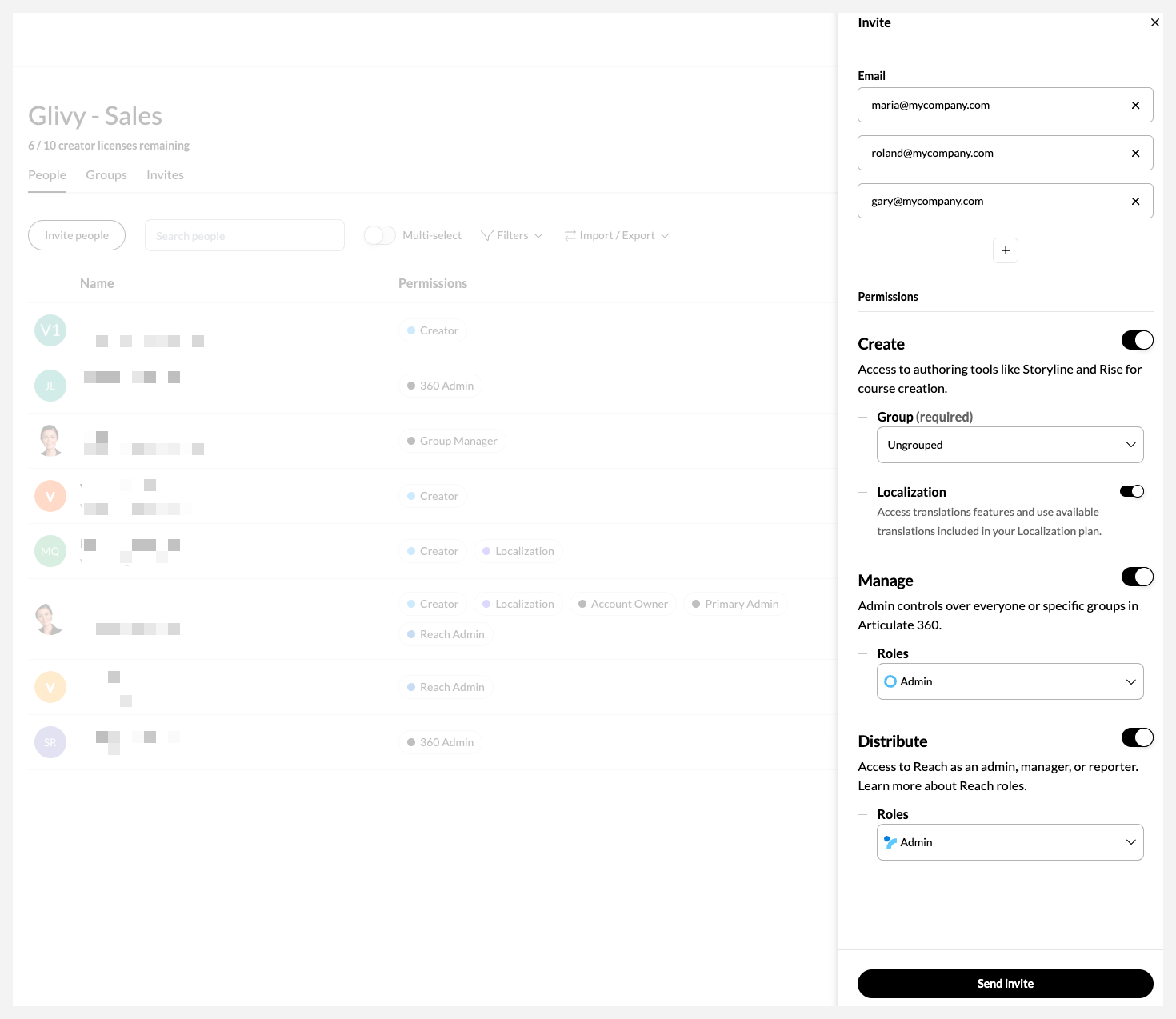
Un flux de travail rationalisé vous permet d'attribuer facilement des autorisations aux membres de l'équipe. Vous décidez qui peut créer, gérer, localiser et distribuer dans Articulate 360. Vous pouvez même inviter plusieurs utilisateurs à rejoindre votre abonnement et leur accorder toutes les autorisations simultanément. La liste suivante décrit certaines autorisations courantes et ce qu'elles permettent aux membres de l'équipe de faire :
-
Créer : autorisez-les à utiliser les outils de conception Articulate 360 en leur attribuant des autorisations Creator.
-
Localiser : autorisez-les à traduire le contenu en leur attribuant des autorisations de localisation (nécessite un forfait de localisation payant).
-
-
Gérer : autorisez-les à ajouter, supprimer et modifier des utilisateurs, des groupes et des paramètres d'abonnement avec des autorisations d'administrateur 360. Ou laissez-les ajouter et gérer des utilisateurs dans des groupes spécifiques, comme avec les autorisations du gestionnaire de groupe.
-
Diffuser : permettez-leur d'administrer différents aspects de l'outil de distribution Reach 360 avec des autorisations spécifiques d'administrateur, de responsable ou de rapporteur Reach.
Vous pouvez définir des autorisations et des attributions de groupe au fur et à mesure que vous ajoutez l'utilisateur à votre équipe, et il ne recevra qu'une seule invitation par e-mail. Les paramètres sont immédiatement appliqués une fois que l'utilisateur accepte l'invitation.
Gestion de groupe plus efficace
Profitez d'une plus grande flexibilité dans la gestion des licences de groupe. Vous pouvez ajuster le nombre de licences à tout moment. Les licences restent attribuées lorsque les membres passent d'un groupe à un autre, sauf si vous choisissez de les réattribuer. En savoir plus sur la gestion des groupes de créateurs.
Gestion rationalisée des invitations
Envoyez une seule invitation pour toutes les autorisations. Vous pouvez suivre les invitations en attente, voir leur date d'expiration et les annuler ou les renvoyer. En savoir plus sur la gestion des invitations.
FAQs
Comment modifier le nom de l'équipe ?
Les membres disposant d'autorisations d'administrateur principal et 360 peuvent renommer l'équipe depuis la page d'abonnement.
Comment passer d'une équipe à une autre ou d'un abonnement à un autre ?
Pour passer d'une équipe à l'autre, cliquez sur (Changer d'équipe) dans le coin supérieur droit de l'icône de votre profil et sélectionnez l'équipe que vous souhaitez gérer dans la liste déroulante qui apparaît.
Si vous avez des abonnements dans les centres de données des États-Unis et de l'UE, déconnectez-vous de votre région actuelle, puis reconnectez-vous et choisissez la région à laquelle vous souhaitez accéder.
Les titulaires de comptes peuvent-ils toujours gérer des équipes ?
Oui Les titulaires de compte disposent des autorisations d'administrateur principal et peuvent gérer des équipes, sauf si l'abonnement a été acheté par l'intermédiaire d'un revendeur international.
Comment savoir qui est le titulaire du compte de mon équipe ?
Si vous êtes un administrateur principal ou un administrateur 360, vous pouvez trouver le propriétaire du compte sur la page d'abonnement.
Les membres qui ne sont pas administrateurs peuvent localiser le propriétaire du compte en cliquant sur la liste déroulante Filtres à côté du champ de recherche, en choisissant Gérer > 360 administrateurs et en recherchant le propriétaire du compte.
Si aucun propriétaire de compte n'est répertorié, l'abonnement a probablement été acheté par l'intermédiaire d'un revendeur international.
Comment transférer la licence attribuée à l'administrateur principal ?
Tout administrateur peut désactiver les autorisations de créateur de l'administrateur principal en désactivant le bouton Créer en haut de la barre latérale Modifier les autorisations, puis en cliquant sur Enregistrer. Ils peuvent avoir besoin de transférer le contenu du membre au cours du processus.
Comment transférer du contenu à un nouvel utilisateur si aucune licence n'est disponible ?
Si vous devez transférer la licence et le contenu d'un utilisateur supprimé à un nouvel utilisateur, mais que vous avez épuisé les licences de créateur disponibles pour votre équipe, deux solutions s'offrent à vous :
- Attribuer temporairement des autorisations de gestionnaire de groupe au nouvel utilisateur
- Supprimez l'ancien utilisateur et conservez temporairement son contenu non possédé dans le cadre de l'abonnement
Attribuer temporairement des autorisations de gestionnaire de groupe au nouvel utilisateur
Pour utiliser cette solution, vous devez créer un nouveau groupe pour le membre supprimé, attribuer des autorisations de responsable de groupe pour ce groupe au nouvel utilisateur, puis demander au nouvel utilisateur de supprimer l'ancien membre et de se transférer la licence et le contenu. (Les autorisations du gestionnaire de groupe autorisent uniquement l'accès aux utilisateurs de leur groupe. Ils n'auront pas accès aux autres utilisateurs ni aux paramètres d'abonnement, et ils n'utilisent pas de licence de créateur.)
Voici comment procéder, étape par étape :
- Créez un nouveau groupe sans attribuer de licence.
- Déplacez l'utilisateur qui a quitté votre équipe vers ce nouveau groupe via l'onglet Groupes.
- Ajoutez le nouvel utilisateur à votre équipe, activez temporairement les autorisations du responsable et assignez-le en tant que responsable de groupe pour le nouveau groupe. Les responsables de groupes ne consomment pas de licences.
- Lorsque le nouvel utilisateur accepte votre invitation à rejoindre l'équipe, demandez-lui de supprimer l'utilisateur qui a quitté votre équipe et de lui transférer le contenu. Vous pouvez partager ces instructions supplémentaires :
Pour transférer la licence et le contenu de l'utilisateur précédent, procédez comme suit :
- Connectez-vous à la page Gérer l'équipe : https://id.articulate.com/redirect/manage en utilisant [adresse e-mail du nouvel utilisateur]
- Recherchez [adresse e-mail de l'utilisateur qui a quitté votre équipe] et cliquez dessus.
- Cliquez sur le lien Supprimer de 360 en bas de la barre latérale.
- Cliquez sur le champ Transférer vers et sélectionnez votre nom dans le menu déroulant.
- [Sélectionner/Désélectionner - décidez d'inclure le contenu personnel ou non] la case à cocher Inclure le contenu personnel.
- Cliquez sur Supprimer l'utilisateur pour accepter les conditions et terminer le processus.
- Le nouvel utilisateur devient propriétaire du contenu, prend la licence vacante par l'utilisateur que vous avez supprimé et obtient automatiquement les autorisations de créateur.
- Si vous ne souhaitez pas que le nouvel utilisateur continue à disposer des autorisations de gestionnaire de groupe, désactivez-les. Ils auront toujours les autorisations de création et seront propriétaires du contenu qui leur a été transféré.
Supprimez l'ancien utilisateur et conservez son contenu non possédé dans le cadre de l'abonnement
Cette approche vous permet de supprimer l'utilisateur et de conserver temporairement son contenu privé et partagé comme non détenu dans le cadre de l'abonnement. Une fois que vous avez attribué une licence au nouvel utilisateur, contactez-nous et nous transférerons le contenu.
Pour continuer, procédez comme suit :
- Supprimez les autorisations de créateur de l'utilisateur sur la page Équipe en utilisant l'une des méthodes suivantes :
- Désactivez le bouton Créer en haut de la barre latérale Modifier les autorisations.
- Cliquez sur le lien Supprimer de 360 en bas de la barre latérale Modifier les autorisations.
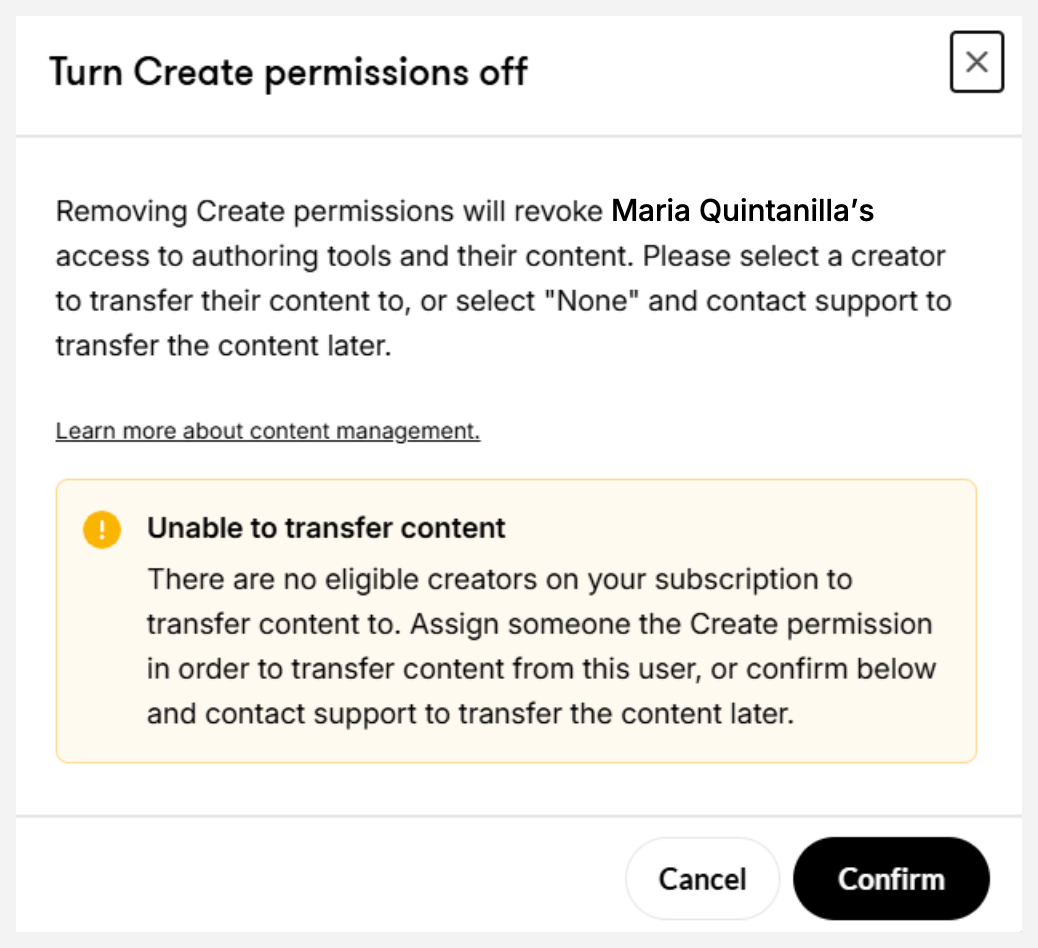
- Cliquez sur le champ Transférer vers et sélectionnez Aucun - ne pas transférer de contenu. Nous conserverons le contenu personnel et partagé dans un état non propriétaire jusqu'à ce que vous soyez prêt à le transférer à un autre membre de l'équipe. Vous ne verrez pas cette option si vous ne possédez qu'une seule licence dans votre abonnement.
- Cliquez sur Confirmer ou Supprimer l'utilisateur pour libérer une licence de créateur.
- Attribuez la licence de créateur au nouvel utilisateur qui recevra le contenu.
- Demandez au membre disposant des autorisations d'administrateur principal de nous contacter avec les informations suivantes, et nous transférerons le contenu non possédé au nouveau membre de l'équipe.
- Numéro ou nom d'abonnement
- Adresse e-mail de l'utilisateur qui a été retiré de l'équipe
- Adresse e-mail du nouvel utilisateur qui recevra le contenu de l'utilisateur supprimé
Mon abonnement ne comporte qu'une seule licence. Comment puis-je l'attribuer à quelqu'un d'autre ?
Si votre abonnement ne comporte qu'une seule licence, vous pouvez suivre les étapes décrites dans « Comment transférer du contenu à un nouvel utilisateur si aucune licence n'est disponible ? » ci-dessus, à une différence près : si vous choisissez de ne pas détenir le contenu de l'utilisateur actuel, vous n'avez pas besoin de sélectionner Aucun, ne pas transférer de contenu.
Pour terminer le processus, cliquez sur Confirmer lorsque vous y êtes invité, comme indiqué dans l'image ci-dessous :