Recherche d'articles
Sélectionnez un produit
Répertoire d'assistance de null
Explorez tous les articles de null (Last Updated
Aucun article trouvé.
Résultats de recherche
Aucun article trouvé.
Articulate 360 : utilisation des applications de création de bureau
Article mis à jour pour la dernière fois le 16 janv. 2026
L'application de bureau Articulate 360 facilite l'installation et l'ouverture d'applications de création de bureau, notamment Storyline 360, Studio 360, Replay 360 et Peek 360.
- En savoir plus sur les applications de création
- Installation d'applications de création
- Lancez des applications de création
- Mettre à jour les applications de création
- Désinstaller les applications de création
En savoir plus sur les applications de création
Les applications de création pour ordinateur de bureau suivantes sont incluses dans votre abonnement Articulate 360. Cliquez sur les liens des produits pour en savoir plus sur chaque application.
|
Créez des modules mobiles et en ligne avec toutes les activités interactives que vous pouvez imaginer. Votre module sera beau et fonctionnera parfaitement sur tous les appareils grâce au nouveau lecteur responsive, qui inclut un support technique des gestes sur écran tactile et des contrôles de lecture adaptés aux mobiles. Le lecteur responsive s'adapte de manière dynamique aux tablettes et aux smartphones, offrant aux apprenants la meilleure vue de votre module sur tous les appareils. Vous pouvez même prévisualiser l'apparence et le comportement de votre module sur différents appareils dans Storyline 360 grâce aux nouvelles fonctionnalités de prévisualisation responsive. Remarque : Depuis mai 2024, Storyline 360 64 bits est la version Storyline par défaut dans l'application de bureau. Cela signifie que vous bénéficiez de tous les avantages sans étapes supplémentaires. | |
|
Transformez rapidement des diapositives PowerPoint en modules e-learning pour ordinateurs et appareils mobiles grâce aux applications Studio 360, notamment :
Studio 360 inclut le nouveau lecteur responsive, pour que vos modules soient superbes et fonctionnent parfaitement sur tous les appareils. | |
|
Enregistrez et éditez des vidéos de formation personnalisées avec Replay 360. Expliquez aux apprenants le contenu affiché à l'écran en enregistrant votre activité à l'écran et en enregistrant vous-même sur une webcam, en même temps ou séparément. Ajustez vos captures d'écran pour passer d'un clip vidéo à l'autre, ou affichez-en deux à la fois grâce à des effets d'image dans l'image. Séparez, découpez et supprimez les sections pour raconter la meilleure présentation possible. Ajoutez du texte dans le tiers inférieur de l'écran pour mettre en valeur les informations importantes. Publiez des vidéos sur Review 360 pour recueillir les commentaires des parties prenantes ou publiez-les sous forme de vidéos MP4 pour vos modules e-learning. | |
|
Enregistrez facilement de brèves captures d'écran avec Peek 360. Peek 360 est toujours à portée de clic dans la barre d'état système de Windows. Sélectionnez simplement l'application que vous souhaitez enregistrer, puis faites glisser le cadre d'enregistrement pour personnaliser votre affichage. Peek 360 télécharge automatiquement les vidéos sur Review 360 à l'aide d'une URL unique, ce qui facilite leur partage. |
Installation d'applications de création
Vous pouvez installer la version actuelle de n'importe quelle application de conception en un seul clic, ou vous pouvez revenir à une version précédente en cas de modification de conception ou de nouvelle fonctionnalité que vous n'êtes pas prêt à utiliser.
Comment installer la dernière version d'une application
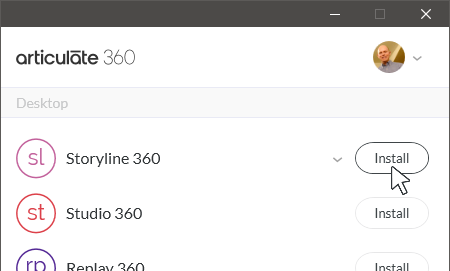
Ouvrez l'application de bureau Articulate 360 en cliquant sur l'icône dans la barre d'état système de votre ordinateur (près de l'horloge), puis sur le bouton Installer pour l'une des applications de création de bureau : Storyline 360, Studio 360, Replay 360 ou Peek 360. C'est aussi simple que cela ! Vous verrez une barre de progression pour chaque application pendant son installation, puis le bouton Installer deviendra un bouton Ouvrir une fois l'installation terminée.
Comment installer une version précédente d'une application
Il peut arriver que vous deviez installer une version précédente d'une application de conception. Par exemple, si vous n'êtes pas prêt à utiliser une nouvelle fonctionnalité de Storyline 360, vous pouvez revenir à une ancienne version de l'application jusqu'à ce que vous ayez le temps d'en savoir plus sur la nouvelle fonctionnalité. Voici comment procéder.
- Ouvrez l'application de bureau Articulate 360 et passez la souris sur l'application que vous souhaitez modifier.
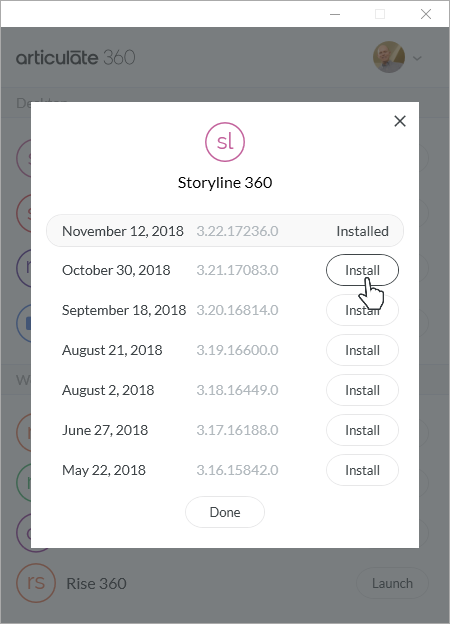
- Cliquez sur la flèche déroulante qui apparaît et choisissez Autres versions.
- Une liste de toutes les versions publiées au cours des six derniers mois apparaîtra. Cliquez sur Installer pour la version que vous souhaitez installer. Une boîte de dialogue facultative « Commentaires sur le produit » apparaîtra. Après votre sélection, la boîte de dialogue se ferme et la version que vous avez choisie s'installe automatiquement. (Conseil : cliquez sur une date ou un numéro de version dans la liste pour voir le journal des modifications de cette version.)

Lorsque vous installez une version précédente d'une application, vous verrez un tag Mises à jour suspendues dans l'application de bureau Articulate 360, comme indiqué ci-dessous. Il s'agit d'un rappel visuel indiquant que vous utilisez une ancienne version de cette application. Les mises à jour futures ne seront pas installées pour les applications en pause lorsque vous cliquez sur Tout mettre à jour. Pour mettre à jour une application suspendue, cliquez sur Mises à jour suspendues, choisissez Autres versions dans le menu qui apparaît, puis cliquez sur Installer pour la version la plus récente de l'application.

Lancez des applications de création
Pour lancer vos applications de conception, vous pouvez ouvrir l'application de bureau Articulate 360 en cliquant sur l'icône dans la barre d'état système de votre ordinateur (près de l'horloge), puis en cliquant sur le bouton Ouvrir de l'application que vous souhaitez utiliser. (Lorsque vous cliquez sur le bouton Ouvrir de Studio 360, un menu apparaît dans lequel vous pouvez choisir Presenter 360, Quizmaker 360 ou Engage 360.)

Pour lancer vos applications de conception, vous pouvez également accéder au menu Démarrer de votre ordinateur et cliquer sur l'application que vous souhaitez utiliser.
|
Astuce Peek 360 Peek 360 s'exécute en arrière-plan. Le moyen le plus rapide de démarrer un enregistrement d'écran est donc de cliquer sur l'icône Peek 360 dans la barre d'état système de votre ordinateur (près de l'horloge). |

Mettre à jour les applications de création
L'un des avantages d'un abonnement Articulate 360 est que vous bénéficiez de mises à jour continues lorsque de nouvelles fonctionnalités sont disponibles. Si les notifications sont activées dans vos préférences, vous recevrez une notification Windows, comme celle illustrée ci-dessous, lorsqu'une mise à jour est disponible.

Et même si les notifications sont désactivées, vous serez toujours informé de la disponibilité d'une mise à jour dès que vous ouvrirez l'application de bureau Articulate 360. Une bannière bleue avec une option de mise à jour apparaît en haut de l'application. Si vous avez désactivé les mises à jour automatiques, vous pouvez suspendre cette notification. Sinon, il vous suffit de cliquer sur le bouton Tout mettre à jour pour mettre à jour toutes vos applications en même temps.

Vous pouvez également cliquer sur Mise à jour disponible à côté de n'importe quelle application et choisir Installer la mise à jour pour mettre à jour une application à la fois, comme indiqué ci-dessous.

|
Comment mettre à jour les applications en pause Lorsque vous installez une version précédente d'une application, le tag Mises à jour suspendues apparaît pour cette application en particulier, comme indiqué ci-dessous. Cliquez sur le bouton bleu Tout mettre à jour pour ne pas mettre à jour les applications en pause. Pour mettre à jour une application suspendue, cliquez sur Mises à jour suspendues, choisissez Autres versions dans le menu qui apparaît, puis cliquez sur Installer pour la version la plus récente de l'application. |

Désinstaller les applications de création
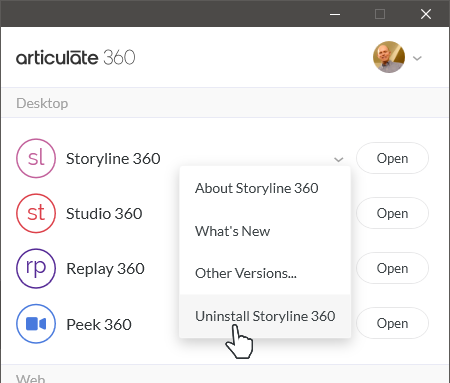
Désinstaller des applications est aussi simple que de les installer. Passez la souris sur une application, cliquez sur la flèche déroulante qui apparaît, puis choisissez l'option Désinstaller. (Conseil : vous pouvez également désinstaller les applications Articulate via le panneau de configuration Windows.)