
Recherche d'articles
Sélectionnez un produit
Répertoire d'assistance de null
Explorez tous les articles de null (Last Updated
Aucun article trouvé.
Résultats de recherche
Aucun article trouvé.
Articulate Localization : importation de suggestions depuis des validateurs de langue
Article mis à jour pour la dernière fois le 16 janv. 2026
Une fois le processus de validation terminé, Articulate Localization vous permet de consulter les suggestions du validateur et de choisir les éléments à importer, directement depuis Rise 360 ou Storyline 360. Regardez la vidéo pour découvrir comment cela fonctionne à l'aide d'un module Rise 360 multilingue, puis poursuivez votre lecture pour en savoir plus sur l'importation de suggestions dans chaque application.
- Suggestions d'importation dans Rise 360
- Suggestions d'importation dans Storyline 360
- Suggestions de révision dans Review 360
Suggestions d'importation dans Rise 360
Lorsque vous ouvrez une pile de modules traduits depuis votre tableau de bord Rise 360, des badges s'affichent pour les langues dont les mises à jour sont en attente. Vous pouvez consulter ou rejeter ces suggestions en cliquant sur Révision > Afficher dans Review 360 et en suivant ces étapes pour examiner les suggestions de validation.
Lorsque vous êtes prêt à importer les suggestions en attente, cliquez sur les points de suspension (...) à côté de la langue et choisissez Importer des suggestions.
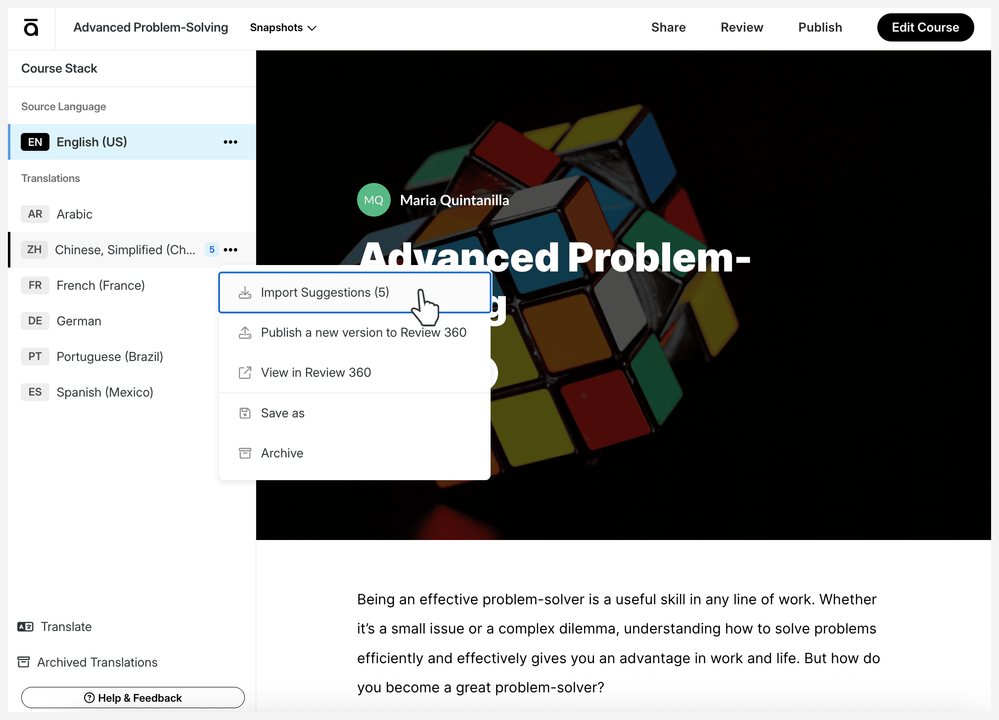
Remarque : Les responsables de cours et les éditeurs ayant accès à Articulate Localization peuvent accéder aux piles de cours, mais seuls les responsables de cours peuvent importer des suggestions de validation.
Suggestions d'importation dans Storyline 360
Lorsque des suggestions sont disponibles pour l'importation, un point bleu apparaît dans le menu des langues en haut à droite. Passez en revue ou rejetez ces suggestions en passant votre souris sur n'importe quelle langue dans le menu Fichier > Localization, en sélectionnant Afficher dans Review 360 et en suivant ces étapes pour passer en revue les suggestions de validation. Une fois que vous êtes prêt, vous pouvez choisir d'importer des suggestions pour toutes les langues en une seule fois ou pour une langue à la fois.
Pour importer des suggestions pour toutes les langues, cliquez sur le menu des langues et choisissez Importer toutes les suggestions ou accédez à Fichier > Localisation > Validation de la langue et sélectionnez Importer toutes les suggestions.
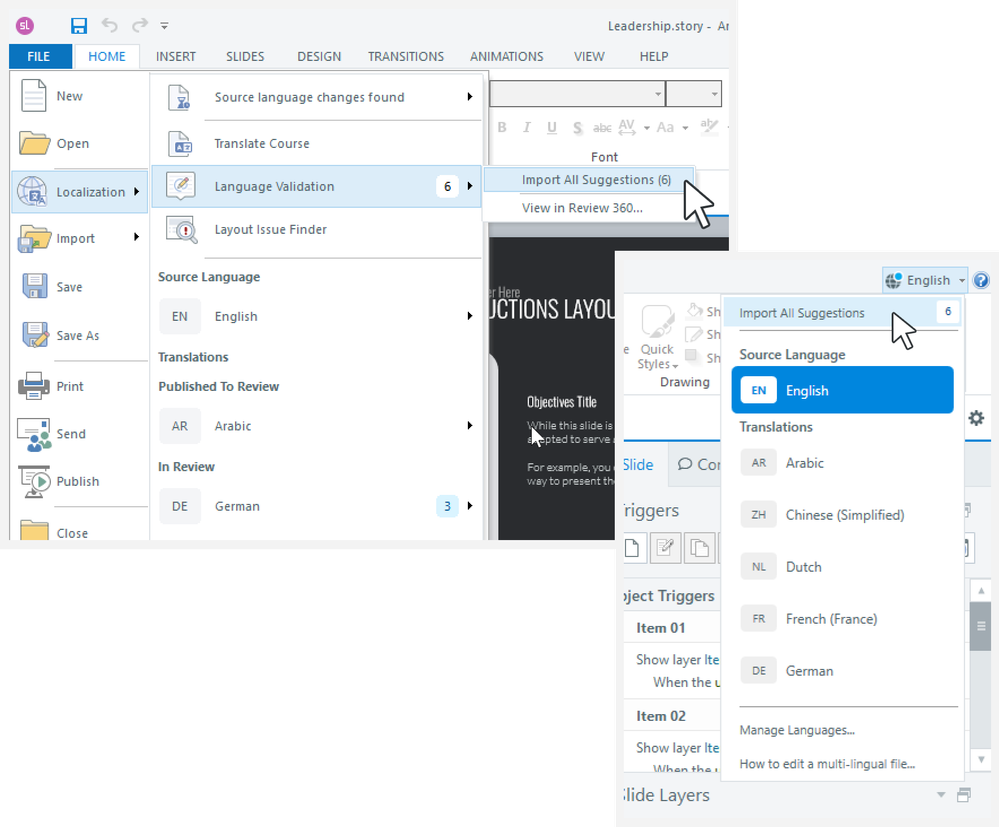
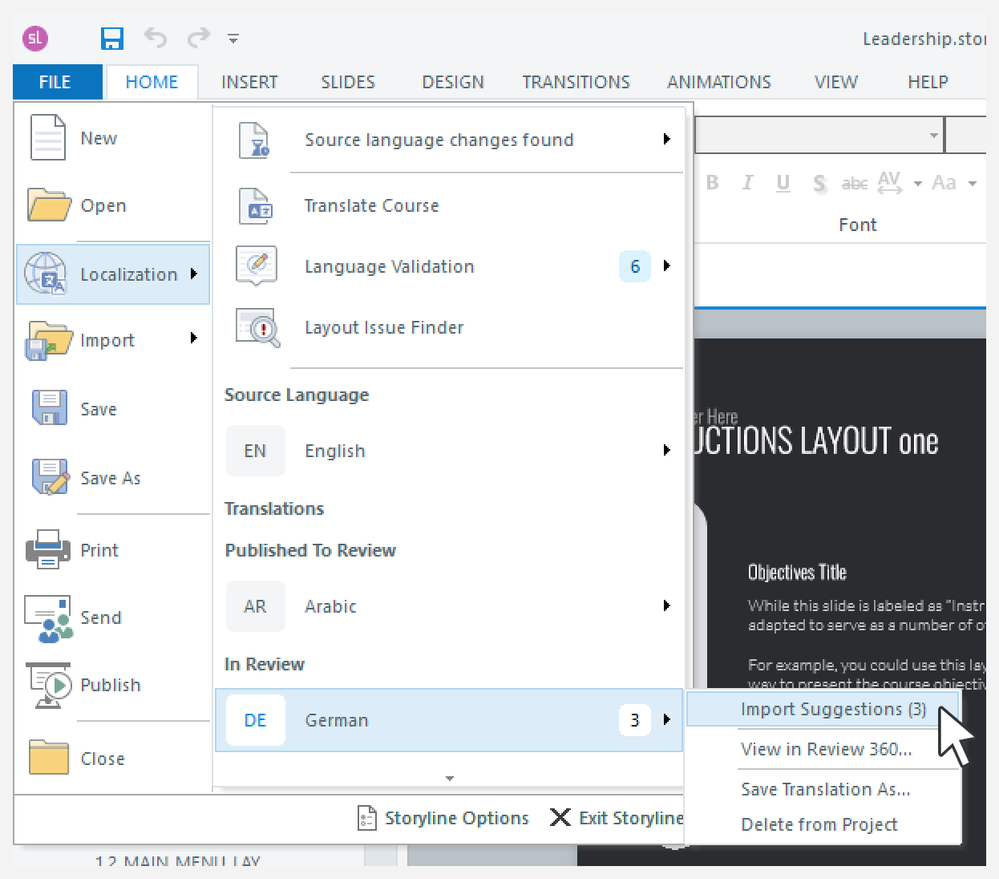
Pour importer des suggestions pour une seule langue, allez dans Fichier > Localization, passez le pointeur de la souris sur la langue que vous souhaitez importer, puis choisissez Importer des suggestions.
Suggestions de révision dans Review 360
Review 360 vous permet de filtrer le tableau de traduction afin que vous puissiez facilement voir les segments avec les suggestions du validateur. À partir de là, vous pouvez décider d'importer les suggestions dans Rise 360 ou Storyline 360 ou de les rejeter à l'aide de l'option Réinitialiser. Suivez les étapes suivantes :
- Lancez la pile Review 360 pour votre module ou projet.
- Cliquez sur l'icône du filtre dans la barre d'outils située au-dessus des tables de validation et sélectionnez Modifications non importées uniquement pour afficher tous les segments contenant des suggestions qui n'ont pas été importées dans votre module.
- Si vous trouvez une suggestion que vous ne souhaitez pas importer, cliquez sur le segment correspondant dans la colonne de langue cible, cliquez sur l'icône de réinitialisation qui apparaît en bas à droite, puis choisissez Réinitialiser.
- Répétez l'étape 3 pour les autres segments que vous souhaitez rejeter.
- Les suggestions restantes sont prêtes à être importées.
Lorsque vous avez terminé de consulter toutes les suggestions, importez-les dans Rise 360 ou Storyline 360 comme décrit ci-dessus.