
Recherche d'articles
Sélectionnez un produit
Répertoire d'assistance de null
Explorez tous les articles de null (Last Updated
Aucun article trouvé.
Résultats de recherche
Aucun article trouvé.
Replay 360 : publication d'une vidéo dveloppée sur écran
Article mis à jour pour la dernière fois le 16 janv. 2026
Publiez des projets Replay 360 sur Review 360 pour recueillir les retours des parties prenantes, ou publiez-les sous forme de vidéos MP4 sur votre ordinateur local afin de les ajouter à vos modules e-learning.
Regardez cette vidéo de démonstration pour découvrir comment publier des projets Replay 360, puis suivez les activités ci-dessous pour vous entraîner.
Activités pratiques :
Activité de mise en pratique : Publier sur Review 360
Vous aurez besoin d'une connexion Internet active pour cette activité.
- Ouvrez le projet Replay_360_Publish.replay dans vos fichiers de mise en pratique.
- Accédez à l'onglet Accueil du ruban, puis cliquez sur Publier.
- Lorsque la fenêtre de publication s'ouvre, choisissez l'onglet Review 360 sur la gauche.
- Choisissez de publier un nouvel article.
- Cliquez sur Publier.
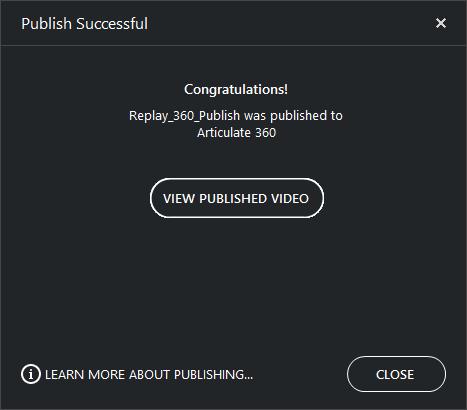
Lorsque la boîte de dialogue Publish Successful apparaît, cliquez sur Afficher la vidéo publiée pour ouvrir Review 360 dans votre navigateur Web par défaut et gérer la vidéo que vous venez de mettre en ligne.
Activité pratique : Publier sous forme de fichier vidéo
- Ouvrez le projet Replay_360_Publish.replay dans vos fichiers de mise en pratique.
- Accédez à l'onglet Accueil du ruban, puis cliquez sur Publier.
- Lorsque la fenêtre de publication s'ouvre, choisissez l'onglet Fichier vidéo sur la gauche.
- Donnez un nom à votre vidéo, sélectionnez un emplacement de publication sur votre ordinateur, puis cliquez sur Publier.
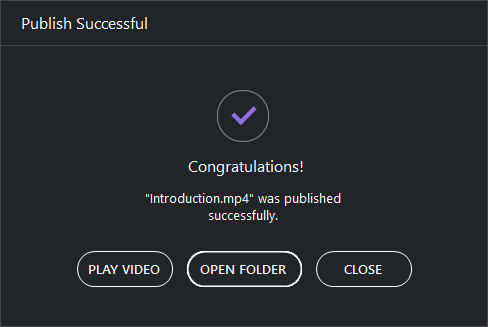
Lorsque la fenêtre Publish Successful apparaît, cliquez sur Lire la vidéo pour lancer la vidéo dans votre application vidéo par défaut ou sur Ouvrir un dossier pour ouvrir le dossier dans lequel le fichier MP4 est stocké.
Voici quelques moyens de diffuser les vidéos que vous avez publiées :
|
Modules d'apprentissage en ligne |
Importez vos vidéos MP4 dans les modules e-learning que vous créez dans Articulate Storyline, Articulate Presenter, Articulate Quizmaker, Articulate Engage et Rise 360. |
|
Hébergement de sites Web |
Diffusez vos vidéos MP4 via des sites d'hébergement tels que YouTube et Vimeo. |
|
Médias sociaux |
Partagez vos vidéos MP4 sur les réseaux sociaux, tels que Facebook et Tumblr. |