Recherche d'articles
Sélectionnez un produit
Répertoire d'assistance de null
Explorez tous les articles de null (Last Updated
Aucun article trouvé.
Résultats de recherche
Aucun article trouvé.
Storyline 360 : comment faire pivoter un cadran interactif plusieurs fois
Article mis à jour pour la dernière fois le 16 janv. 2026
Dans Storyline 360, il est facile de créer un cadran qui effectue une rotation complète à 360°. Mais que faire si vous voulez un cadran qui pivote plusieurs fois ? Tu peux le faire aussi !
Vous devez saisir cinq chiffres pour qu'un cadran fonctionne :
- Rotation
- Valeur de départ
- Valeur finale
- Valeur initiale
- Valeur de l'étape
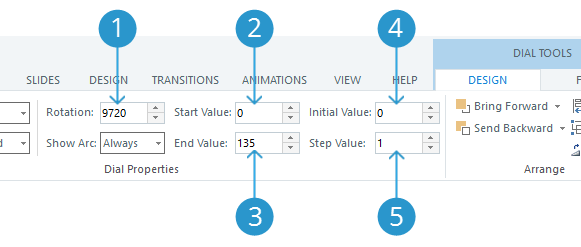
Cet article explique ce que devraient être ces cinq chiffres pour faire pivoter un cadran plusieurs fois. Et voici un exemple de fichier de projet que vous pouvez utiliser pour suivre. Voir l'exemple publié ici.
- Définissez le nombre de rotations
- Définissez les valeurs de début et de fin
- Définissez la valeur initiale du pointeur du cadran
- Définissez la valeur de l'étape
- (Facultatif) Ajoutez des déclencheurs pour limiter la variable Dial à une plage de valeurs
Étape 1 : définir le nombre de rotations
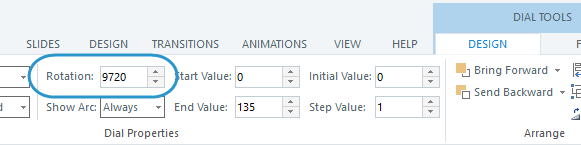
Déterminez d'abord le nombre de rotations que votre cadran doit effectuer. Multipliez le nombre de rotations par 360 et entrez cette valeur dans le champ Rotation. Par exemple, 360° x 2 rotations = 720°.
Le nombre maximum de rotations complètes pour un cadran étant de 27, nous vous recommandons de saisir 9720° dans le champ Rotation si vous souhaitez simuler un cadran qui tourne « à l'infini ».
Étape 2 : définir les valeurs de début et de fin
Ensuite, déterminez le nombre d'étapes que vous souhaitez par rotation, puis multipliez-le par le nombre de rotations que vous avez choisi à l'étape 1 ci-dessus.
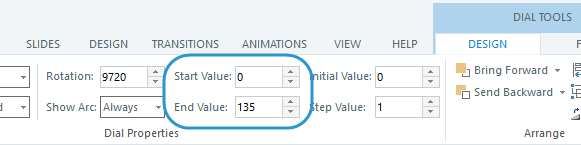
Par exemple, supposons que nous voulions un cadran à cinq pas par rotation et que nous voulions qu'il tourne 27 fois (le nombre maximum de rotations), alors notre nombre total de pas est de 5 x 27 = 135.
Maintenant, entrez 0 comme valeur de départ, et entrez le nombre total d'étapes que vous venez de calculer comme valeur finale. En utilisant l'exemple ci-dessus, vous devez saisir 135 comme valeur finale.
Conseil :
La valeur de départ ne doit pas nécessairement être zéro. Vous pouvez utiliser les valeurs de début et de fin de votre choix, à condition qu'elles soient égales au nombre total d'étapes dont vous avez besoin. Par exemple, vous pouvez utiliser une valeur de départ de 1 et une valeur finale de 136 dans le scénario ci-dessus.
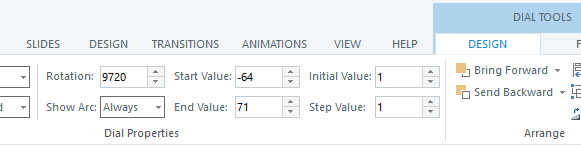
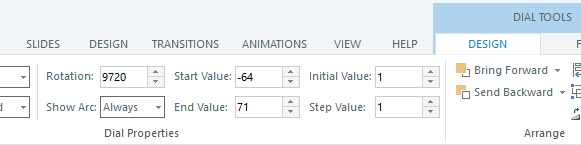
L'exemple de fichier de projet utilise une valeur de départ de -64 et une valeur finale de 71, ce qui correspond aux 135 étapes dont nous avons besoin pour notre scénario. Pourquoi ces valeurs ? Nous pouvons donc définir la valeur initiale de l'aiguille de cadran à 1, qui se situe au milieu de la plage totale, et limiter la variable du cadran à une petite plage de valeurs comprise entre 1 et 5. Plus d'informations à ce sujet ci-dessous.
Étape 3 : définir la valeur initiale du pointeur du cadran
Il existe trois options pour la valeur initiale, comme suit.
Si vous souhaitez que l'aiguille de cadran commence au début de la première rotation afin de ne pouvoir initialement le tourner que dans le sens des aiguilles d'une montre, faites en sorte que la valeur initiale soit égale à la valeur de départ.
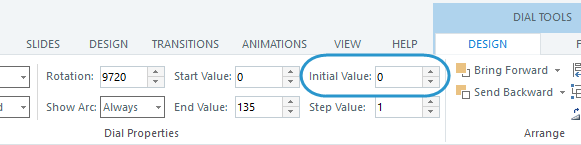
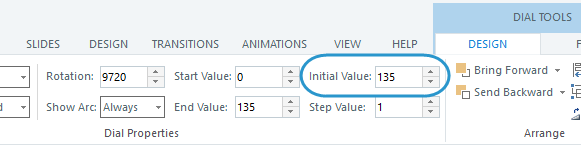
Si vous souhaitez que l'aiguille de cadran commence à la fin de la dernière rotation afin de ne pouvoir initialement le tourner que dans le sens inverse des aiguilles d'une montre, faites en sorte que la valeur initiale soit égale à la valeur finale.
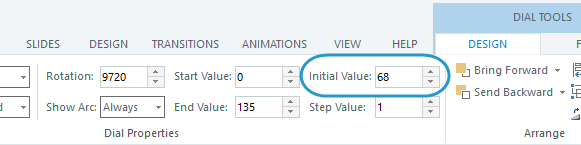
Si vous souhaitez que l'aiguille de cadran commence quelque part au milieu afin de pouvoir le tourner dans les deux sens, définissez la valeur initiale quelque part entre votre valeur de départ et votre valeur de fin.
Dans l'exemple de fichier de projet, nous voulions que la valeur initiale commence au milieu de la plage et que ce soit une valeur de 1. Pour ce faire, nous avons modifié la valeur de départ en -64 et la valeur finale en 71.
Étape 4 : définir la valeur de l'étape
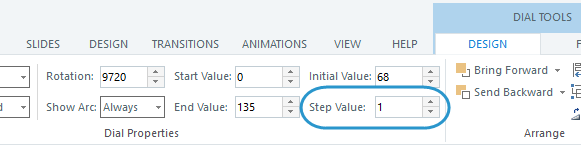
La valeur du pas est la taille du saut entre chaque arrêt le long de la rotation du cadran. Par exemple, si vous utilisez une valeur de pas de 2, votre cadran comptera les pas comme 2, 4, 6, etc. (ou 1, 3, 5, etc., selon la valeur de départ).
Nous vous recommandons de laisser la valeur de l'étape à 1. Cela simplifie les calculs lors de la configuration d'un cadran qui tourne plusieurs fois.
Étape 5 (facultatif) : ajoutez des déclencheurs pour limiter la variable Dial à une plage de valeurs
Lorsqu'un cadran tourne plusieurs fois, il peut techniquement effectuer des centaines de pas, même s'il n'effectue qu'un petit nombre d'arrêts à chaque rotation individuelle.
Par exemple, dans le scénario que nous avons suivi dans cet article, le cadran effectue 5 arrêts à chaque rotation.
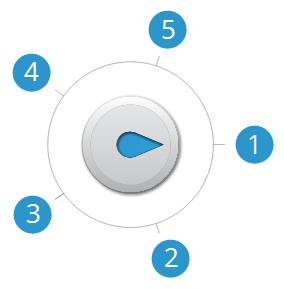
Mais comme il tourne 27 fois, il fait 135 arrêts au total. (Voir l'étape 2 ci-dessus pour plus de détails.) Cela signifie que la variable de numérotation peut avoir 135 valeurs que nous devons prendre en compte lors du déclenchement d'actions en fonction de la valeur de cadran.
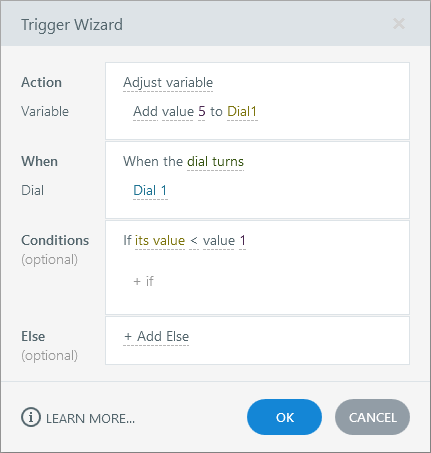
Et si nous voulions limiter la variable du cadran à une petite plage de valeurs qui se répètent simplement à chaque tour ? Supposons que nous voulions uniquement suivre cinq valeurs dans notre scénario, quel que soit le nombre de fois que vous tournez le cadran. Pas de problème. Il suffit d'ajouter deux déclencheurs pour servir de limites supérieure et inférieure à la variable du cadran. Utilisez les paramètres suivants dans l'assistant de déclenchement. (Téléchargez l'exemple de fichier de projet pour le voir en action.)
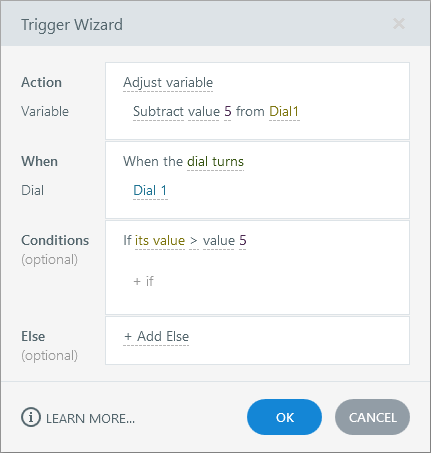
Déclencheur à limite supérieure :
|
Action |
Ajuster la variable |
|
Variable |
(Sélectionnez votre variable de cadran dans la liste.) |
|
Opérateur |
Soustraire |
|
Valeur |
Valeur ; (Entrez le nombre maximum d'étapes que vous souhaitez suivre.) |
|
Quand |
Le cadran tourne |
|
Cadran |
(Sélectionnez votre cadran dans la liste déroulante.) |
|
État |
Supérieur à ; (Entrez la valeur la plus élevée que vous souhaitez suivre.) |
Déclencheur à limite inférieure :
|
Action |
Ajuster la variable |
|
Variable |
(Sélectionnez votre variable de cadran dans la liste.) |
|
Opérateur |
Ajouter |
|
Valeur |
Valeur ; (Entrez le nombre maximum d'étapes que vous souhaitez suivre.) |
|
Quand |
Le cadran tourne |
|
Cadran |
(Sélectionnez votre cadran dans la liste déroulante.) |
|
État |
Inférieur à ; (Entrez la valeur la plus faible que vous souhaitez suivre.) |