
Recherche d'articles
Sélectionnez un produit
Répertoire d'assistance de null
Explorez tous les articles de null (Last Updated
Aucun article trouvé.
Résultats de recherche
Aucun article trouvé.
Articulate 360 AI et Frontline : création d'avatars d'IA
Article mis à jour pour la dernière fois le 7 oct. 2026
Le storyboard, le tournage et le montage des vidéos des présentateurs prennent du temps et demandent beaucoup de travail. Pire encore, au moment où votre contenu change, votre vidéo est déjà obsolète. AI Avatars transforme un script en une vidéo soignée et personnalisée de style présentateur : pas de caméra, pas de logiciel de montage et pas de reprise de prise de vue en cas de changement. Lisez la suite pour savoir comment cela fonctionne.
- Comprendre les avatars de l'IA
- Accédez aux avatars de l'IA
- Créez des avatars d'IA
- Supprimer les filigranes vidéo du contenu de la version d'essai
- Obtenez des conseils pour de meilleurs résultats
- FAQs
Comprendre les avatars de l'IA
AI Avatars est une fonctionnalité basée sur Nova qui fonctionne le mieux pour les vidéos courtes et personnalisées de style présentateur. Les présentations de leçons, les transitions et les principaux points à retenir peuvent tous bénéficier d'une voix et d'une présence cohérentes pour guider les apprenants dans le contenu.
Créez votre propre personnage ou choisissez parmi une bibliothèque de personnages photoréalistes et illustrés. Vous pouvez filtrer par style, sexe, âge ou environnement et personnaliser le personnage que vous avez choisi via une interface de chat simple. Les vidéos peuvent durer jusqu'à cinq minutes.
Remarque : La génération d'une vidéo d'avatar basée sur l'IA consomme les crédits qui alimentent toutes les capacités de Nova. Le nombre de crédits consommés dépend de la durée de votre vidéo. (Découvrez comment fonctionnent les crédits.)
Accédez aux avatars de l'IA
Chaque vidéo d'avatar suit le même processus en quatre étapes : sélectionner un personnage, choisir une voix, ajouter votre script et générer. Le processus est identique partout : seul votre point de départ change, en fonction du produit ou de l'outil dans lequel vous créez.
Rise 360
- Accédez à une leçon de votre module Rise 360
- Cliquez sur la bibliothèque de blocs dans la barre de raccourcis en bas. Cela ouvre la bibliothèque de blocs sous forme de menu latéral sur la gauche.
- Cliquez sur Blocs AI > Générer un avatar AI pour ouvrir l'espace de travail AI Avatars.
Bloc personnalisé dans Rise 360
- Insérez ou modifiez un bloc personnalisé dans votre module Rise 360.
- Effectuez l'une des opérations suivantes dans la barre latérale gauche pour ouvrir l'espace de travail AI Avatars directement dans l'éditeur de blocs personnalisés :
- Sélectionnez AI, puis cliquez sur Générer un avatar AI, ou
- Cliquez sur Vidéo.
Blocs interactifs dans Rise 360
- Survol un bloc interactif dans votre module Rise 360.
- Cliquez sur Contenu (icône en forme de crayon) dans la barre d'outils flottante à gauche.
- Cliquez sur Envoyer un média (icône de dossier), puis sélectionnez Créer avec AI Avatar. S'il existe un média, cliquez sur Remplacer par une nouvelle vidéo d'avatar.
Les blocs interactifs pris en charge incluent :
- Accordéon
- Onglets
- Graphique étiqueté
- Procédé
- Chronologie
- Contrôles de connaissances
Storyline 360
- Ouvrez votre projet Storyline 360.
- Passez en mode Diaporama.
- Accédez à l'onglet Accueil ou Insérer sur le ruban.
- Cliquez sur l'icône Insérer un avatar pour ouvrir la fenêtre Générer un avatar AI.
Référence rapide sur Frontline
- Accédez à une leçon dans votre guide de référence rapide.
- Cliquez sur la bibliothèque de blocs dans la barre de raccourcis en bas. Cela ouvre la bibliothèque de blocs sous forme de menu latéral sur la gauche.
- Cliquez sur Blocs AI > Générer un avatar AI pour ouvrir l'espace de travail AI Avatars.
La génération d'une vidéo d'avatar pour le format de référence rapide consomme des crédits supplémentaires en plus de ceux utilisés pour générer le kit qui inclut la référence rapide.
Créez des avatars d'IA
Vous pouvez soit sélectionner un personnage à utiliser tel quel dans la bibliothèque de personnages, soit en créer un vous-même, soit télécharger un fichier image. Quel que soit votre choix, vous pouvez le personnaliser en fonction de vos besoins.
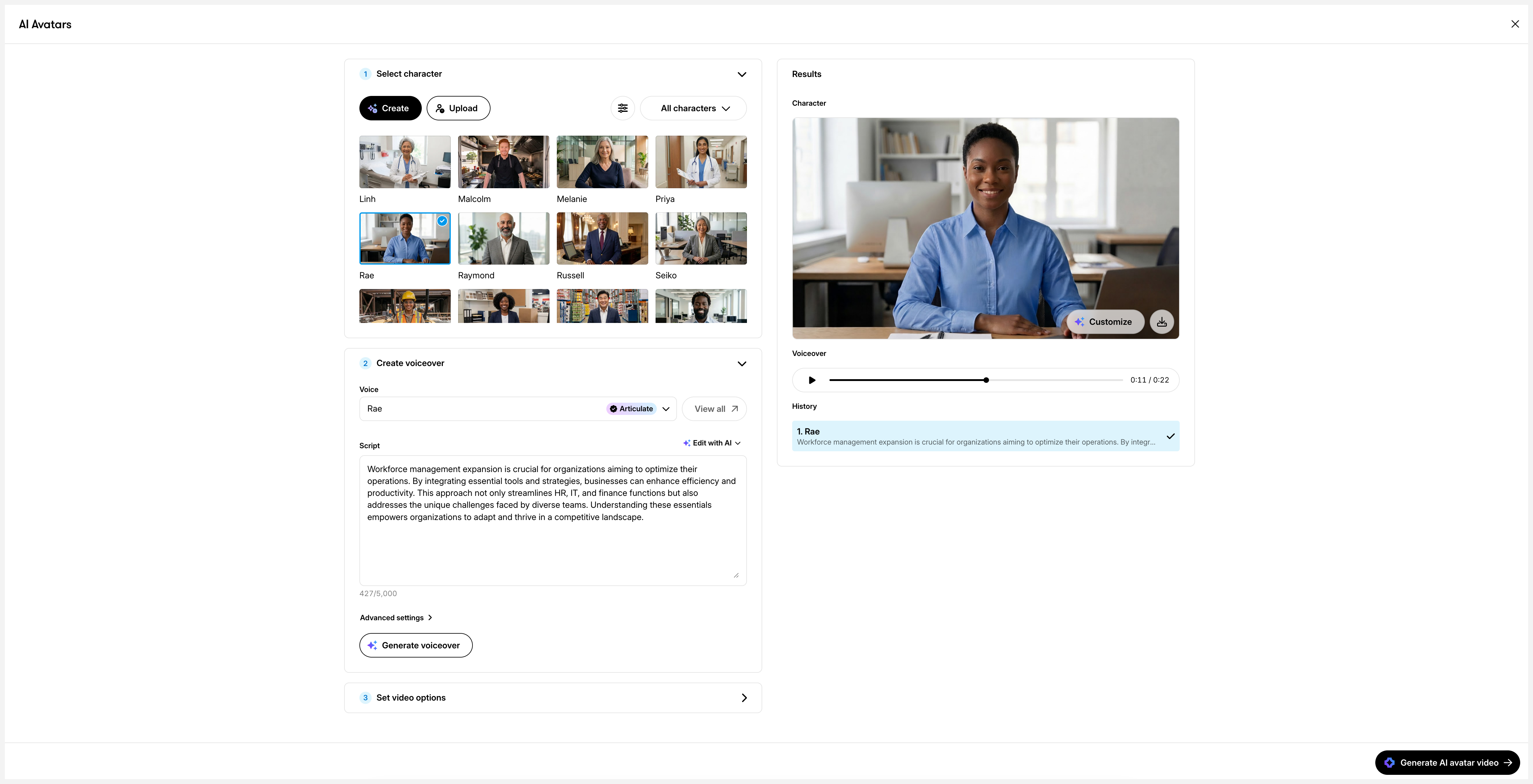
Sélectionnez un personnage
- Choisissez un personnage dans la section Personnages courants du panneau Sélectionner un personnage. Faites défiler la galerie vers le bas pour découvrir d'autres personnages prêts à l'emploi.
- Utilisez le bouton déroulant dans le coin supérieur droit pour afficher uniquement les personnages enregistrés ou en stock. La valeur par défaut est Tous les personnages.
- Utilisez les filtres (icône en forme de curseurs) pour rechercher des personnages spécifiques. Les options de filtre disponibles sont les suivantes :
- Style : photoréaliste, illustré
- Genre : féminin, masculin, non binaire
- Âge : Jeune adulte, Adulte, Adulte plus âgé
- Environnement : bureau, médecine, construction, industrie
- Vous pouvez voir le personnage actuellement sélectionné dans le panneau des résultats sur la droite. À partir de là, vous pouvez :
- Téléchargez le personnage en cliquant sur l'icône Télécharger. (Téléchargement des caractères au format PNG.)
- Modifiez votre personnage en cliquant sur le bouton Personnaliser.
Lorsque vous sélectionnez un personnage, le panneau Créer une voix off s'agrandit automatiquement.
Créez un personnage
Pour créer un nouveau personnage, cliquez sur le bouton Créer dans le panneau Créer un personnage. Cela ouvre l'interface de personnalisation du personnage.
Entrez votre invite dans la boîte de discussion pour décrire le personnage que vous souhaitez. Incluez autant de détails que possible, par exemple le rôle ou le travail du personnage que vous souhaitez, les vêtements ou le décor, ainsi que le ton visuel général.
Améliorez Prompt grâce à l'IA
L'IA peut vous aider à transformer de simples instructions de personnages en descriptions plus riches et plus détaillées. Par exemple, si vous commencez par une invite de base telle que « Un médecin », vous pouvez cliquer sur le bouton d'assistance rapide (icône scintillante) dans le coin inférieur droit de la boîte de discussion, puis sur le bouton Améliorer avec l'IA dans le menu contextuel. L'IA élargit votre message avec des détails tels que les vêtements, la pose, l'expression, l'éclairage et l'arrière-plan.
Vous pouvez améliorer les instructions lorsque vous créez un nouveau personnage ou que vous modifiez un personnage existant.
Utiliser des images de référence
Les images de référence sont utilisées pour guider la génération des personnages. Le partage de vos propres ressources visuelles aide Nova à créer des personnages qui correspondent mieux au style, à l'environnement et à l'identité visuelle de votre marque. Voici comment procéder :
- Cliquez sur le bouton Joindre (icône en forme de trombone) en bas à gauche sous la boîte de discussion.
- Envoyer jusqu'à quatre fichiers de référence en cliquant sur les vignettes correspondantes :
- Personnage : Envoyer l'image d'une personne ou d'un personnage.
- Arrière-plan : Envoyer une image d'une scène ou d'un environnement.
- Logo : Envoyer une image du logo de votre entreprise ou de votre marque.
- Image supplémentaire : Envoyer toute image de référence supplémentaire.
- (Facultatif) Pour remplacer ou supprimer une image de référence, survolez-la et cliquez sur l'icône Remplacer ou Supprimer.
Vous pouvez également choisir parmi des instructions prédéfinies pour le style, le cadrage, la présentation, la pose, l'environnement, les vêtements et l'expression. Cliquez sur le bouton d'assistance rapide, puis sélectionnez une invite prédéfinie sous Invites rapides.
Si vous utilisez l'image de référence d'une personne réelle pour créer un personnage personnalisé (un avatar photoréaliste personnalisé), nos conditions d'utilisation des avatars photoréalistes personnalisés s'appliquent.
Styles d'utilisation
Vous pouvez créer des images de personnages qui correspondent à votre contenu d'entraînement avec des styles. Voici comment procéder :
- Cliquez sur Style (icône de palette) dans le coin inférieur gauche de la boîte de discussion.
- Sélectionnez un style prédéfini dans la liste, puis cliquez sur Appliquer.
- (Facultatif) Choisissez Personnalisé pour créer un style à l'aide de vos propres instructions ou d'une invite copiée à partir d'un style prédéfini.
Modifier le personnage généré
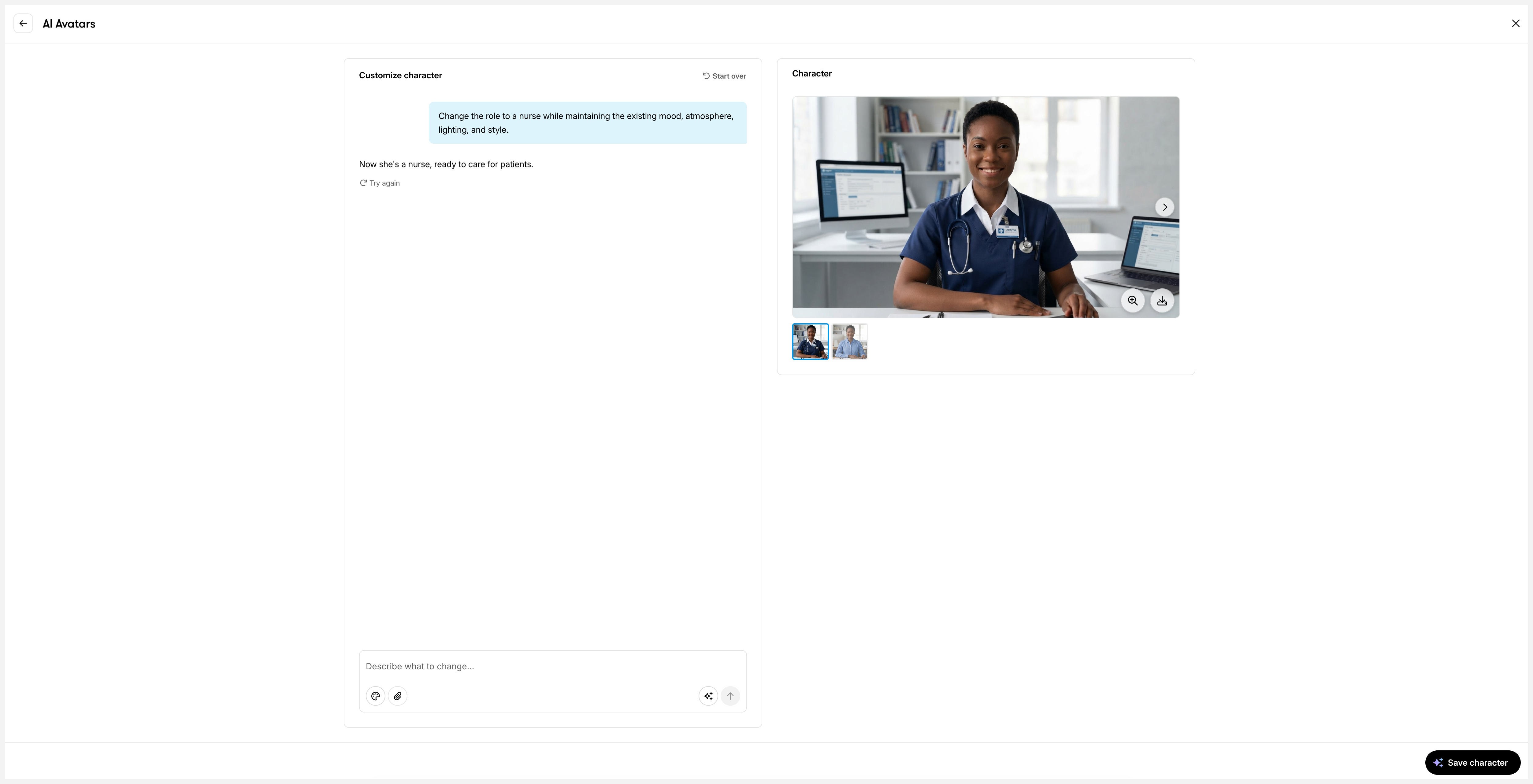
Entrez les instructions de suivi pour modifier le personnage que vous avez créé. Utilisez le lien Réessayer situé sous chaque réponse pour régénérer une image à la dernière demande. Pour recommencer à zéro, cliquez sur le lien Recommencer dans le coin supérieur droit. Cela supprimera toutes les instructions et les résultats déjà générés.
Au fur et à mesure que vous itérez, de nouvelles versions apparaissent dans le panneau d'aperçu. Utilisez la pellicule située sous l'image ou les flèches situées de chaque côté de l'image pour passer d'une version à l'autre et comparer les résultats. Cliquez sur l'icône Agrandir l'image (loupe avec le signe plus) dans le coin inférieur droit pour voir un aperçu plus grand de l'image. Pour télécharger l'image générée, cliquez sur l'icône Télécharger.
Lorsque vous êtes prêt, sélectionnez une version et cliquez sur Enregistrer le personnage. Entrez un nom, puis cliquez sur Enregistrer le personnage. Votre personnage apparaîtra dans la section Personnages enregistrés. Si vous partez sans enregistrer, vos modifications seront perdues.
Pour renommer ou supprimer un personnage enregistré, passez le curseur dessus, cliquez sur le menu à trois points dans le coin supérieur droit, puis choisissez Renommer ou Supprimer.
Envoyer un personnage
- Cliquez sur le bouton Envoyer ou faites glisser un fichier image dans le panneau Sélectionner un personnage.
- Sélectionnez un fichier image sur votre ordinateur si vous avez cliqué sur le bouton Envoyer.
- Les formats de fichiers image pris en charge incluent JPG, PNG et WEBP, jusqu'à 10 Mo.
- Entrez le nom de votre personnage, puis cliquez sur Enregistrer le personnage.
Le personnage téléchargé apparaît dans la section Personnages enregistrés.
Si vous utilisez l'image de référence d'une personne réelle pour créer un personnage personnalisé (un avatar photoréaliste personnalisé), nos conditions d'utilisation des avatars photoréalistes personnalisés s'appliquent.
Personnaliser un personnage
Personnalisez le personnage que vous avez sélectionné en cliquant sur le bouton Personnaliser dans le coin inférieur droit de l'aperçu du personnage. Cela ouvre l'interface de personnalisation du personnage, où vous pouvez faire des choses comme :
- Modifier l'arrière-plan ou le réglage
- Mettre à jour ses vêtements ou son apparence
- Modifier la pose du personnage
- Ajouter ou supprimer des éléments
Ajouter une voix de personnage
Utilisez le panneau de sélection audio pour générer un son de synthèse vocale pour votre personnage. Si vous avez déjà utilisé la synthèse vocale basée sur l'IA dans Rise 360 ou Storyline 360, cette expérience vous sera familière.
Pour choisir une voix et créer votre audio, procédez comme suit :
- Sélectionnez une voix dans le menu déroulant.
- Si vous utilisez un personnage de la bibliothèque d'archives, une voix recommandée est sélectionnée par défaut. Les personnages photographiques sont fournis avec Articulate Voices, qui n'est disponible que dans Articulate.
- Ouvrez le menu déroulant pour découvrir d'autres voix.
- Cliquez sur le bouton de lecture pour prévisualiser une voix.
- Cliquez sur Afficher tout à côté de la liste déroulante pour parcourir la bibliothèque vocale complète.
- Ajoutez votre script.
- Entrez votre script dans la zone de texte.
- Pour générer un script, cliquez sur Écrire avec l'IA et entrez une invite ou choisissez parmi les options prédéfinies.
- Les scripts peuvent comporter jusqu'à 5 000 personnages.
- (Facultatif) Configurez les paramètres avancés.
- Cliquez sur Paramètres avancés pour choisir un modèle vocal ou effectuer d'autres réglages.
- Génère un discours.
- Cliquez sur Générer une voix off pour créer la voix off.
- Chaque version est enregistrée dans la liste Historique sur la droite, sous l'aperçu du personnage, pour faciliter la comparaison.
- Utilisez l'aperçu statique pour voir comment la voix correspond à votre personnage.
Définir les options vidéo
Les vidéos d'avatar AI sont compressées par défaut pour préserver la qualité tout en optimisant la taille des fichiers pour la distribution sur le Web. Pour générer une sortie de la plus haute qualité, cochez la case Optimiser pour la compatibilité LMS dans le panneau Définir les options vidéo. Les vidéos de haute qualité produisent des fichiers de plus grande taille, que certains systèmes de formation en ligne (LMS) peuvent ne pas prendre en charge.
Des sous-titres codés sont automatiquement générés pour les vidéos d'avatar AI. Pour exclure les sous-titres codés, décochez la case Générer des sous-titres avec l'IA.
Générer une vidéo d'avatar
Lorsque vous êtes satisfait du jumelage entre le personnage et la voix, sélectionnez les deux, puis cliquez sur Générer une vidéo d'avatar AI en bas à droite pour créer la vidéo d'avatar.
Vous verrez un bloc d'espace réservé pendant que Nova génère votre vidéo. Une barre de progression apparaîtra également en dessous. Vous pouvez continuer à travailler pendant que cela est en cours.
Pour modifier votre vidéo, survolez le bloc, cliquez sur Contenu, puis sur l'icône Remplacer par un avatar AI dans le menu latéral. Cela rouvrira l'espace de travail AI Avatars, vous permettant de mettre à jour le personnage, la voix ou le script.
Pour télécharger la vidéo de votre avatar, cliquez sur le bouton de lecture, puis sur l'icône de téléchargement qui apparaît dans le coin inférieur droit lorsque la lecture commence.
Supprimer les filigranes vidéo du contenu de la version d'essai
Les vidéos d'avatar que vous générez dans le cadre d'un abonnement d'essai incluent un filigrane. Une fois que vous êtes converti en abonnement payant ou que vous êtes ajouté à un abonnement, Articulate supprime automatiquement le filigrane.
Notez que cela supprime uniquement le filigrane de la copie originale de votre vidéo d'avatar. Si vous avez partagé une vidéo filigranée en dehors du contenu de formation d'origine avant de la convertir, cette copie restera filigranée.
Dans Storyline 360, vous devez fermer puis rouvrir votre projet pour que la modification soit prise en compte. Les modules publiés devront également être republiés.
Obtenez des conseils pour de meilleurs résultats
Les conseils suivants vous aideront à obtenir des résultats meilleurs et plus cohérents lors de la création de vidéos AI Avatar :
- Simplifiez le contenu. Les scènes complexes impliquant plusieurs personnages ou des environnements très fréquentés peuvent entraîner une synchronisation labiale anormale et des mouvements d'arrière-plan. Concentrez-vous sur les vidéos qui fonctionnent bien avec des narrateurs uniques, telles que les introductions, les transitions et les principaux points à retenir.
- Faites en sorte que les vidéos soient courtes. Les vidéos peuvent durer jusqu'à cinq minutes, mais les vidéos de présentation plus courtes (moins de deux minutes) produisent les meilleurs résultats.
- Faites en sorte que les instructions soient claires et spécifiques. Décrivez exactement ce que vous voulez, y compris des détails tels que le rôle, l'apparence et l'environnement du personnage.
- Concentrez-vous sur une idée à la fois. Divisez le contenu plus long en vidéos d'avatar individuelles, chacune délivrant un message unique.
Comprendre les limites connues suivantes peut vous aider à obtenir des résultats plus prévisibles :
- La génération prend du temps. Nous donnons la priorité à la qualité de sortie, ce qui peut augmenter le temps de traitement, en particulier pour les scripts plus longs. Nous savons que cela peut sembler lent, et nous continuons à chercher des moyens d'améliorer l'expérience.
- Vous pouvez observer des mouvements excessifs ou indésirables de la main. Les personnages peuvent parfois faire plus de gestes avec leurs mains que prévu.
- Les mouvements de fond peuvent sembler anormaux. Vous remarquerez peut-être un mouvement subtil en arrière-plan, même s'il est censé être statique.
- La vidéo d'avatar basée sur l'IA pourrait s'écouler. Votre vidéo peut se terminer brusquement ou s'arrêter sans interruption naturelle dans la narration.
Ces limites sont connues du modèle et ne peuvent être résolues par des ajustements rapides. Nous nous efforçons d'améliorer ces expériences.
FAQs
Le montage ou la duplication d'une vidéo d'avatar utilisent-ils des crédits ?
Non. Aucun crédit supplémentaire n'est nécessaire pour mettre à jour le script, changer de personnage ou dupliquer la vidéo de l'avatar. Cependant, la régénération de la vidéo de l'avatar consomme des crédits supplémentaires.
Puis-je utiliser le même personnage dans Articulate 360 AI et Frontline ?
Oui. Les personnages enregistrés sont transférés vers n'importe quel produit Articulate compatible avec les avatars AI.
Les avatars AI sont-ils disponibles dans d'autres formats d'IA Articulate 360 ou dans d'autres artefacts Frontline ?
Pas encore. AI Avatars n'est actuellement disponible que sous forme de module, de microapprentissage ou de référence rapide.
AI Avatars fonctionne-t-il avec des modules traduits ou localisés ?
Seules les légendes sont traduites ; la narration reste dans sa langue d'origine.
Puis-je télécharger une vidéo d'avatar pendant un abonnement d'essai ?
Non, le téléchargement n'est disponible qu'avec les abonnements payants.
Et si la génération de vidéos d'avatar échoue ? Cela coûtera-t-il toujours des crédits ?
Les crédits ne sont consommés que lorsqu'une génération se termine avec succès, de sorte qu'une génération ratée n'utilise pas vos crédits.