
Recherche d'articles
Sélectionnez un produit
Répertoire d'assistance de null
Explorez tous les articles de null (Last Updated
Aucun article trouvé.
Résultats de recherche
Aucun article trouvé.
Comment mettre à niveau un module vers Storyline 360
Article mis à jour pour la dernière fois le 4 août 2026
Il est facile de passer d'un module Storyline 2 à Storyline 360. Double-cliquez sur le fichier de projet (c'est-à-dire le fichier*.story) pour l'ouvrir, puis cliquez sur Mettre à niveau lorsque vous y êtes invité.
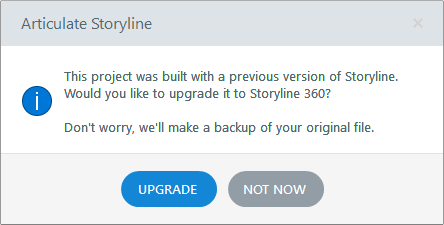
Votre module sera automatiquement mis à jour et une copie de sauvegarde du fichier de projet original sera créée au cas où vous auriez besoin d'y revenir ultérieurement.
Gardez à l'esprit que :
- Les projets Storyline 3 n'ont pas besoin d'être mis à niveau car ils sont compatibles avec Storyline 360.
- Les projets Storyline 360 ne peuvent pas être ouverts ou modifiés dans les versions précédentes de Storyline.
Y aura-t-il quelque chose de différent après la mise à niveau d'un module Storyline 2 vers Storyline 360 ?
Dans l'ensemble, l'apparence et le comportement de vos modules existants seront identiques à ceux d'avant. Cependant, vous remarquerez quelques améliorations et modifications.
| Aperçu | Vous verrez du contenu HTML5 plutôt que Flash lorsque vous prévisualiserez votre module dans Storyline 360. |
| Lecteur mobile réactif | Le lecteur mobile responsive s'affiche automatiquement lors de l'affichage de la sortie HTML5 sur une tablette ou un smartphone. Il s'adapte à la taille et à l'orientation de l'écran de n'importe quel appareil mobile pour une expérience visuelle optimale. Pour en savoir plus sur le lecteur responsive, consultez ces FAQs. |
| Gestes HTML5 | Les nouveaux gestes HTML5 pour les appareils à écran tactile sont activés par défaut. En savoir plus sur les gestes mobiles. |
| Étiquettes de texte | Il existe de nouvelles étiquettes de texte pour les lecteurs dans Storyline 360. Si vous avez personnalisé ou traduit des libellés de texte dans des modules existants, vous souhaiterez peut-être les parcourir après la mise à niveau pour vous assurer que les nouvelles étiquettes correspondent à la conception de votre module. Lisez ce guide de l'utilisateur pour en savoir plus sur l'utilisation des étiquettes de texte. |
| Texte de droite à gauche | Lecteur : les éléments du lecteur changent de position pour les langues utilisées de droite à gauche afin d'offrir aux apprenants une expérience plus intuitive. |
| Engagez les interactions | Pour tirer parti du nouveau support technique HTML5 pour les interactions intégrées, cliquez sur Modifier dans Engage sur le ruban Storyline 360 pour chaque interaction, puis sur Enregistrer et revenir à Storyline sur le ruban Engage 360. |
| Vidéos YouTube | Les vidéos YouTube se comporteront quelque peu différemment qu'auparavant. |
| Publier | Vous pouvez publier des scènes ou des diapositives individuelles sans publier le module dans son intégralité. |
Découvrez toutes les fonctionnalités nouvelles et améliorées de Storyline 360.