
Recherche d'articles
Sélectionnez un produit
Répertoire d'assistance de null
Explorez tous les articles de null (Last Updated
Aucun article trouvé.
Résultats de recherche
Aucun article trouvé.
Articulate Localization : utilisation de glossaires de traduction
Article mis à jour pour la dernière fois le 10 sept. 2026
Les glossaires vous permettent d'influencer la façon dont Articulate Localization traduit certains mots et certaines phrases. Vous pouvez spécifier :
- Mots et expressions nécessitant des traductions spécifiques, tels que les noms de produits
- Termes de l'interface utilisateur tels que « sac » ou « panier »
- Mots et expressions que vous ne souhaitez pas traduire, tels que le nom de votre entreprise
Remarque : La traduction par IA donne la priorité aux résultats grammaticaux naturels dans la langue cible. Il utilise des termes du glossaire le cas échéant, en ajustant le formulaire selon les besoins en fonction du contexte (par exemple, au temps ou au singulier/pluriel). Les termes du glossaire identiques dans les langues source et cible devraient rester inchangés d'une langue à l'autre, avec des améliorations continues pour rendre ce comportement plus cohérent.
Activez un forfait de localisation payant pour partager jusqu'à 15 glossaires distincts dans le cadre de votre abonnement. Lors de la traduction de contenu dans Rise 360 ou Storyline 360, les auteurs peuvent choisir le glossaire à utiliser pour un cycle de traduction spécifique. Poursuivez votre lecture pour savoir comment utiliser la fonctionnalité des glossaires.
Création de fichiers de glossaire
Chaque glossaire commence sous la forme d'un seul fichier CSV. La liste des mots de la langue source est saisie dans la première colonne. Les traductions correspondantes pour les différentes langues cibles figurent dans les colonnes suivantes. Lisez la suite pour obtenir des instructions étape par étape.
- Téléchargez notre exemple de fichier CSV (également disponible sur la page d'abonnement). Ouvrez-le dans un tableur tel que Microsoft Excel ou Google Sheets. Vous pouvez également créer votre propre feuille de calcul à l'aide de l'un de ces outils.
- Dans la première ligne, entrez les codes de langue des langues que vous utilisez, par exemple « en-us » pour l'anglais (États-Unis) et « fr-fr » pour le français (France). (Consultez la liste complète des codes de langue pris en charge ci-dessous.) Commencez par la langue source dans la première colonne, puis ajoutez les langues cibles dans les colonnes suivantes.
- Remplissez les lignes avec les termes de votre glossaire pour chaque langue, un terme par ligne.
Voici un exemple :

- Téléchargez ou enregistrez une copie de votre feuille de calcul au format .csv.
-
- Google Sheets : Fichier > Télécharger > Valeurs séparées par des virgules (.csv)
- MS Excel pour Windows : Fichier > Enregistrer ou enregistrer sous > Changer le type de fichier en CSV UTF-8 (séparé par des virgules) (.csv)
- MS Excel pour Mac : Fichier > Enregistrer ou enregistrer sous > Modifier le format de fichier en CSV UTF-8 (séparé par des virgules) (.csv)
Remarque : Un fichier .csv de glossaire peut avoir une taille maximale de 10 Mo, mais chaque entrée de glossaire doit être inférieure à 200 octets (environ 50 à 200 personnages, selon la langue).
- Si vous disposez d'autorisations d'administrateur principal ou d'administrateur 360, procédez comme suit pour ajouter le fichier CSV sous forme de glossaire. Si vous ne disposez pas de ces autorisations, vous devrez demander à un administrateur d'ajouter des glossaires à l'abonnement.
Ajouter des langues
Si vous devez ajouter d'autres langues cibles à un fichier de glossaire, ajoutez une colonne à votre feuille de calcul avec le nouveau code de langue dans la première ligne pour chaque langue supplémentaire.
Utilisez notre outil de recherche linguistique pour voir quelles langues cibles sont prises en charge pour votre langue source. Vous pouvez également voir si la paire de langues prend en charge le glossaire, la formalité et la lecture de droite à gauche. Voici comment l'utiliser :
-
- Lancez l'outil de recherche de langue dans une fenêtre de navigateur séparée.
- Sélectionnez votre langue source dans le menu déroulant Sélectionnez une langue source.
- Un tableau affiche toutes les langues cibles prises en charge pour la langue source choisie, avec des colonnes pour le glossaire, les formalités et de droite à gauche. Une coche verte dans une colonne signifie que la langue cible correspondante la prend en charge.
Ajouter des termes
- Chaque terme d'un glossaire doit avoir sa propre ligne. Entrez le terme dans la langue source dans la première colonne. Ajoutez ensuite le terme traduit préféré pour chaque langue dans chacune des colonnes étiquetées suivantes.
- Si deux termes ou plus se chevauchent, le terme le plus long (le plus spécifique) est sélectionné en premier. Par exemple, « formation en ligne » correspond à « formation » avant « formation ».
- Les termes ne doivent pas commencer par l'un des symboles suivants : « = », « + », « @ », « - ».
- Les termes ne doivent pas inclure de balises HTML.
Définir les termes à ne pas traduire
- Pour spécifier qu'un terme ne doit PAS être traduit, utilisez le même terme pour toutes les langues.
Paramétrer les termes à ignorer
- Si un terme n'a pas besoin d'une traduction spécifique pour une ou plusieurs langues cibles, vous pouvez simplement le laisser vide pour ces langues. La traduction par IA traduira le terme sous forme de mot non glossaire pour ces langues cibles.
Conseils relatifs au glossaire
(Remarque : La fonction LENB est obsolète dans Microsoft Excel.)
|
Gestion des glossaires
Articulate Localization prend en charge plusieurs glossaires par abonnement. Les membres d'Articulate 360 disposant d'autorisations d'administrateur principal ou d'administrateur 360 peuvent ajouter, mettre à jour et supprimer des fichiers CSV de glossaire via la page Gérer les abonnements de la console de gestion de compte, comme indiqué ci-dessous. Si vous ne disposez pas de ces autorisations, vous devrez demander à un administrateur de gérer les glossaires de l'abonnement. Apprenez-en plus ci-dessous.
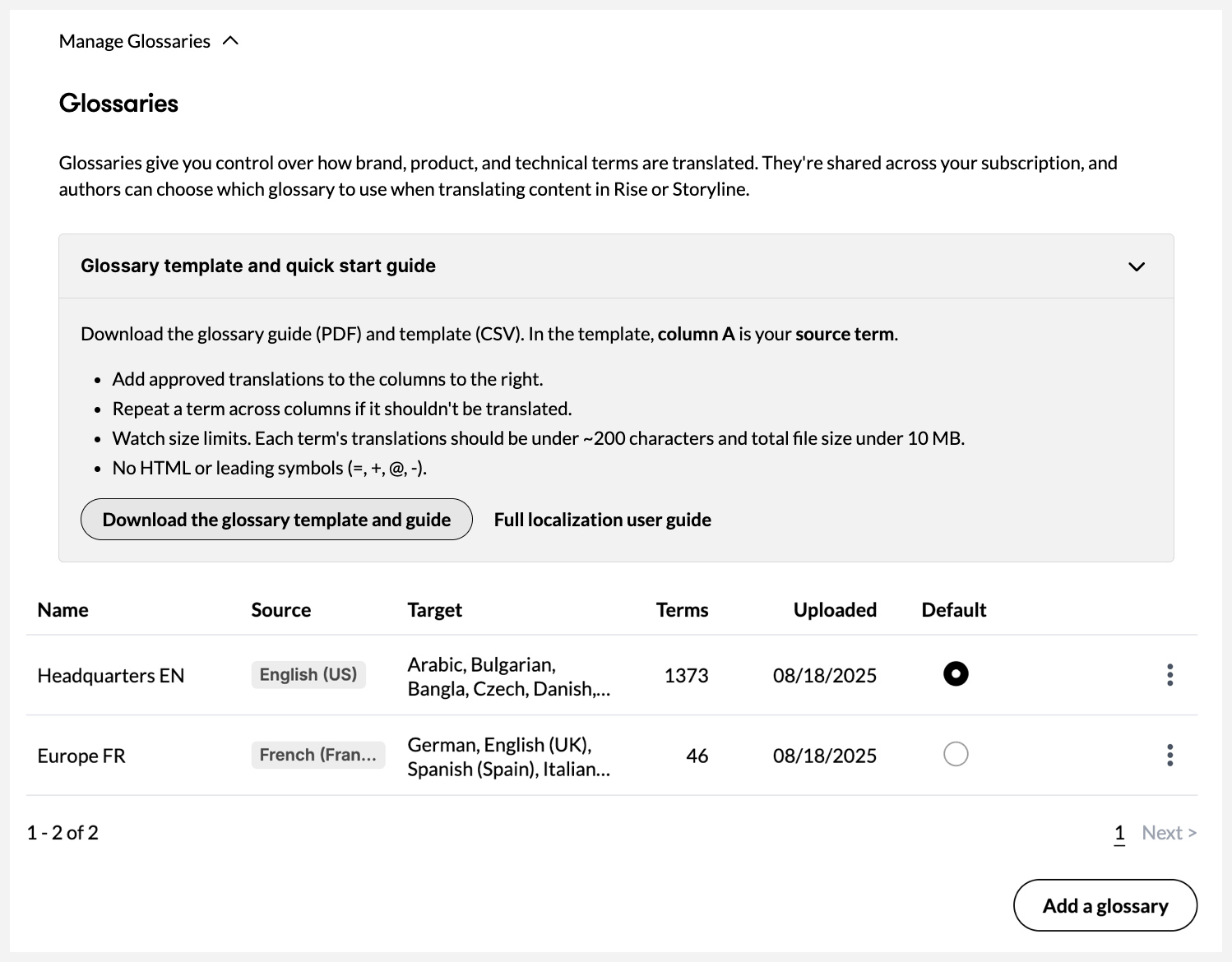
Ajouter des glossaires
Si plusieurs glossaires sont ajoutés à un abonnement, les auteurs peuvent choisir celui qu'ils souhaitent utiliser la première fois qu'ils traduisent un module. Ce glossaire est utilisé pour toutes les traductions de modules à venir, y compris les langues supplémentaires et les mises à jour des cours.
Le premier glossaire chargé devient le glossaire par défaut, mais il peut être modifié à tout moment. Les administrateurs peuvent ajouter jusqu'à 15 glossaires par abonnement. Voici comment procéder :
- Ouvrez la page d'abonnement de la console de gestion de compte.
- Dans la section Localization, développez Manage Glossaries.
- Cliquez sur Ajouter un glossaire.
- Entrez un nom de glossaire qui aidera les auteurs à identifier facilement quand l'utiliser. Par exemple, indiquez la région ou la division. Ou si vous avez des langues sources différentes pour chaque glossaire, incluez le code de la langue source dans le nom.
- Cliquez sur Choisir un fichier, sélectionnez votre fichier CSV, puis cliquez sur Ouvrir.
- Cliquez sur Ajouter un glossaire pour télécharger le fichier.
- Le traitement de votre glossaire peut prendre jusqu'à 10 minutes après son chargement. Il pourra être utilisé une fois le traitement terminé.
- Si vous avez plusieurs glossaires, vous pouvez cliquer sur le bouton radio sous la colonne Par défaut pour choisir le glossaire par défaut.
- Une fois terminé, les auteurs peuvent utiliser le glossaire lorsqu'ils traduisent du contenu Rise 360 ou des projets Storyline 360.
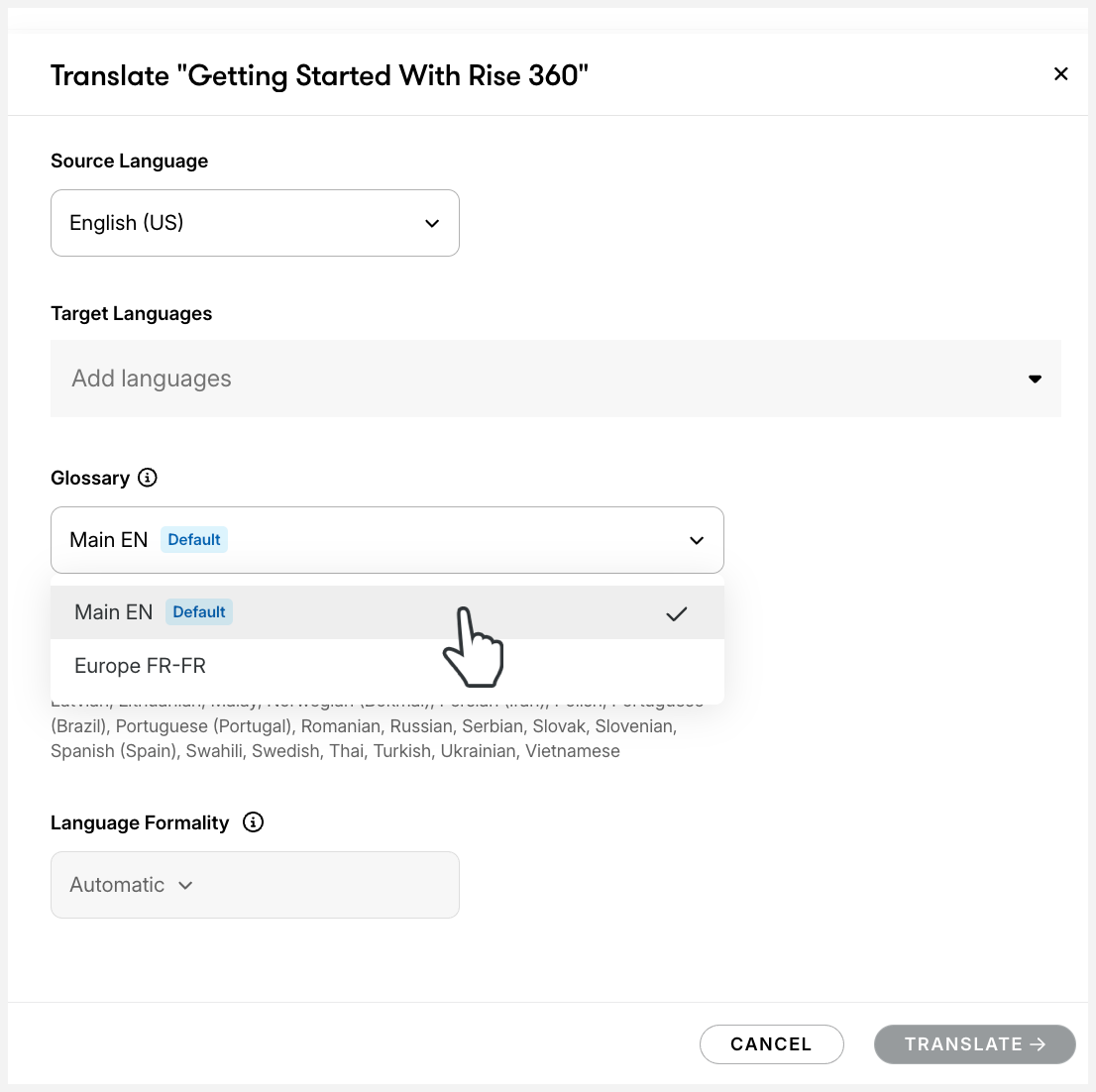
Rise 360
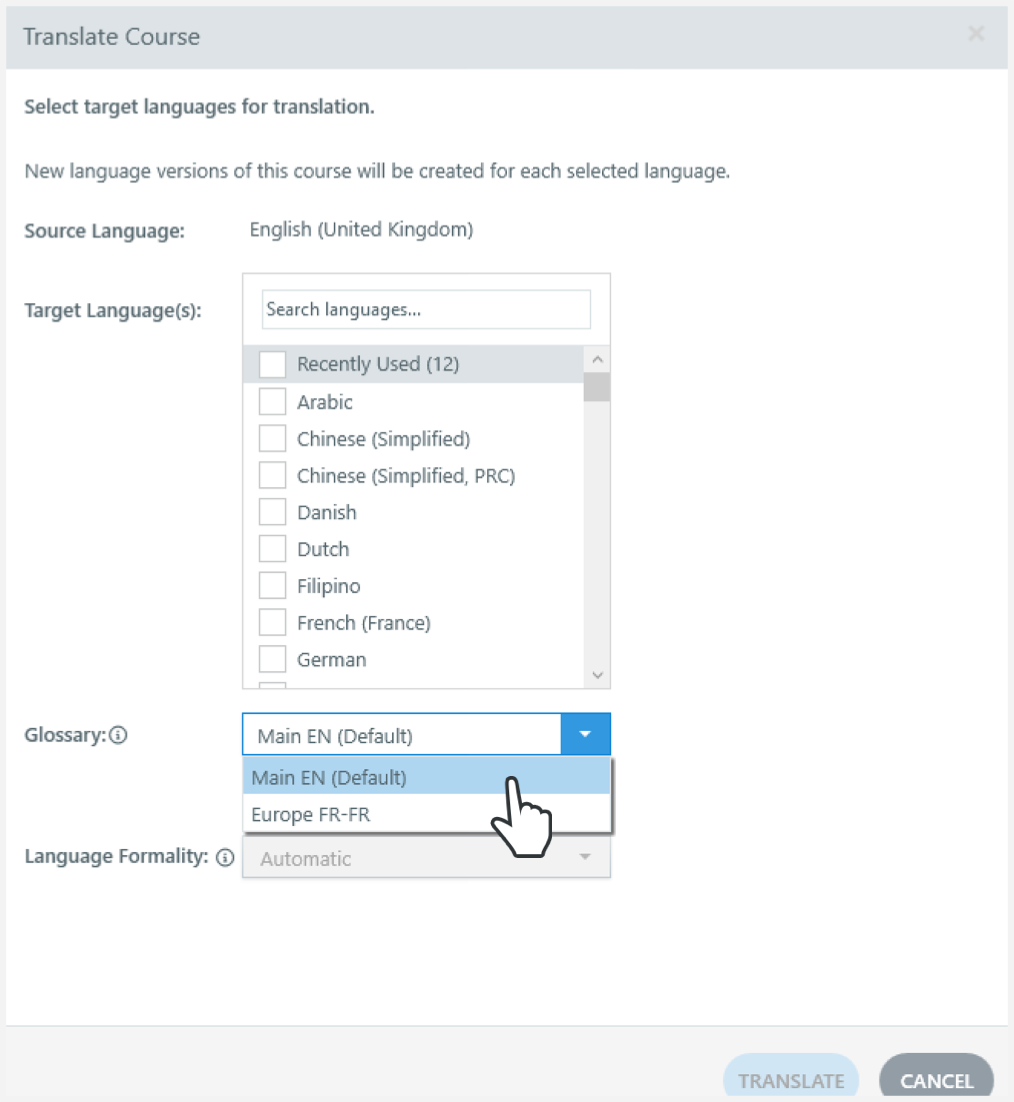
Storyline 360
Mettre à jour votre glossaire
Les fichiers CSV des glossaires existants peuvent être mis à jour si vous devez ajouter ou supprimer des termes sans perturber le flux de travail de l'équipe. Voici comment procéder :
- Ouvrez la page d'abonnement de la console de gestion de compte.
- Dans la section Localization, développez Manage Glossaries.
- Si vous avez besoin d'une copie du glossaire pour commencer, cliquez sur l'icône à trois points verticaux à côté du glossaire que vous souhaitez mettre à jour et sélectionnez Télécharger.
- Ajoutez de nouveaux termes, des langues supplémentaires ou mettez-les à jour selon vos besoins, puis enregistrez le fichier.
- Cliquez à nouveau sur l'icône à trois points verticaux et choisissez Mettre à jour.
- Cliquez sur Choisir un fichier, sélectionnez le fichier CSV mis à jour, puis cliquez sur Ouvrir. Assurez-vous que le nouveau fichier utilise la même langue source que le glossaire actuel que vous mettez à jour.
- Cliquez sur Mettre à jour le glossaire pour télécharger le fichier.
- Le traitement de votre glossaire peut prendre quelques minutes après son chargement. Il pourra être utilisé une fois le traitement terminé.
- Une fois terminé, les auteurs peuvent utiliser le glossaire lorsqu'ils traduisent du contenu Rise 360 ou des projets Storyline 360.
Supprimer votre glossaire
Si vous ne souhaitez plus utiliser un glossaire défini précédemment, vous pouvez le supprimer depuis la page Gestion des abonnements. Vous pouvez également supprimer et ajouter à nouveau un glossaire si vous devez le renommer. Notez que la suppression d'un glossaire le supprimera pour tous les membres de votre abonnement. Nous vous recommandons de télécharger une copie de sauvegarde de tout glossaire avant de le supprimer. Suivez les étapes suivantes :
- Ouvrez la page d'abonnement de la console de gestion de compte.
- Dans la section Localization, développez Manage Glossaries.
- Si le glossaire que vous prévoyez de supprimer est le glossaire par défaut, choisissez-en un autre en cliquant sur le bouton radio correspondant dans la colonne Par défaut.
- Cliquez sur l'icône à trois points verticaux à côté du glossaire que vous souhaitez supprimer, puis sélectionnez Supprimer.
FAQs
Les termes du glossaire distinguent-ils les majuscules et minuscules ?
Nous vous recommandons de spécifier les majuscules correctes pour les noms propres tels que les noms de produits ou de marques. Pour les termes généraux, il suffit généralement de les énumérer en minuscules.
Puis-je choisir de ne pas utiliser de glossaire pour un cycle de traduction spécifique ?
Non Si un glossaire a été ajouté à votre abonnement, le glossaire par défaut sera utilisé pour faire correspondre les paires de langues, sauf si vous en sélectionnez une autre.
Puis-je choisir un autre glossaire lors de la mise à jour des traductions ?
Non Le glossaire que vous avez choisi lors de la première traduction d'un module sera utilisé lors des mises à jour de traduction suivantes, sauf s'il a été supprimé. Si le glossaire d'origine est supprimé, vous serez invité à en sélectionner un autre. Toutefois, un administrateur peut mettre à jour le fichier CSV du glossaire choisi depuis la page Gérer l'abonnement.
Comment choisir un glossaire pour les traductions effectuées avant la sortie de la fonctionnalité de glossaires multiples ?
Vous êtes invité à sélectionner un glossaire lorsque vous traduisez ou mettez à jour des modules multilingues existants.
J'ai choisi le mauvais glossaire. Comment puis-je y remédier ?
Vous ne pouvez pas modifier le glossaire après la traduction, mais vous pouvez retraduire toutes les langues existantes dans le module multilingue pour choisir un autre glossaire. Notez que cela remplace les traductions existantes, y compris les suggestions de validation importées. Pour continuer, suivez les étapes ci-dessous.
- Lancez la boîte de dialogue de traduction :
- Rise 360 : Survol la vignette de contenu du module dans votre tableau de bord, cliquez sur l'icône Plus (...) et sélectionnez Traduire.
- Storyline 360 : accédez à Fichier > Localisation et choisissez Traduire le cours.
- Sélectionnez toutes les langues actuellement dans le module multilingue pour activer le menu déroulant du glossaire.
- Sélectionnez le glossaire approprié et cliquez sur Traduire.
Puis-je avoir des glossaires différents pour chaque langue dans un module multilingue ?
Non Chaque module multilingue ne peut comporter qu'un seul glossaire à la fois. Si vous disposez de fichiers CSV distincts pour chaque paire de langues, suivez ce guide pour les combiner en un seul fichier.
Puis-je renommer un glossaire existant ?
Vous ne pouvez pas renommer un glossaire, mais vous pouvez supprimer et ajouter à nouveau le fichier CSV sous un nouveau nom. Coordonnez-vous avec votre équipe avant de renommer un glossaire existant. Toute personne ayant traduit un module à l'aide du glossaire précédent devra en sélectionner un nouveau lors de sa prochaine traduction.