
Recherche d'articles
Sélectionnez un produit
Répertoire d'assistance de null
Explorez tous les articles de null (Last Updated
Aucun article trouvé.
Résultats de recherche
Aucun article trouvé.
Reach 360 : publier une formation
Article mis à jour pour la dernière fois le 16 janv. 2026
Pour ajouter une formation à votre bibliothèque de comptes, celle-ci doit être publiée. Une fois en ligne, vous pouvez inscrire des apprenants et les groupes ou les apprenants peuvent le découvrir par eux-mêmes. Poursuivez votre lecture pour découvrir comment mettre la formation entre les mains de vos apprenants.
Remarque : les administrateurs de Reach 360 peuvent publier directement des formations depuis Rise 360 s'ils sont également titulaires d'un siège Articulate 360 au sein de leur équipe.
Publier une nouvelle formation
Dans la section Cours de l'onglet Gérer, le contenu récemment soumis est répertorié en haut de la liste des formations avec un bouton Non publié. Les éléments non publiés sont toujours listés avant le contenu contenant des modifications soumises.
Votre formation ne figure pas dans la liste ? Si vous êtes titulaire d'un abonnement Articulate 360, vous pouvez également cliquer sur Ajouter des cours et sélectionner Publier des cours depuis Rise pour ouvrir Rise 360.
Remarque : les créateurs de contenu Reach 360 peuvent sélectionner un administrateur à avertir par e-mail lorsqu'ils soumettent une formation Rise 360. Les soumissions de formation Storyline 360 envoient automatiquement un e-mail de notification à tous les administrateurs.
Cliquez sur l'élément dans la liste, puis sur le bouton Publier le module. La conception a peut-être déjà modifié ces valeurs, mais vous pouvez les modifier ici avant de les publier.
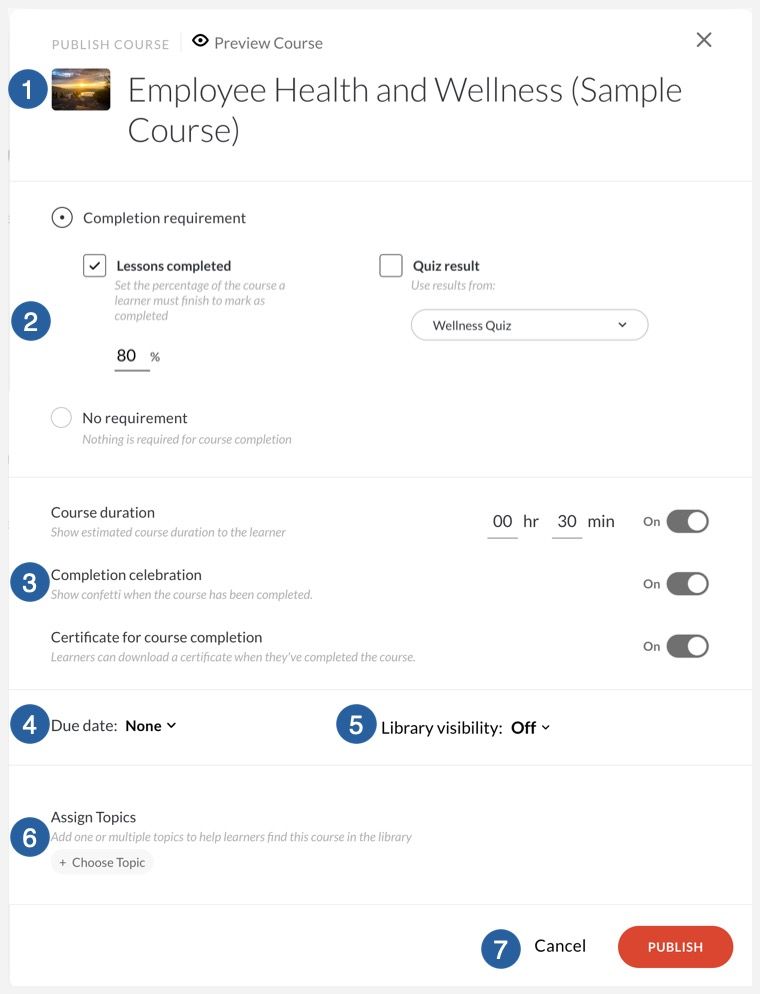
- Au-dessus du titre, cliquez sur Aperçu du cours pour ouvrir la formation soumise dans un nouvel onglet. Cela ne compte pas comme un événement actif pour les apprenants.
- Pour les modules Rise 360, définissez les paramètres d'achèvement de la formation. Les apprenants peuvent terminer la formation en consultant un pourcentage spécifié, en réussissant une leçon de quiz sélectionnée dans la formation, ou les deux. Vous pouvez également choisir de publier la formation sans qu'il soit nécessaire de la terminer.
Remarque : Si l'auteur abaisse le score de passage d'un quiz après la publication de la formation, les apprenants devront répondre à nouveau au quiz dans le cadre de la formation republiée pour bénéficier du score réduit, même si leur score précédent était satisfaisant avec les nouveaux paramètres. - La valeur de la durée de la formation correspond au temps qu'il faut à l'apprenant moyen pour terminer la formation. La valeur par défaut est de 30 minutes et peut être remplacée.
Sélectionnez l'option Célébration de fin pour afficher une célébration animée pour les apprenants lorsqu'ils atteignent les paramètres d'achèvement. Vous pouvez également fournir aux apprenants un certificat d'achèvement téléchargeable.
Remarque : Si un utilisateur suit une formation dans le cadre d'un parcours de formation assorti d'un certificat d'achèvement, il ne pourra télécharger qu'un seul certificat pour ce parcours d'apprentissage, et non les certificats individuels des éléments composites. - Définissez le temps dont dispose un apprenant pour terminer la formation après son inscription. Vous pouvez définir une date précise, aucune date d'échéance ou un calendrier personnalisé de votre choix. Lorsque vous sélectionnez un intervalle d'un nombre défini de jours, la période commence lorsque l'apprenant est inscrit à la formation.
- Si vous souhaitez que les apprenants puissent trouver cette formation dans la bibliothèque de votre compte, définissez Library Visibility sur Activé. Si cette option est désactivée, seuls les apprenants inscrits à la formation pourront la suivre. Nous avons également recommandé de désactiver la visibilité de la bibliothèque si la formation fait partie d'un chemin d'apprentissage. Une fois la visibilité de la bibliothèque activée, vous pouvez sélectionner la bibliothèque où les utilisateurs peuvent la trouver.
- Cliquez sur le bouton Choisir un sujet, puis sélectionnez autant de sujets que nécessaire dans le menu contextuel. Utilisez la barre de recherche pour filtrer la liste des sujets. Cliquez sur le X une fois que vous avez terminé. Supprimez un sujet déjà ajouté en cliquant sur son icône X.
- Cliquez sur Publier pour terminer le processus de publication et revenir aux détails de la formation.
Publier des mises à jour des formations existantes
Lorsqu'un auteur apporte des modifications à une formation, il passe en haut de la liste des formations sous toute formation non publiée et affiche un bouton Nouvelles modifications.
- Cliquez sur la formation pour accéder aux détails de la formation.
- Cliquez sur le bouton Publier les mises à jour pour ouvrir la fenêtre Publier le module.
- Passez en revue les paramètres de publication tels que détaillés dans la section précédente, en apportant les modifications nécessaires.
Remarque : Lorsque vous republiez une formation existante dont chaque leçon a été mise à jour, la valeur de durée de formation modifiée manuellement est remplacée. - Cliquez sur Publier.
Les apprenants ne sont pas avertis lorsque la formation est mise à jour, vous devez les informer des modifications. Ils verront votre contenu mis à jour s'ils suivent actuellement ou reprennent la formation. S'ils ont déjà terminé la version précédente de l'entraînement, leur progression n'est pas réinitialisée.
Conseil de pro : vous souhaitez supprimer l'accès à la formation, la rendre invisible pour les apprenants ou la supprimer complètement de votre bibliothèque ? Cliquez ici pour plus d'informations.