
Recherche d'articles
Sélectionnez un produit
Répertoire d'assistance de null
Explorez tous les articles de null (Last Updated
Aucun article trouvé.
Résultats de recherche
Aucun article trouvé.
Replay 360 : Mixage multimédia
Article mis à jour pour la dernière fois le 16 janv. 2026
Replay 360 vous permet de mixer des vidéos et des images pour contrôler la façon dont les deux pistes de la chronologie interagissent les unes avec les autres. Passez facilement d'une piste à l'autre ou affichez les deux pistes en même temps grâce au mode image dans l'image. C'est ton choix.
- Ajouter des mixages de médias
- Modification des mixages de médias
- Réglage de la synchronisation et de la durée des mixages multimédias
- Supprimer les mixages de médias
Ajouter des mixages de médias
Pour ajouter un mix média :
- Cliquez sur la chronologie à l'endroit où vous souhaitez ajouter un mix média. La tête de lecture se déplacera vers ce point de la chronologie.
- Cliquez sur l'un des quatre boutons de mixage situés sous la scène vidéo.
- A+B : Il s'agit d'un mix image dans image qui remplit la scène avec le contenu de la piste A et affiche également le contenu de la piste B dans le coin de la scène.
- R : Cela remplit la scène avec le contenu de la piste A. Le contenu de la piste B ne sera pas affiché (bien que le son de la piste B soit toujours entendu).
- B : Cela remplit la scène avec le contenu de la piste B. Le contenu de la piste A ne sera pas affiché (bien que le son de la piste A soit toujours entendu).
- B+A : Il s'agit d'un mix image dans image qui remplit la scène avec le contenu de la piste B et affiche également le contenu de la piste A dans le coin de la scène.
- Si vous avez choisi un mélange image dans image à l'étape précédente, sélectionnez un quadrant image dans image dans le panneau situé sur le côté droit de l'écran pour la plus petite des deux vidéos.
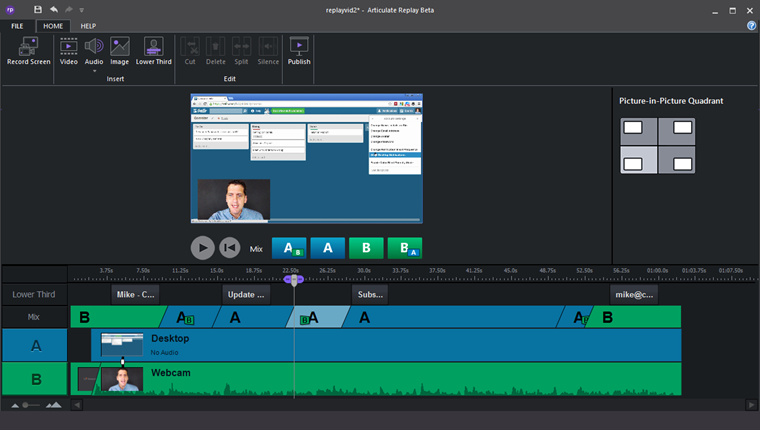
Conseil : Vous pouvez ajouter autant de mixages multimédia que vous le souhaitez pour passer d'une piste à l'autre ou passer en mode image dans image.
Modification des mixages de médias
Vous avez besoin de remplacer un mix média existant par un autre ? Pas de problème Cliquez avec le bouton droit sur le mix que vous souhaitez modifier et sélectionnez-en un autre dans le menu contextuel.
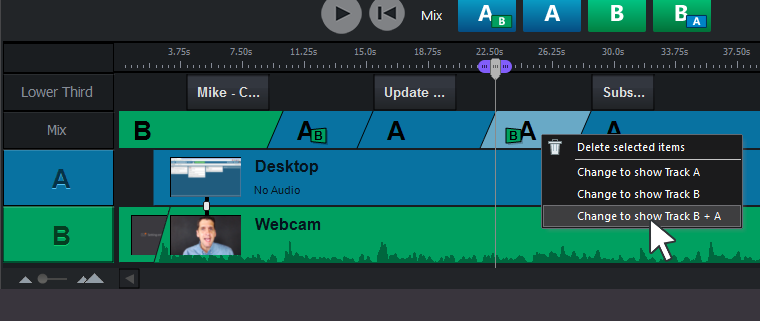
Pour modifier le quadrant d'un mixage image dans image, sélectionnez le mixage multimédia que vous souhaitez ajuster, puis cliquez sur un quadrant dans le panneau situé sur le côté droit de l'écran.
Réglage de la synchronisation et de la durée des mixages multimédias
Pour modifier le timing d'un mixage multimédia, faites-le glisser vers la gauche ou la droite le long de la chronologie. Des lignes verticales en pointillés apparaissent lorsque les objets sont alignés pour vous aider à les placer exactement.
Pour modifier la durée d'un mixage multimédia, faites glisser son bord gauche ou droit sur la chronologie. Des lignes verticales en pointillés apparaissent lorsque les objets sont alignés pour vous aider à les placer exactement.
Supprimer les mixages de médias
Pour supprimer un mixage multimédia, il suffit de le sélectionner dans la chronologie, puis d'appuyer sur la touche Supprimer de votre clavier.