
Recherche d'articles
Sélectionnez un produit
Répertoire d'assistance de null
Explorez tous les articles de null (Last Updated
Aucun article trouvé.
Résultats de recherche
Aucun article trouvé.
Review 360 : organisez les éléments sur votre tableau de bord
Article mis à jour pour la dernière fois le 10 sept. 2026
Pour accéder à votre tableau de bord Review 360 (image ci-dessous), connectez-vous à Articulate 360 à l'aide de l'un de ces navigateurs Web, puis sélectionnez l'onglet Review 360 en haut.
Utilisez votre tableau de bord pour gérer votre contenu d'apprentissage en ligne et les commentaires des parties prenantes. Une carte apparaît sur votre tableau de bord pour chaque article que vous publiez sur Review 360. Chaque carte affiche un titre, la date de publication la plus récente, une icône indiquant le type de contenu et un menu surligné proposant plusieurs options pour gérer l'élément.
- Rechercher des articles
- Filtrer les éléments
- Gérer les articles
- Gérer les dossiers
- Organiser les éléments et les dossiers
Rechercher des articles
Vous avez besoin d'aide pour trouver un article Review 360 spécifique ? Utilisez le champ de recherche situé dans le coin supérieur droit de votre tableau de bord pour trouver rapidement des éléments par titre ou par date, par exemple, pour l'intégration ou le 2 novembre. Les résultats de recherche sont mis à jour dynamiquement au fur et à mesure que vous tapez.
Effectuez une recherche depuis n'importe quel dossier de votre tableau de bord. Review 360 recherche toujours l'ensemble de votre contenu dans tous vos dossiers (à l'exception des éléments supprimés).
Filtrer les éléments
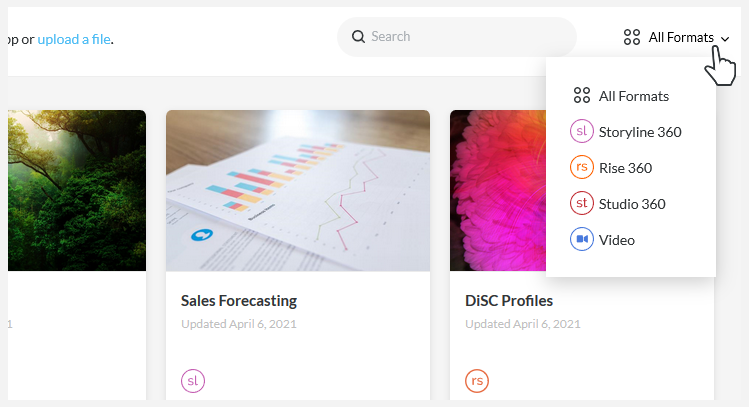
Utilisez les filtres de produits dans le coin supérieur droit de l'écran pour trouver facilement ce que vous recherchez. Filtrez vos éléments en fonction de Storyline 360, Rise 360, Studio 360 ou du contenu vidéo, comme indiqué ci-dessous. Le contenu vidéo inclut les vidéos Peek 360, les vidéos Replay 360 et les fichiers vidéo que vous avez téléchargés sur votre compte.
Filtrez vos dossiers Privé, d'équipe ou Éléments supprimés, le contenu d'un dossier spécifique ou les résultats de votre recherche. Lorsque vous sélectionnez un filtre de produit, il reste actif lorsque vous changez de dossier et que vous entrez de nouveaux termes de recherche. Pour supprimer un filtre, choisissez Tous les formats dans la liste des filtres de produits.
Gérer les articles
Vous pouvez faire beaucoup de choses directement depuis votre tableau de bord Review 360. Survol un élément et cliquez sur Plus (... ) qui apparaît pour afficher une liste déroulante des actions disponibles. Ou cochez la case dans le coin supérieur gauche pour afficher la barre d'outils d'action en haut (notez que cela désactive également le bouton Plus (... ) icône). Selon le type de contenu sélectionné, les choix suivants s'affichent :
|
Hébergez des vidéos dans votre LMS pour suivre les progrès des apprenants. Une fois sélectionné, suivez ces étapes pour exporter votre contenu vidéo sous forme de packages LMS depuis Review 360 :
Ou exportez des vidéos en ouvrant le contenu vidéo, puis en cliquant sur le bouton Plus (... ) dans le coin supérieur droit de l'écran et en choisissant Exporter vers LMS. Pour publier du contenu Rise 360, Storyline 360 et Studio 360 à des fins de distribution LMS, consultez les guides d'utilisation suivants : | |
|
(Barre d'outils : icône en forme de crayon) |
Donnez un nouveau nom à votre contenu et cliquez sur Enregistrer. |
|
Envoyer une nouvelle version (Barre d'outils : icône représentant une flèche vers le haut) |
Envoyer une nouvelle version de votre contenu vidéo téléchargé manuellement ou de votre projet Storyline 360 publié pour le téléchargement manuel. Sélectionnez la vidéo ou votre sortie publiée compressée, puis cliquez sur Ouvrir. |
|
Dupliquer (Barre d'outils : icône Papers) |
Dupliquez un élément lorsque vous devez le partager avec un autre groupe de parties prenantes ou simplement pour repartir à zéro. Donnez un nom à la copie et cliquez sur Dupliquer. Le nouvel élément ne comportera aucun commentaire ni historique des versions par rapport à l'original. |
|
Déplacer vers (Barre d'outils : dossier avec icône en forme de flèche) |
Déplacez votre élément vers un dossier existant ou nouveau. Sélectionnez un dossier dans la liste ou cliquez sur l'icône Créer un nouveau dossier, donnez-lui un nom, puis cliquez sur Déplacer. |
|
Téléchargez des fichiers MP4 de votre contenu vidéo. Vous pouvez également accéder à cette option en ouvrant le contenu vidéo, puis en cliquant sur le bouton Plus (... ) dans le coin supérieur droit de l'écran et en choisissant Télécharger. Vous ne pouvez pas télécharger le contenu de Storyline 360, Rise 360 ou Studio 360 depuis Review 360. | |
|
(Barre d'outils : icône de corbeille) |
Supprimez des éléments lorsque vous en avez fini avec eux, mais ne vous inquiétez pas ! Vous pouvez toujours les restaurer si le besoin s'en fait sentir. Ils restent dans votre dossier Éléments supprimés jusqu'à ce que vous les supprimiez ou les restauriez définitivement. Cliquez sur le bouton Supprimer dans la fenêtre qui s'affiche pour confirmer que vous souhaitez déplacer l'élément Review 360 vers la section Éléments supprimés. |
Lorsqu'un dossier figure dans la section Éléments supprimés, les choix suivants s'affichent :
|
Supprimer de la corbeille (Barre d'outils : icône représentant une flèche vers le haut à gauche) |
Si l'élément se trouvait dans un dossier lorsque vous l'avez supprimé, il est restauré dans ce même dossier (sauf si le dossier lui-même a également été supprimé). L'historique des versions et les retours restent intacts, de sorte que le contenu ressemble exactement à ce qu'il était lorsqu'il a été supprimé. Vous ne pouvez pas ouvrir ou afficher le contenu lorsqu'il se trouve dans le dossier Éléments supprimés. Vous devez le restaurer avant de pouvoir l'ouvrir. |
|
Supprimer définitivement (Barre d'outils : icône de corbeille) |
Supprimez définitivement un élément en choisissant Supprimer définitivement. |
Pour supprimer définitivement tous les éléments supprimés en une seule fois, survolez le dossier Éléments supprimés dans la barre latérale et cliquez sur Vide.
Gérer les dossiers
Utilisez des dossiers pour organiser les éléments de votre Review 360 et trouver rapidement ce dont vous avez besoin. Vos dossiers sont répertoriés dans la barre latérale et automatiquement classés par ordre alphabétique. Il existe deux dossiers permanents pour les plans personnels et trois pour Articulate 360 Teams.
- Le répertoire des dossiers privés, le premier dossier en haut, est l'affichage par défaut lorsque vous ouvrez Review 360. C'est également là que vos éléments sont stockés lorsque vous les publiez pour la première fois sur Review 360 directement depuis les applications de conception.
- Articulate 360 Teams dispose d'un répertoire d'équipes permettant de gérer et de collaborer sur les éléments partagés de Review 360 à l'aide de dossiers d'équipe.
- Le dossier Éléments supprimés se trouve au bas de la liste.
Trois options s'offrent à vous pour créer un nouveau dossier ou sous-dossier, y compris jusqu'à cinq niveaux de sous-dossiers :
-
Accédez à l'endroit où vous souhaitez créer le dossier, cliquez sur Nouveau dossier en haut de votre tableau de bord, nommez votre dossier, puis cliquez sur Enregistrer.
- Survol un dossier dans la barre latérale, puis cliquez sur le bouton Plus (... ) qui apparaît, puis choisissez Nouveau dossier.
- Survol un élément, cliquez sur Plus (... ) qui apparaît, puis choisissez Déplacer vers. Lorsque la boîte de dialogue du dossier apparaît, cliquez sur l'icône Créer un nouveau dossier dans le coin inférieur droit, nommez votre dossier, puis cliquez sur Déplacer.
Pour apporter des modifications à un dossier, passez votre souris sur un dossier dans la barre latérale ou sur le fil de navigation du dossier situé en haut et cliquez sur le bouton Plus (... ) icône qui apparaît. Ou cochez la case dans le coin supérieur gauche pour afficher la barre d'outils d'action en haut (notez que cela désactive également le bouton Plus (... ) icône). Sélectionnez ensuite l'une des actions suivantes :
|
Renommer |
Entrez un nouveau nom pour le dossier et cliquez sur Enregistrer pour le renommer. |
|
Déplacer le dossier |
Déplacez votre dossier vers un dossier existant ou nouveau. Sélectionnez un dossier dans la liste ou cliquez sur l'icône Créer un nouveau dossier, nommez votre nouveau dossier, puis cliquez sur Déplacer pour déplacer le dossier vers cet emplacement. Lorsque vous déplacez un dossier, sa structure est préservée jusqu'à six niveaux. S'il y a plus de six niveaux, tout ce qui se trouve au-delà du sixième niveau est déplacé dans le dossier du sixième niveau. |
|
Supprimer (Barre d'outils : icône de corbeille) |
Supprimez les dossiers inutiles pour libérer de la place pour de nouveaux dossiers. Cliquez sur le bouton Supprimer lorsque vous y êtes invité pour confirmer que vous souhaitez déplacer le dossier et tous ses éléments vers la section Éléments supprimés. Ils restent dans votre dossier Éléments supprimés jusqu'à ce que vous les supprimiez ou les restauriez définitivement. |
Lorsqu'un dossier figure dans la liste Éléments supprimés, vous pouvez effectuer l'une des opérations suivantes :
|
Supprimer de la corbeille (Barre d'outils : icône représentant une flèche vers le haut à gauche) |
Restaurez un dossier et tous ses éléments à leur emplacement d'origine. Cliquez sur l'option Afficher qui apparaît dans le coin inférieur gauche de votre écran pour accéder à cet emplacement. |
|
Supprimer définitivement (Barre d'outils : icône de corbeille) |
Lorsque vous y êtes invité, cliquez sur le bouton Supprimer définitivement pour supprimer définitivement le dossier et tous ses éléments. Vous ne pouvez pas annuler cette action. |
Conseil : Cliquez et faites glisser le séparateur de la barre latérale vers la droite pour mieux visualiser la structure de vos dossiers.
Organiser les éléments et les dossiers
Déplacez ou supprimez facilement des éléments et des dossiers. Sélectionnez des éléments et des dossiers de trois manières :
- Cliquez et faites glisser votre souris sur les éléments et les dossiers que vous souhaitez inclure dans la sélection. Appuyez sur Shift+Click+Drag ou Ctrl/Cmd+Clique+Drag pour inclure des éléments dans des sections ou des pages distinctes dans le même dossier.
- Survol chaque élément ou dossier avec le pointeur de la souris et cochez les cases situées dans le coin supérieur gauche de la carte.
- Appuyez sur Ctrl+A pour sélectionner tous les éléments et dossiers de la page en cours. Vous pouvez utiliser ce raccourci clavier sur plusieurs pages d'un même dossier.
Pour changer d'emplacement, cliquez sur les éléments sélectionnés et faites-les glisser vers le dossier de destination dans la barre latérale ou via le fil de navigation situé en haut de la page. Vous pouvez également utiliser l'icône Déplacer dans la barre d'outils d'action dynamique située en haut pour choisir un nouvel emplacement, puis cliquez sur Déplacer. Lorsque vous déplacez un dossier, sa structure est préservée jusqu'à six niveaux. S'il y a plus de six niveaux, tout ce qui se trouve au-delà du sixième niveau est déplacé dans le dossier du sixième niveau.
Pour déplacer des éléments et des dossiers vers Éléments supprimés, cliquez sur les éléments sélectionnés et faites-les glisser vers le dossier ou cliquez sur l'icône Supprimer dans la barre d'outils d'action.
Pour les supprimer définitivement, sélectionnez les éléments et les dossiers dans le dossier Éléments supprimés, cliquez sur l'icône Supprimer dans la barre d'outils d'action, puis choisissez Supprimer définitivement à l'invite.