
Recherche d'articles
Sélectionnez un produit
Répertoire d'assistance de null
Explorez tous les articles de null (Last Updated
Aucun article trouvé.
Résultats de recherche
Aucun article trouvé.
Review 360 : Demander une révision
Article mis à jour pour la dernière fois le 16 janv. 2026
Obtenir l'approbation des parties prenantes n'a jamais été aussi simple ! Gardez votre équipe sur la bonne voie sans les tracas liés aux feuilles de calcul ou aux appels téléphoniques. Envoyez et suivez les demandes de relecture de contenus adressées à des parties prenantes spécifiques directement depuis Review 360. Grâce aux notifications par e-mail, aux dates d'échéance, aux statuts visibles et aux boutons d'achèvement, vous ne manquerez jamais une autre échéance.
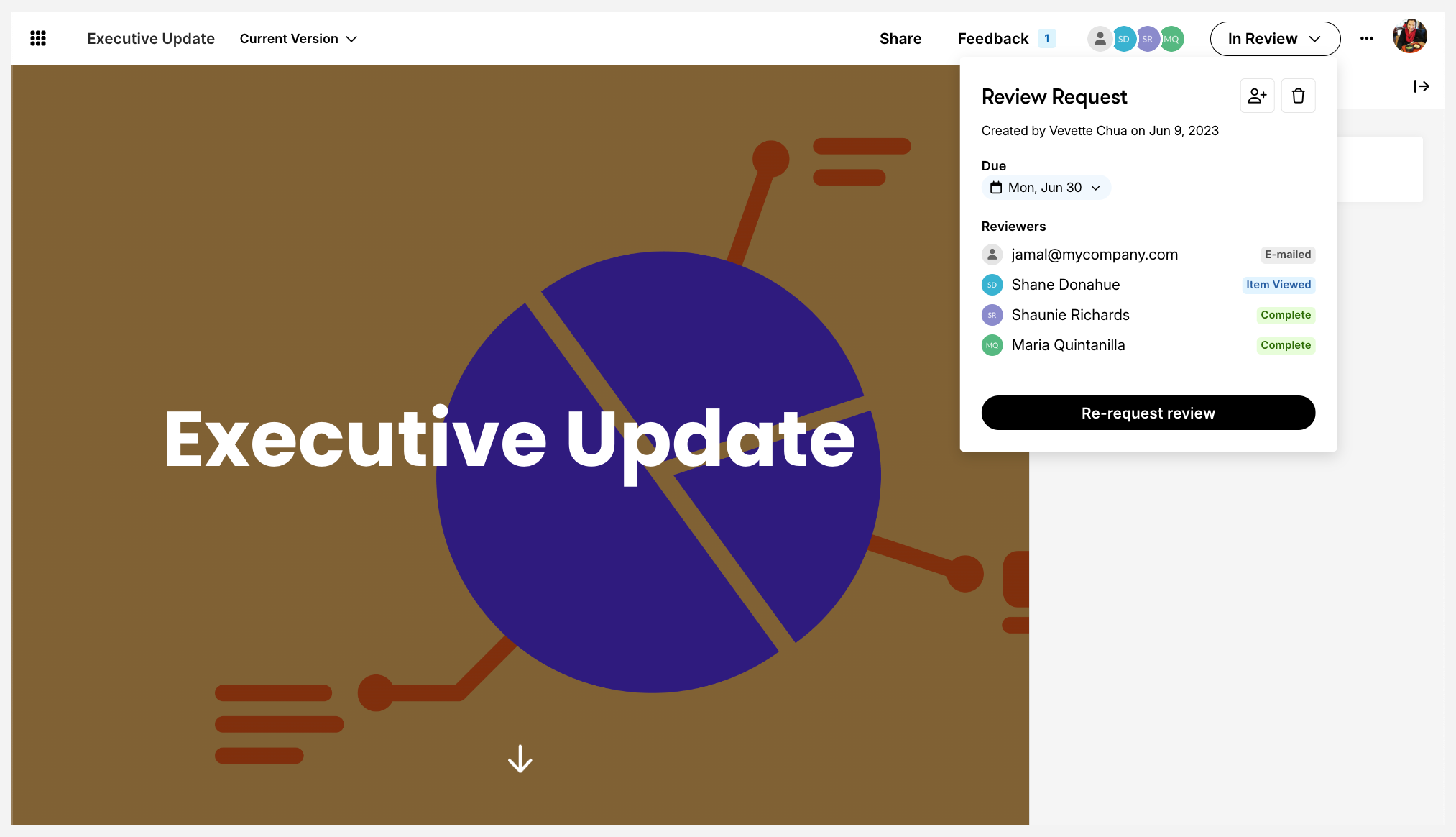
Demandez un avis
Publiez votre contenu sur Review 360, puis suivez ces étapes pour commencer.
- Lancez l'élément Review 360 et cliquez sur le bouton Demande de révision en haut à droite.
- Ajoutez des réviseurs en cliquant sur les champs Réviseurs assignés et en choisissant l'une des méthodes suivantes :
- Sélectionnez-les dans la liste déroulante qui apparaît en cochant la case à côté de leur nom. La liste initiale indique les cinq derniers réviseurs ajoutés, suivis des noms ou adresses e-mail des derniers réviseurs que vous avez ajoutés et des membres de votre abonnement.
- Entrez l'adresse e-mail du réviseur et sélectionnez-la dans la liste déroulante.
- Copiez une liste d'adresses e-mail de réviseurs formatée avec n'importe quel type de séparateur (virgules, points-virgules, espaces, cellules dans les feuilles de calcul) et collez-la dans le champ Réviseurs assignés pour les ajouter automatiquement.
- Entrez un message personnalisé pour vos réviseurs si vous le souhaitez. Par exemple, si votre contenu est protégé par mot de passe, incluez-le dans votre message.
Facilitez la lecture des messages à l'aide des options de mise en forme de la barre d'outils située en haut de la page. Vous pouvez également utiliser les raccourcis clavier ci-dessous.Icône
Fonction
Clés Windows/ macOS

AUDACIEUX
Ctrl+B/Cmd+B

Italique
Ctrl+I/Cmd+I

Stripe
Ctrl+Shift+X/Cmd+Shift+X

Lien hypertexte
Ctrl+C/Cmd+C pour copier l'URL
Ctrl+V/Cmd+V pour créer un lien hypertexte avec le texte sélectionné
Liste ordonnée
Ctrl+Shift+8/ Cmd+Shift+8

Liste à puces
Ctrl+Shift+7/Cmd+Shift+7

Effacer tout le formatage
S.O.
Ajouter un saut de ligne
Shift+Entrée ou
Ctrl+Entrée/Cmd+Entrée - Définissez une date limite pour envoyer des rappels par e-mail aux réviseurs s'ils n'ont pas terminé leur relecture. Les rappels sont envoyés la veille, à la date d'échéance et le lendemain.
- Vérifiez que tous les détails sont corrects, puis cliquez sur Envoyer la demande.
Le texte du bouton de relecture de la demande reflète le statut de la demande, qui peut être l'un des suivants :
|
Texte du bouton |
Descriptif |
|
Demande de révision |
Vous n'avez assigné aucun réviseur. |
|
En cours de révision |
Vous avez assigné des réviseurs qui n'ont pas terminé la relecture. |
|
Révision qui vous a été attribuée |
Les réviseurs assignés voient ce texte lorsqu'ils utilisent leur URL personnalisée ou lorsqu'ils sont connectés à l'aide de leur Articulate ID. Plus de détails ci-dessous. |
|
Révision terminée |
Tous les réviseurs désignés ont terminé leur relecture. |
Expérience du réviseur
Les évaluateurs reçoivent une notification par e-mail contenant une URL personnalisée leur permettant d'accéder à leur article Review 360. À l'aide de cette URL, ils verront le bouton de relecture de la demande défini sur Révision qui vous est attribuée en haut à droite. Le fait de cliquer sur ce bouton leur permet de :
- Consultez les détails de la demande, y compris le nom de la personne qui l'a faite, la date d'échéance et la liste des réviseurs désignés.
- Cliquez sur le bouton Terminer la révision pour définir leur statut sur « Révision terminée » et informer la personne qui a fait la demande.
- Réinitialisez leur statut s'ils ont terminé leur relecture et souhaitent apporter des modifications supplémentaires en utilisant le lien Re-Open Review en bas à droite.
Conseils :
- Si vos réviseurs découvrent Review 360, dirigez-les vers ce guide de l'utilisateur destiné aux parties prenantes ou partagez ce guide de démarrage rapide (PDF) dans votre message personnalisé.
- Tous les titulaires de sièges peuvent créer ou modifier une demande pour tout article Review 360 auquel ils ont accès dans le cadre de l'abonnement. Seule la personne qui a fait la demande sera informée lorsque les évaluateurs définiront leur statut comme terminé.
- Si un réviseur possède un compte Articulate ID, il doit se connecter avec son mot de passe avant de publier un commentaire.
- Toute personne consultant l'article Review 360 via le lien de partage peut voir les détails de la demande de révision. Les réviseurs assignés dotés d'un identifiant Articulate verront également la section Votre demande via le lien public une fois connectés.
- Sélectionnez Autoriser les utilisateurs sans Articulate ID à commenter si vous souhaitez que les réviseurs assignés sans ID Articulate publient des commentaires.
- Si le lien de partage de votre article Review 360 est privé, les réviseurs doivent disposer d'un Articulate ID pour le consulter. S'ils n'en ont pas, demandez-leur de créer un compte gratuit en utilisant la même adresse e-mail.
Mettez à jour votre demande
Modifiez votre demande après l'avoir envoyée.
Modifier la date d'échéance
Cliquez sur le bouton En cours de révision, sélectionnez une nouvelle date dans la liste déroulante des dates d'échéance, puis cliquez sur Enregistrer. Tous les réviseurs recevront des notifications par e-mail concernant la nouvelle date d'échéance. Leur statut ne change pas.
Ajouter des réviseurs
Invitez d'autres réviseurs à parcourir votre contenu. Cliquez sur le bouton En cours de révision, puis sélectionnez l'icône Ajouter des réviseurs à côté de l'en-tête « Demander une révision ». Choisissez les réviseurs dans le menu déroulant, saisissez leur e-mail s'ils ne figurent pas dans la liste. Cliquez sur Mettre à jour les réviseurs lorsque vous avez terminé.
Remarque : pour supprimer un réviseur, passez votre souris sur son nom, cliquez sur le X qui apparaît, puis sélectionnez Supprimer.
Supprimer
Pour annuler votre demande, cliquez sur le bouton En cours de révision, puis sur l'icône de la corbeille à côté de l'en-tête « Demande de révision ». Sélectionnez Oui pour confirmer. Notez que vous ne pouvez pas annuler cette action.
Demander une nouvelle révision
Redémarrez le processus de relecture une fois que vous avez mis à jour le contenu à réviser :
- Cliquez sur En cours de révision, puis sur le bouton Redemander une révision en bas de page.
- Vérifiez le nouveau formulaire de relecture des demandes qui est prérempli avec les réviseurs précédents.
- Ajoutez d'autres réviseurs et un message personnalisé si vous le souhaitez.
- Cliquez sur Envoyer la demande pour informer tous les réviseurs par e-mail et mettre à jour le statut de leur relecture sur « Envoyé par e-mail ».
État du moniteur
Reportez-vous à ce tableau pour plus de détails sur les progrès de vos réviseurs.
|
État |
Descriptif |
|
Envoyé par e-mail |
Le réviseur n'a pas consulté l'article Review 360. |
|
Article consulté |
Le réviseur a lancé l'élément Review 360 ou a rouvert sa relecture. |
|
En cours |
Le critique a publié son premier commentaire. |
|
Terminé |
Le réviseur a marqué la demande comme étant terminée. |