
Recherche d'articles
Sélectionnez un produit
Répertoire d'assistance de null
Explorez tous les articles de null (Last Updated
Aucun article trouvé.
Résultats de recherche
Aucun article trouvé.
Rise 360 : Présentation d'un Module avec des en-têtes de section et des titres de leçons
Article mis à jour pour la dernière fois le 7 mai 2026
Avant de pouvoir ajouter du contenu à un module Rise 360, vous devez définir le cours avec les titres des leçons, et vous pouvez organiser les leçons en sections. Dans ce guide de l'utilisateur, vous allez apprendre à définir les grandes lignes d'un module.
Un module doit comporter au moins une leçon, et le nombre de leçons que vous pouvez ajouter n'est pas limité.
Le plan, ou menu, que vous créez avec les en-têtes de section et les titres des leçons apparaît sur la page de couverture de votre module, et il est également disponible dans la barre latérale lorsque les apprenants parcourent le contenu du module. Les apprenants peuvent réduire et développer les sections de la barre latérale pour masquer les titres des leçons et voir la structure globale du module. (Conseil : les apprenants peuvent afficher ou masquer la barre latérale en cliquant sur l'icône en forme de hamburger (☰) dans le coin supérieur gauche du module.)
- Annuler/rétablir les actions
- Ajouter des sections et des leçons
- Réorganiser les sections et les leçons
- Renommer les sections et les leçons
- Supprimer des sections et des leçons
- Leçons dupliquées
- Copier les leçons vers d'autres modules
- Modifier les icônes des leçons
- Ajouter du contenu aux leçons
- Passage rapide à une autre leçon
Annuler/rétablir les actions
Dans le plan du module, les boutons d'annulation et de rétablissement apparaissent en haut de l'interface Rise 360 et sont grisés jusqu'à ce que vous preniez une action (comme ajouter du contenu ou supprimer des leçons/blocs). Après avoir effectué une action, le bouton d'annulation est activé, et une fois que vous avez effectué une action d'annulation, le bouton de rétablissement est activé. L'historique des opérations d'annulation/restauration vous permet d'annuler ou de répéter jusqu'à 50 actions ultérieures.
Les actions Annuler/Rétablir ne sont disponibles que pour le créateur actuel et sur l'écran actuel. Si vous quittez ou rechargez l'écran, l'historique des actions est réinitialisé.
Remarque : lorsque vous travaillez dans des modules localisés, l'historique des annulations et des retouches persiste dans toutes les langues et passe automatiquement à la langue dans laquelle l'action a été effectuée.
Ajouter des sections et des leçons
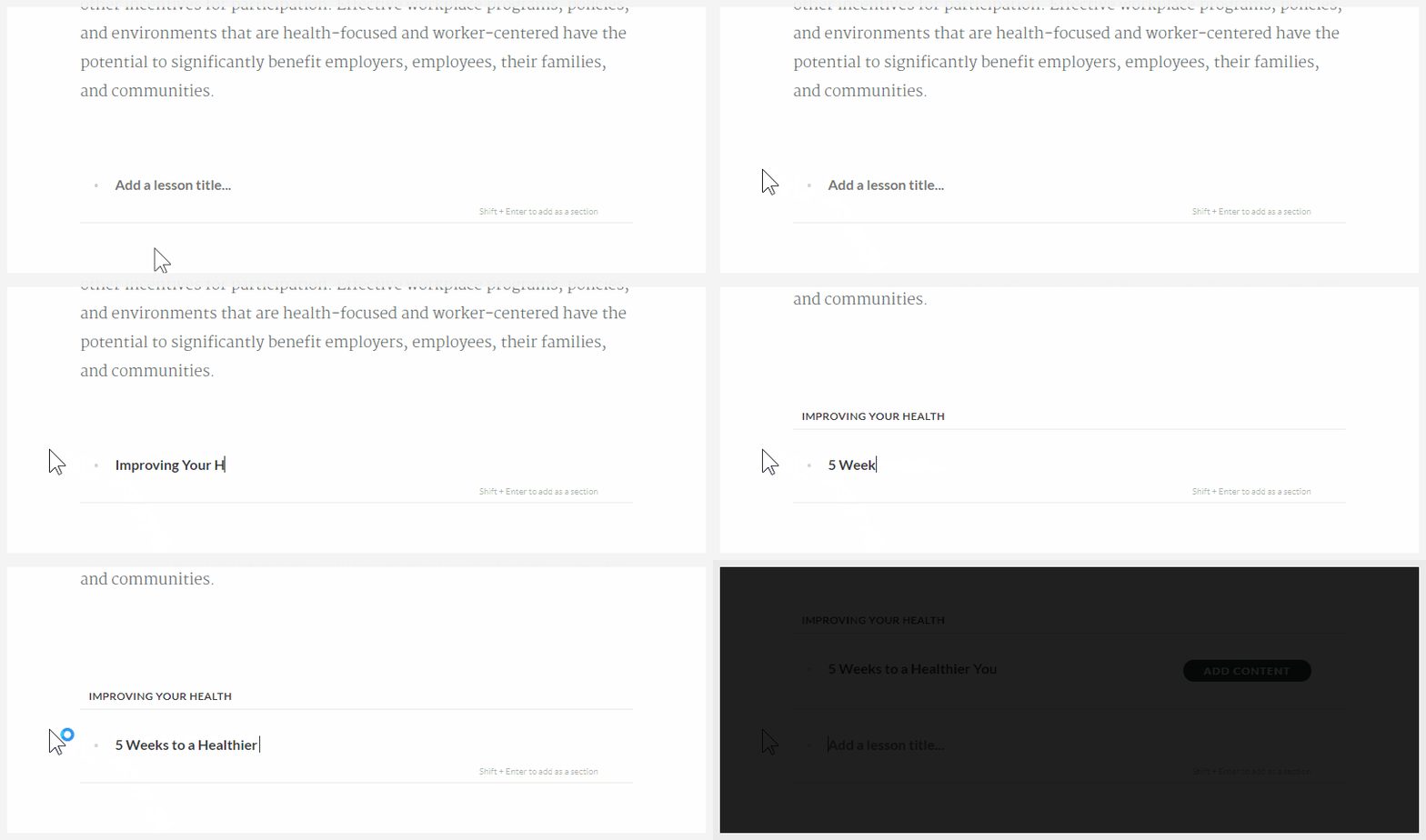
Tapez un en-tête de section ou un titre de leçon dans l'espace réservé Ajouter un titre de leçon, puis appuyez sur Shift+Entrée pour en faire un en-tête de section ou appuyez simplement sur Entrée pour en faire un titre de leçon.
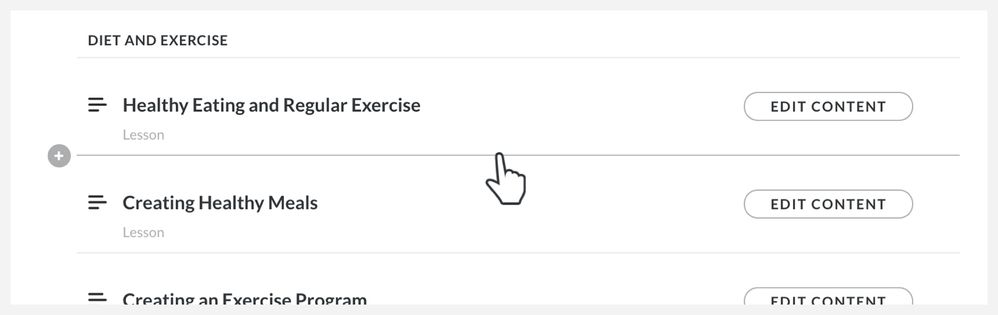
Pour insérer une nouvelle section ou une nouvelle leçon entre des éléments existants, cliquez sur le séparateur à l'endroit où vous souhaitez l'ajouter (un signe plus apparaîtra lorsque vous le survolerez). Un espace réservé sera inséré entre les deux éléments dans lequel vous pourrez saisir un en-tête de section ou un titre de leçon.
Réorganiser les sections et les leçons
Il est facile de réorganiser les sections et les leçons. Faites-les simplement glisser vers le haut ou vers le bas de la liste et déposez-les là où vous souhaitez qu'ils apparaissent.
Renommer les sections et les leçons
Pour renommer une section ou une leçon, il suffit de cliquer sur le titre et d'en saisir une nouvelle. Vos modifications seront enregistrées immédiatement.
Supprimer des sections et des leçons
Pour supprimer un en-tête de section ou une leçon vide, passez le curseur dessus et cliquez sur l'icône de la corbeille qui apparaît.
Si un cours contient déjà du contenu, passez la souris dessus, cliquez sur les points de suspension qui apparaissent, puis choisissez Supprimer.
Lorsque vous supprimez un en-tête de section ou une leçon, une option d'annulation s'affiche temporairement dans le coin inférieur gauche de l'écran au cas où vous changeriez d'avis. Cliquez sur Annuler pour le restaurer.
Leçons dupliquées
Vous pouvez dupliquer une leçon lorsque vous avez besoin d'une structure de leçon similaire et que vous devez simplement échanger le contenu. Survol la leçon, cliquez sur les points de suspension qui apparaissent, puis choisissez Dupliquer.
La leçon dupliquée apparaîtra juste en dessous de la leçon d'origine dans le plan de votre module.
Copier les leçons vers d'autres modules
Vous pouvez réutiliser le contenu existant et créer des modules plus rapidement en copiant les leçons d'un module à l'autre. (Cliquez ici pour visionner une vidéo de démonstration.)
- Dans le plan du module, survolez la leçon que vous souhaitez copier, cliquez sur les points de suspension qui apparaissent, puis choisissez Copier vers un autre module.
- Lorsque le sélecteur de module apparaît, cliquez sur le cours dans lequel vous souhaitez copier la leçon.
- Vous verrez un message de confirmation dans le coin inférieur gauche indiquant que la leçon a été copiée avec succès. Cliquez sur le bouton Afficher pour accéder directement au module dans lequel la leçon a été copiée.
La leçon copiée apparaîtra au bas du plan dans le nouveau module. Vous pouvez modifier l'ordre en faisant glisser la leçon vers un autre emplacement dans le plan.
Modifier les icônes des leçons
Chaque leçon contenant du contenu est également associée à une icône. L'icône apparaît à gauche du titre de la leçon dans le plan du module.
Vous pouvez modifier l'icône par défaut pour chaque leçon en survolant la leçon, en cliquant sur les points de suspension qui apparaissent, en choisissant Changer d'icône, puis en sélectionnant une icône dans la liste.
Ajouter du contenu aux leçons
Après avoir défini votre module (voir ci-dessus), choisissez un type pour chaque leçon (leçon ou quiz) et ajoutez du contenu. Consultez ces guides d'utilisation pour en savoir plus :
Passage rapide à une autre leçon
Lorsque vous modifiez une leçon, utilisez le menu déroulant dans le coin supérieur gauche pour passer rapidement à une autre leçon ou revenir au plan du module.