
Recherche d'articles
Sélectionnez un produit
Répertoire d'assistance de null
Explorez tous les articles de null (Last Updated
Aucun article trouvé.
Résultats de recherche
Aucun article trouvé.
Rise 360 : mettez à jour le contenu avec l'IA
Article mis à jour pour la dernière fois le 16 sept. 2026
Mettre à jour le contenu avec l'IA est actuellement en version bêta publique. Les fonctionnalités évolueront et les fonctionnalités pourront être modifiées ou supprimées en fonction des retours des utilisateurs et de la stabilité.
Modifier et affiner le texte de manière cohérente tout au long d'une leçon ou d'un module peut demander beaucoup de travail. Grâce à la nouvelle fonctionnalité de mise à jour du contenu avec IA de Rise 360, vous pouvez effectuer des mises à jour par le biais d'un simple chat. Décrivez le changement en langage clair, confirmez la portée et appliquez-le en une seule étape. Ensuite, révisez-la ou annulez-la selon vos besoins. Poursuivez votre lecture pour en savoir plus.
- Comprendre le contenu des mises à jour grâce à l'IA
- Mettre à jour le contenu à l'aide d'invites
- Améliorez vos résultats
- FAQs
- Fournir des commentaires
Comprendre le contenu des mises à jour grâce à l'IA
L'IA permet d'appliquer facilement des mises à jour étendues et cohérentes au texte de votre leçon ou de votre module à l'aide d'un simple flux de discussion. Décrivez la modification une seule fois en langage clair et appliquez-la aux blocs et éléments de texte pris en charge. Utilisez-le lorsque la même mise à jour doit apparaître à plusieurs endroits : remplacez des termes, ajustez le ton ou l'audience, améliorez la clarté, etc.
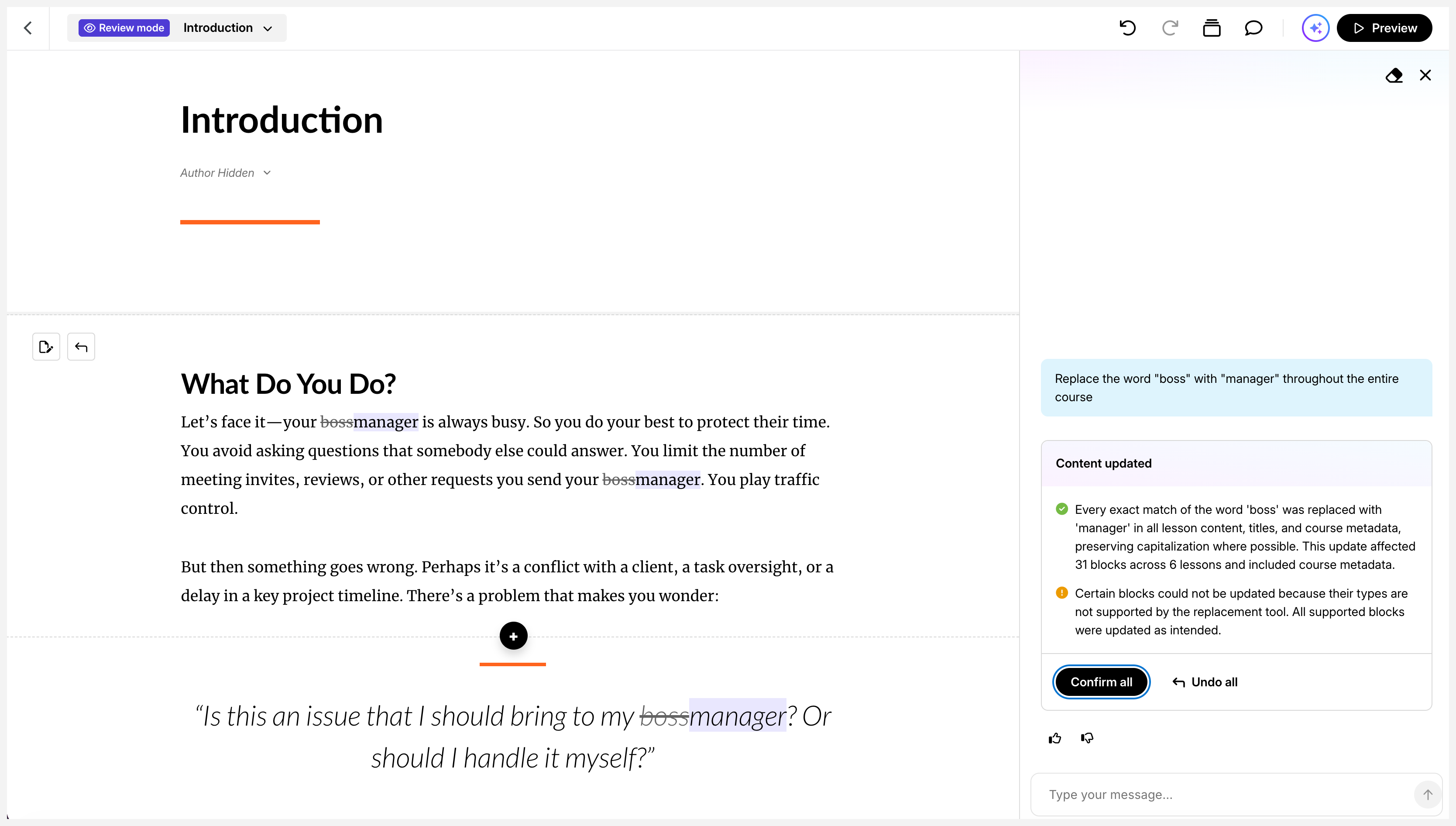
Mettre à jour le contenu avec l'IA fonctionne pour les titres, les descriptions, les sections et la plupart des blocs des modules, des leçons et des quiz. Le tableau suivant indique quels blocs et éléments de texte ne sont pas pris en charge actuellement :
| Blocs | Éléments de texte |
|---|---|
|
|
Mettre à jour le contenu à l'aide d'invites
Voici comment mettre à jour le contenu en discutant avec l'IA :
- Sur la page de présentation de votre module ou de votre leçon, cliquez sur l'icône AI Assistant dans le coin supérieur droit.
- Sélectionnez Mettre à jour le contenu pour ouvrir la barre latérale du chat.
- Entrez votre demande dans la boîte de discussion ou utilisez l'une des instructions prédéfinies.
- Vérifiez la compréhension de votre demande par l'IA, puis confirmez si vous souhaitez continuer.
- Cliquez sur Vérifier les modifications dans le résumé des actions pour voir les mises à jour sur la page.
- Survol un bloc pour accéder aux options de gauche permettant de conserver les modifications, de modifier les mises à jour ou d'annuler les modifications apportées à ce bloc.
- Cliquez sur Tout confirmer pour conserver les modifications ou sur Tout annuler pour les annuler.
- Si vous fermez le chat sans choisir d'option, les modifications sont confirmées par défaut.
Améliorez vos résultats
Suivez ces conseils pour obtenir de meilleurs résultats :
- Précisez ce que vous souhaitez modifier. Indiquez clairement le texte source et le texte cible.
- Ajoutez des contraintes si la précision est importante, telles que la correspondance entre mots entiers, mots partiels ou majuscules.
- Indiquez le champ d'application si nécessaire, par exemple « dans cette leçon » ou « tout au long du module ».
- Divisez les mises à jour importantes ou complexes en demandes plus petites et ciblées si les résultats ne sont pas ceux attendus.
Essayez ces exemples d'instructions :
- « Trouvez toutes les instances de « use » et remplacez-les par « use ». »
- « Remplacez le titre par le majuscule de phrase dans tous les titres de mes leçons. »
- « Choisissez un ton amical plutôt que formel. »
- « Ajustez le niveau de lecture pour un public de troisième année. »
FAQs
Existe-t-il un mode « Rechercher uniquement » permettant de prévisualiser tous les matchs sans rien changer ?
Bien qu'il n'existe pas de mode « Rechercher uniquement » dédié, vous pouvez demander à l'IA de répertorier toutes les occurrences d'un terme spécifique et de savoir où elles apparaissent dans votre module.
Puis-je modifier les remplacements suggérés lors de l'étape de relecture (modifier quelques instances) sans les annuler ni les redémarrer ?
Oui. Survol un bloc pour conserver les modifications et le rendre modifiable, ou annuler les modifications apportées à ce bloc spécifique.
L'IA préservera-t-elle le formatage du texte enrichi ?
Oui. La mise en forme du texte enrichi est préservée une fois les modifications appliquées.
Plusieurs auteurs peuvent-ils collaborer en toute sécurité ? Que se passe-t-il si quelqu'un d'autre modifie mon module alors que ma demande de mise à jour du contenu est en cours de traitement ?
Nous nous efforçons de résoudre ce problème dans les prochaines versions, mais pour le moment, Update Content with AI n'est pas conçu pour fournir un support technique à plusieurs créateurs pour apporter des modifications simultanées au même module.
La mise à jour du contenu avec IA est-elle disponible dans Storyline 360 ?
Non. Cette fonctionnalité n'est actuellement disponible que dans Rise 360.
Fournir des commentaires
Nous aimerions recevoir vos commentaires sur la fonctionnalité de mise à jour du contenu grâce à l'IA afin que nous puissions continuer à apporter des améliorations ! Une fois que l'IA a appliqué les mises à jour, les icônes du pouce levé et du pouce bas apparaissent dans le coin inférieur gauche de la réponse. Cliquez sur l'icône du pouce levé si les résultats ont bien fonctionné, ou cliquez sur l'icône du pouce vers le bas pour partager ce qui n'a pas fonctionné ou ce qui pourrait être amélioré. Vos retours sont transmis directement à nos équipes de produits et d'ingénierie pour nous aider à améliorer l'expérience.