Recherche d'articles
Sélectionnez un produit
Répertoire d'assistance de null
Explorez tous les articles de null (Last Updated
Aucun article trouvé.
Résultats de recherche
Aucun article trouvé.
Articulate 360 : comment ajouter du texte alternatif aux images
Article mis à jour pour la dernière fois le 16 janv. 2026
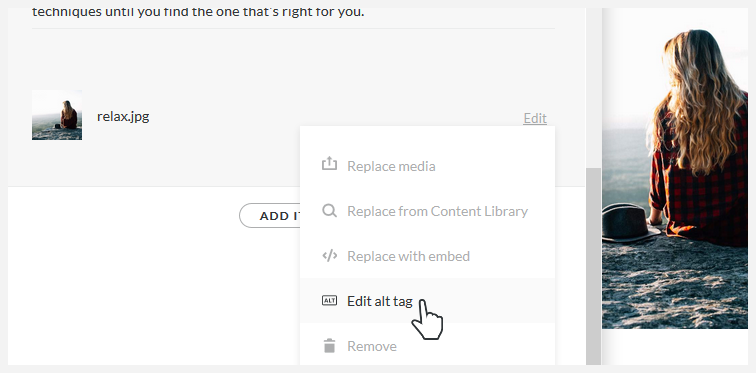
Améliorez l'accessibilité pour les apprenants grâce aux lecteurs d'écran en ajoutant du texte alternatif (texte alternatif) aux images. C'est facile. Après avoir ajouté une image à votre module dans Rise 360 ou à votre page de couverture dans Reach 360, cliquez sur le lien Modifier pour l'image et choisissez Modifier la balise alt dans le menu qui apparaît.
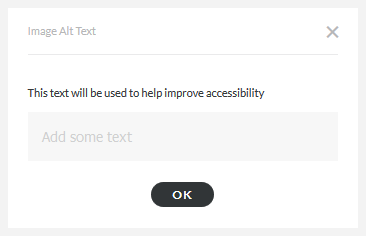
Entrez ensuite un texte descriptif dans la fenêtre qui apparaît et cliquez sur OK. Notre webinaire à la demande, How to Write Alt Text for E-Learning, propose des stratégies spécifiques pour rédiger un texte alternatif de qualité. Les images sont marquées comme décoratives par défaut afin de les masquer aux lecteurs d'écran. Laissez le champ vide ou ajoutez deux guillemets (« ») au texte de la balise alt pour le rendre nul, et les lecteurs d'écran l'ignoreront (ne vous inquiétez pas pour les photos de couverture, nous avons fait en sorte que les lecteurs d'écran les ignorent).
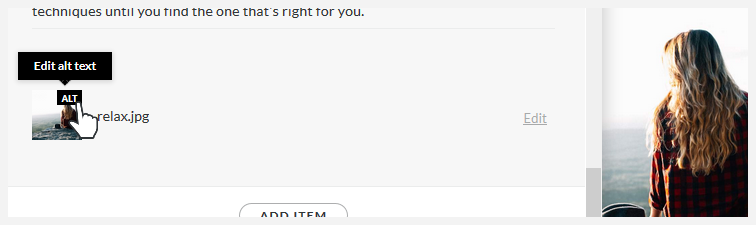
Lorsque vous ajoutez du texte de remplacement à une image, une étiquette de ALT balise s'affiche dans le coin de l'image (dans l'éditeur, et non dans la sortie publiée) comme indicateur visuel de l'existence d'un texte de remplacement. Cliquez sur le ALT tag pour modifier votre texte alternatif.