
Recherche d'articles
Sélectionnez un produit
Répertoire d'assistance de null
Explorez tous les articles de null (Last Updated
Aucun article trouvé.
Résultats de recherche
Aucun article trouvé.
Rise 360 : Comment demander aux apprenants de terminer un bloc Storyline
Article mis à jour pour la dernière fois le 16 janv. 2026
Les blocs Storyline sont parfaits pour ajouter des interactions personnalisées aux modules Rise 360. Et maintenant, ils sont encore plus puissants. Vous pouvez demander aux apprenants de terminer un bloc Storyline avant de passer à autre chose, ce qui vous permet de mieux contrôler la navigation dans les modules. Ajoutez simplement un bloc de poursuite à votre leçon Rise 360. Voici comment procéder.
- Publiez votre module Storyline sur Review 360 et choisissez une option de suivi
- Ajoutez un bloc Storyline à votre leçon Rise 360
- Ajoutez un bloc Continuer à votre leçon Rise 360
Étape 1 : Publiez votre module Storyline sur Review 360 et choisissez une option de suivi
Tout d'abord, publiez votre module Storyline sur Review 360 et, au cours du processus, choisissez la manière dont vous souhaitez suivre l'achèvement du cours.
Conseil : Installez la dernière

 mise à jour de Storyline 360 Vous devez disposer de la version 3.13.14869.0 ou ultérieure de Storyline 360 (20 février 2018 ou version ultérieure) pour choisir une option de suivi lorsque vous publiez sur Review 360. Voici comment installer la dernière mise à jour de Storyline 360.

Si vous avez déjà publié votre module à l'aide d'une version antérieure de Storyline, installez la dernière mise à jour et publiez à nouveau votre cours.
Vous pouvez suivre l'achèvement du module en fonction d'un déclencheur, d'une diapositive de résultats de quiz ou du nombre de diapositives visionnées. Cliquez simplement sur la propriété Suivi lorsque vous publiez et choisissez votre option de suivi.
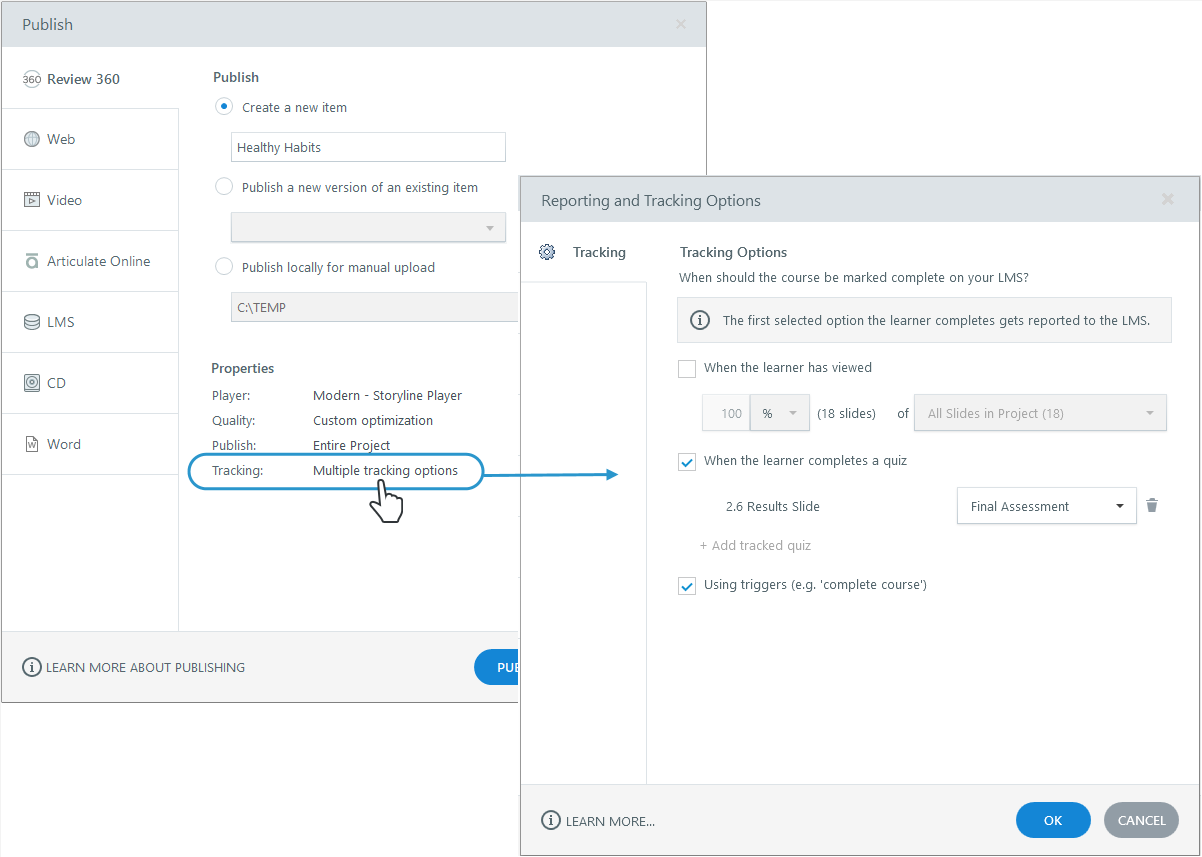
Conseil : utilisez un déclencheur d'achèvement pour obliger les apprenants à réussir un quiz

 Lorsque vous suivez un bloc Storyline à l'aide d'une diapositive de résultats de quiz, Rise 360 considère que le bloc est terminé lorsque les apprenants accèdent à la diapositive de résultats. Ils n'ont pas à réussir le quiz. Ils n'ont qu'à le terminer.

Pour obliger les apprenants à réussir un quiz avant de passer à autre chose, ajoutez un déclencheur de fin de module à la calque de réussite de la diapositive de résultats. Cliquez ici pour voir un exemple de ce à quoi pourrait ressembler le déclencheur.

Et lorsque vous publiez, suivez votre module Storyline en utilisant le déclencheur d'achèvement plutôt que le résultat du quiz. Dans ce scénario, le déclencheur d'achèvement ne fonctionne que si les apprenants réussissent le quiz, Rise 360 ne les laissera pas continuer s'ils échouent au quiz.
Étape 2 : Ajoutez un bloc Storyline à votre leçon Rise 360
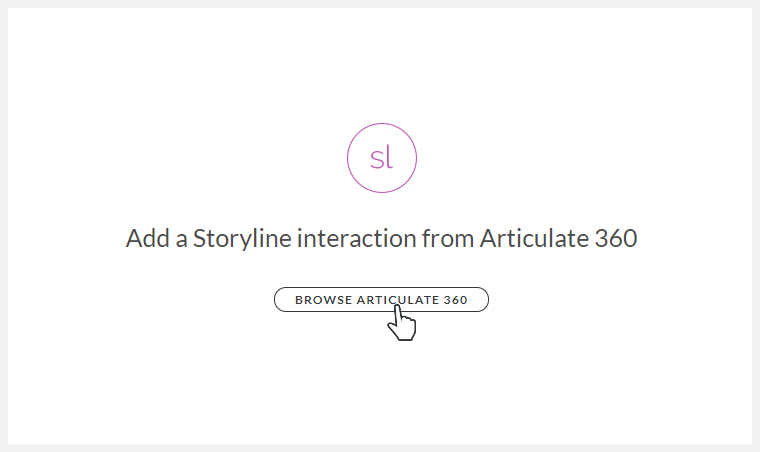
Ajoutez ensuite un bloc Storyline à votre leçon Rise 360 et insérez le module Storyline que vous avez publié dans Review 360.
Étape 3 : Ajoutez un bloc de poursuite à votre leçon Rise 360
La dernière étape consiste à ajouter un bloc de poursuite à votre leçon Rise 360 après le bloc Storyline. Assurez-vous de définir le type d'achèvement pour obliger les apprenants à compléter le ou les blocs situés au-dessus du bloc de poursuite.
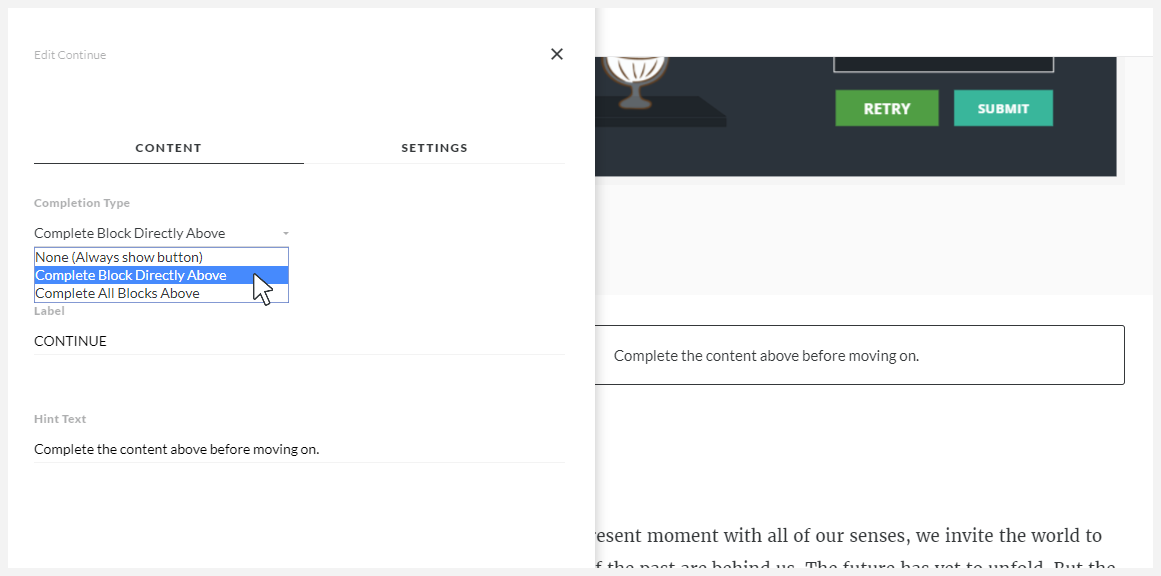
Le bloc de poursuite empêchera les apprenants de passer à autre chose tant qu'ils n'auront pas atteint les conditions d'achèvement que vous avez définies pour le module Storyline.
Facultatif : utilisez un bloc Storyline pour suivre l'achèvement d'un module Rise 360 dans votre LMS

 Vous pouvez également utiliser un bloc Storyline pour suivre l'achèvement d'un cours Rise 360 dans votre LMS. Choisissez de suivre l'achèvement en fonction d'un déclencheur, du résultat du quiz ou du nombre de diapositives visionnées dans votre bloc Storyline. Consultez cet article pour plus de détails.