Recherche d'articles
Sélectionnez un produit
Répertoire d'assistance de null
Explorez tous les articles de null (Last Updated
Aucun article trouvé.
Résultats de recherche
Aucun article trouvé.
Storyline 360 : commandes du Lecteur accessibles
Article mis à jour pour la dernière fois le 16 janv. 2026
Depuis la mise à jour de décembre 2020, les contrôles du lecteur Storyline 360 sont plus intuitifs et plus accessibles que jamais, offrant aux apprenants une expérience Web familière et permettant aux auteurs de toucher un public plus large. Nous vous devons, à vous, à notre communauté de créateurs, bien sûr, toute notre gratitude pour avoir partagé vos retours et vos idées avec nous. Les améliorations suivantes sont le résultat de vos commentaires.
- Nouvel ordre des contrôles
- Navigation intuitive au clavier
- Raccourcis clavier
- Contrôles d'accessibilité
Nouvel ordre des contrôles
Nous avons réorganisé visuellement les contrôles du lecteur afin qu'ils suivent un ordre logique similaire à celui des sites de streaming vidéo populaires où le bouton de lecture/pause et la barre de progression apparaissent en premier. Découvrez ces captures d'écran avant-après des lecteurs pour ordinateur de bureau et mobile. (Cliquez sur les images pour les agrandir.)
|
Avant |
Après |
 Lecteur de bureau | 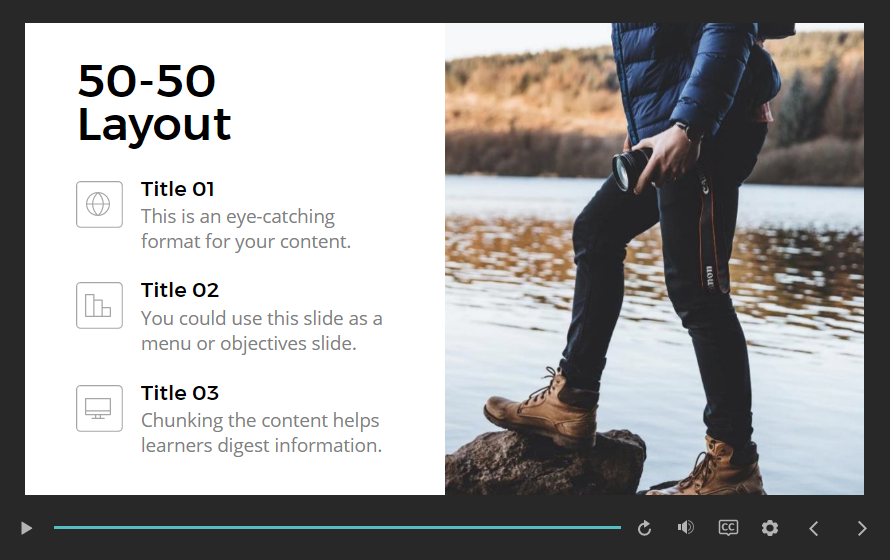 Lecteur de bureau |
 Lecteur mobile |  Lecteur mobile |
Navigation intuitive au clavier
La navigation au clavier se déplace désormais intuitivement de gauche à droite à travers les contrôles du lecteur. Alors que la séquence précédente de droite à gauche permettait aux apprenants d'accéder rapidement au bouton Suivant, il ne s'agissait pas d'une expérience Web typique pour les utilisateurs de clavier. Les apprenants savent désormais à quoi s'attendre, même s'ils n'ont jamais suivi de module Storyline 360 auparavant.

Conseil de pro : lorsque vous utilisez une langue de droite à gauche, telle que l'arabe ou l'hébreu, l'ordre des contrôles du lecteur s'inverse et la navigation au clavier se déplace de droite à gauche comme prévu.
Raccourcis clavier
Les raccourcis clavier profitent à tout le monde, en particulier aux utilisateurs de lecteurs d'écran et aux apprenants présentant un handicap moteur. Nous avons donc ajouté des raccourcis pour les actions suivantes. Ils fonctionnent quel que soit l'emplacement actuel du focus du clavier dans le module.
|
Action |
Raccourci |
|
Activer/désactiver le zoom pour l'ajuster |
Ctrl+Alt+Z |
|
Activer/désactiver le texte accessible |
Ctrl+Alt+T |
|
Muter/désactiver le son |
Ctrl+Alt+M |
|
Activer/désactiver les sous-titres |
Ctrl+Alt+C |
|
Revisionner la diapositive |
Ctrl+Alt+R |
|
Jouer/mettre en pause |
Ctrl+Alt+P |
|
diapositive précédente |
Ctrl+Alt+, (virgule) |
|
Diapositive suivante |
Ctrl+Alt+. (période) |
|
Valider une diapositive |
Ctrl+Alt+S |
|
Basculer en mode plein écran |
Ctrl+Alt+F |
|
Activer/désactiver le son d'arrière-plan |
Ctrl+Alt+A |
Les apprenants peuvent-ils appuyer sur Shift+ ? à tout moment pour voir la liste des raccourcis clavier. Il existe trois options pour fermer l'écran des raccourcis : appuyez sur Shift+ ? appuyez à nouveau sur ESC ou cliquez sur le X dans le coin supérieur droit.

Contrôles d'accessibilité
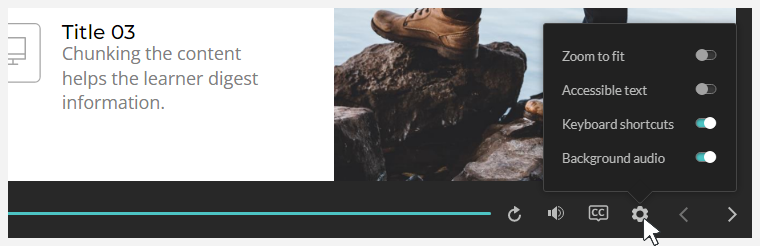
Nous avons ajouté au lecteur une icône en forme de roue dentée qui permet aux apprenants de personnaliser leur expérience d'apprentissage en fonction de leurs préférences. Lorsque vous activez le menu des contrôles d'accessibilité dans les propriétés de votre lecteur, les apprenants peuvent modifier le mode de zoom dans le lecteur moderne, activer ou désactiver le texte accessible, activer ou désactiver les raccourcis clavier et activer ou désactiver le son en arrière-plan. En savoir plus sur les contrôles d'accessibilité.
(À compter de la mise à jour de février 2021, les nouveaux contrôles d'accessibilité sont activés par défaut pour les nouveaux projets et désactivés pour les projets existants et les lecteurs personnalisés enregistrés.)