
Recherche d'articles
Sélectionnez un produit
Répertoire d'assistance de null
Explorez tous les articles de null (Last Updated
Aucun article trouvé.
Résultats de recherche
Aucun article trouvé.
Storyline 360 : résultats de quiz accessibles
Article mis à jour pour la dernière fois le 16 janv. 2026
Quel que soit le type de contenu de formation que vous créez, sa conception visuelle donne le ton à l'expérience des apprenants. Outre l'attrait esthétique, il est important de veiller à ce que votre design soit accessible. Avec la mise à jour de juin 2022, vous pouvez obtenir les deux dès le départ. Storyline 360 inclut désormais des modèles de diapositives de résultats de quiz accessibles avec de nouveaux designs conformes aux directives relatives aux couleurs, au contraste et à la mise au point, ainsi que la possibilité de définir des couleurs de thème personnalisées pour les éléments de quiz corrects et incorrects.
Lisez la suite pour plus de détails.
Résultats du quiz accessibles
Les modèles de diapositives de résultats intégrés sont désormais plus lisibles et attrayants, ce qui ne manquera pas d'attirer l'attention des apprenants. La coche et les icônes X sont plus grandes avec des couleurs plus vives et plus contrastées, et la disposition générale de la diapositive de résultats est plus facile à percevoir et à utiliser.
Regardez ces captures d'écran. (Cliquez sur les images pour les agrandir.)
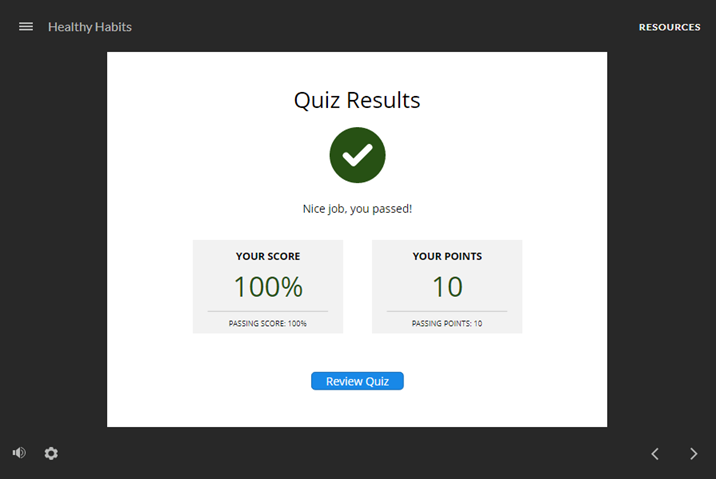 Calque de réussite |
 Calque de défaillance |
Quelle différence, non ? L'avantage de l'accessibilité est qu'elle améliore l'expérience de tous les apprenants, quelles que soient leurs capacités.
Ajouter des diapositives de résultats de quiz accessibles
Utilisez les nouveaux modèles de diapositives de résultats pour créer rapidement des résultats de quiz accessibles par défaut. Accédez à l'onglet Diapositives du ruban, puis cliquez sur Résultats. Sélectionnez un modèle dans la première section du navigateur de modèles (comme indiqué ci-dessous), puis cliquez sur Insérer une diapositive pour l'ajouter à votre contenu de formation.
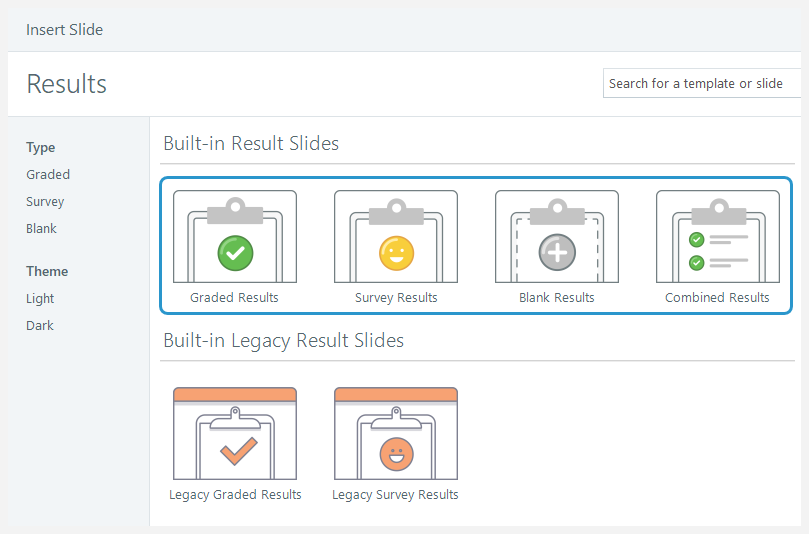
En savoir plus sur l'utilisation des diapositives de résultats.
Modèle de résultats combinés
À partir d'août 2022, assurez-vous que les apprenants réussissent chaque quiz d'un module et combinez facilement les résultats dans un modèle de diapositive de résultats finaux prédéfini accessible par défaut. Sélectionnez le modèle de résultats combinés présenté dans la galerie ci-dessus, puis choisissez les quiz que vous souhaitez combiner. C'est ça !
Lorsque vous insérez une diapositive de résultats combinée, Storyline 360 ajoute automatiquement les variables intégrées suivantes à votre projet QuizName (elles sont remplacées par le nom que vous attribuez à votre diapositive de résultats) :
QuizName.CombinedFailed: le nombre de quiz obligatoires auxquels l'apprenant a échouéQuizName.CombinedPassed: le nombre de quiz obligatoires auxquels l'apprenant a réussiQuizName.CombinedTotal: le nombre total de quiz que l'apprenant doit réussirQuizName.Passed: indique si l'apprenant a réussi tous les quiz obligatoires (vrai) ou non (faux)

Remarque : Le modèle de résultats combinés est conçu pour que l'utilisateur passe chaque option de notation du quiz. Si vous passez à l'option Combiner les points de chaque quiz, les variables intégrées répertoriées ci-dessus sont supprimées et apparaissent sous forme de noms de variables entourés de signes de pourcentage dans un espace réservé rouge, comme indiqué ci-dessous. Vous pouvez supprimer les références de variables endommagées ou les remplacer par d'autres variables.

Couleurs du thème Feedback
Pour respecter les directives des WCAG en matière de contraste visuel et de couleur, le contraste est désormais accessible par défaut pour les éléments du quiz. Par exemple, la bannière de relecture et la couche de réussite de la diapositive de résultats correctes utilisent le code couleur hexadécimal #275114 (vert), tandis que la bannière de révision et la couche d'échec de la diapositive de résultats incorrectes utilisent le code couleur hexadécimal #8F0000 (rouge), ce qui permet d'obtenir un design inclusif.
Regardez ces images. (Cliquez sur les images pour les agrandir.)
 Calque de révision correcte |
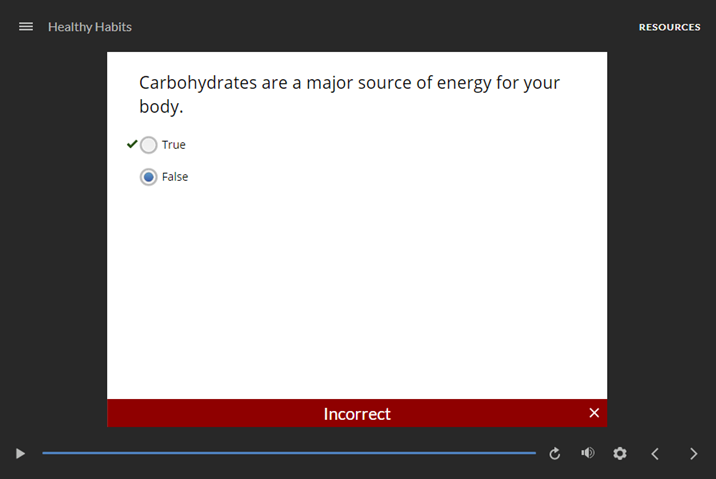 Calque de révision incorrecte |
C'est ici que les couleurs du thème de retour apparaissent dans les projets Storyline 360.
- Lorsque les apprenants revoient leurs réponses à des questions de type vrai/faux, à choix multiple, à réponses multiples et à des questions de saisie de données, les nouvelles couleurs apparaissent sur la bannière de relecture et sur l'icône en forme de coche qui indique la réponse correcte.
- Lorsque les apprenants revoient leurs réponses aux questions correspondantes par glisser-déposer ou par glisser-déposer séquencées, les nouvelles couleurs apparaissent sur les chiffres pour indiquer le bon ordre.
- Icônes et variables des résultats du quiz sur les diapositives de résultats accessibles.
- Icônes sur les calques de succès/échecs accessibles.
- Icônes sur les calques de retours accessibles : correct, incorrect, réessayer et merci. (En savoir plus sur les calques de retours accessibles.)
- Des sélecteurs de couleurs dans Storyline 360, comme indiqué ci-dessous. (En savoir plus sur les couleurs du thème.)
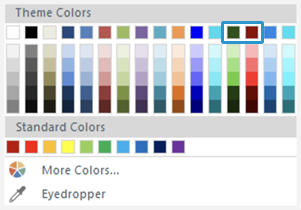
Personnaliser les couleurs du thème des commentaires
Personnalisez le contenu de votre formation en définissant les couleurs de votre thème pour les éléments corrects et incorrects du quiz, tels que les icônes et les bannières de relecture. Dans l'éditeur de thème, cliquez simplement sur les couleurs à côté des champs Quiz - Correct et Quiz - Incorrects et utilisez leurs sélecteurs de couleurs pour choisir différentes couleurs.
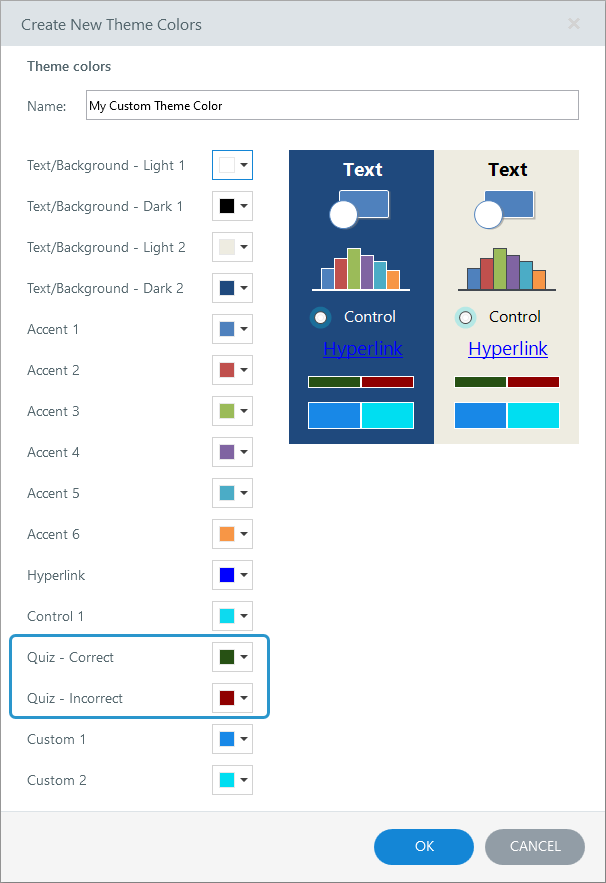
Conseil : aidez les apprenants malvoyants en vous assurant que les couleurs de votre thème de retour personnalisé présentent un rapport de contraste de 3:1 ou plus par rapport à la couleur d'arrière-plan du quiz. Pour déterminer facilement le taux de contraste, essayez ce vérificateur de contraste basé sur le Web ou téléchargez cet outil de vérification de contraste.
Comprendre la compatibilité
Les modèles de diapositives de résultats accessibles et les nouvelles couleurs du thème de retour sont exclusifs à la mise à jour de juin 2022 et aux versions ultérieures pour Storyline 360. Les fichiers de projet qui utilisent ces fonctionnalités ne s'ouvrent pas dans les versions antérieures de Storyline 360. Pour rétablir la compatibilité, supprimez la diapositive de résultats accessible et utilisez plutôt une diapositive de résultats existante ou une diapositive de résultats Content Library 360. Pour les projets utilisant des couleurs de thème de retour personnalisées, vous pouvez rétablir la compatibilité en rétablissant les valeurs par défaut des champs Quiz - Correct et Quiz - Incorrect#8F0000, respectivement, par les codes couleur #275114 hexadécimaux.
Le modèle de diapositive de résultats combiné est exclusif à la mise à jour d'août 2022 et aux versions ultérieures de Storyline 360. Les fichiers de projet qui utilisent le modèle combiné ne s'ouvrent pas dans les versions antérieures de Storyline 360. Pour rétablir la compatibilité, supprimez les diapositives en fonction du modèle de résultats combiné et utilisez plutôt une ancienne diapositive de résultats intégrée ou une diapositive de résultats Content Library 360.