Recherche d'articles
Sélectionnez un produit
Répertoire d'assistance de null
Explorez tous les articles de null (Last Updated
Aucun article trouvé.
Résultats de recherche
Aucun article trouvé.
Storyline 360 : texte accessible
Article mis à jour pour la dernière fois le 16 janv. 2026
Les personnes malvoyantes, dyslexiques ou atteintes de troubles cognitifs modifient souvent l'apparence visuelle du texte du site Web pour répondre à leurs besoins et à leurs préférences. Désormais, les apprenants peuvent également modifier la façon dont le texte s'affiche dans les modules Storyline 360 publiés. Par exemple, les apprenants peuvent utiliser des feuilles de style personnalisées ou des extensions de navigateur pour échanger des polices, agrandir la taille de police, augmenter l'interligne, etc. afin de faciliter la lecture du contenu. Si le texte ne rentre plus dans son cadre lorsque les apprenants le reformatent, une barre de défilement apparaît afin qu'ils puissent toujours accéder à l'ensemble du contenu. Lisez la suite pour plus de détails.
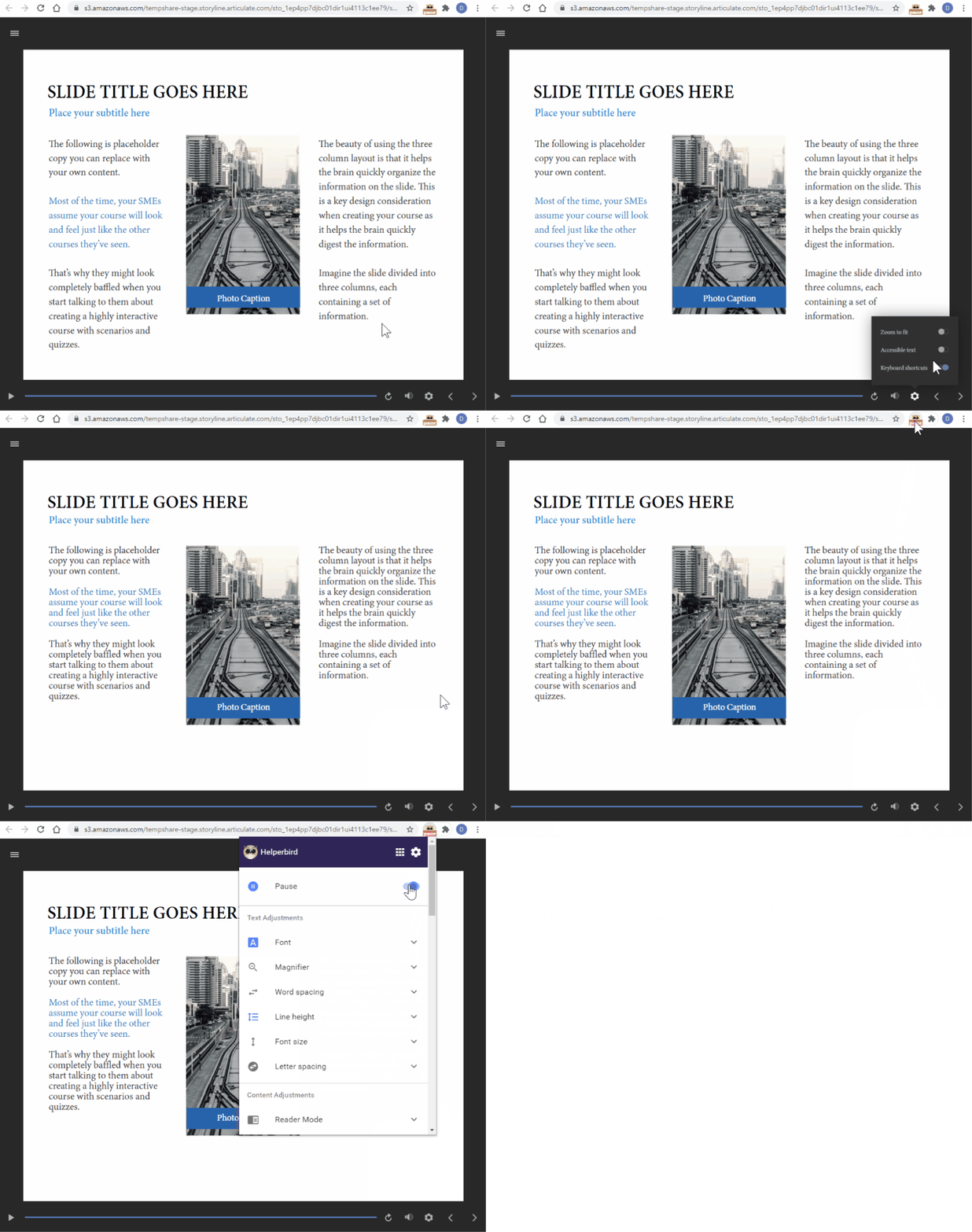
Passez au texte accessible dans un module Storyline 360 et utilisez une extension de navigateur pour modifier le formatage.
Donner aux apprenants le contrôle de leur expérience
Storyline 360 a toujours publié du texte sous forme de formes individuelles (texte SVG) afin que le texte ressemble exactement à ce que vous l'avez conçu et s'affiche de la même manière sur tous les navigateurs et appareils. Le texte SVG parfait au pixel près fonctionne parfaitement pour de nombreux apprenants, mais il peut entraîner des difficultés pour les apprenants présentant des troubles visuels, cognitifs ou de lecture qui doivent ajuster ses propriétés.
À partir de la mise à jour de décembre 2020 pour Storyline 360, vous pouvez laisser les apprenants contrôler leur expérience d'apprentissage. Storyline 360 publie désormais deux versions de votre texte : le texte SVG et le texte HTML accessible, ce qui donne le choix aux apprenants. Le texte accessible permet aux apprenants d'ajuster les propriétés du texte, telles que la taille et l'espacement.
Pourquoi le texte accessible a-t-il un aspect différent ?
Le texte accessible est du texte HTML, et les différents navigateurs traitent le texte HTML différemment. Par conséquent, l'espacement des lignes et des personnages peut varier d'un navigateur à l'autre, même lorsque les apprenants ne modifient pas les propriétés du texte.
Certains navigateurs ajoutant plus d'espacement que d'autres, il est possible que vous voyiez apparaître une barre de défilement inattendue dans certaines zones de texte, telles que les titres des diapositives. Cela se produit lorsque le texte et son espacement sont plus grands que le cadre de délimitation. Si vous souhaitez éviter les barres de défilement dans le texte accessible par défaut, vous pouvez augmenter la hauteur de la zone de texte pour tenir compte des différences d'espacement entre les navigateurs.
Depuis mai 2021, les améliorations apportées à l'ajustement automatique du texte permettent de contrôler plus facilement la façon dont le texte s'affiche lorsqu'il dépasse son cadre de sélection.
Décisions de l'auteur
Les nouveaux projets Storyline 360 utilisent automatiquement les dernières technologies de rendu de texte tout en prenant en charge le texte accessible en même temps. Vous n'aurez donc probablement pas à effectuer de travail supplémentaire. Pour améliorer le texte de projets existants, accédez à l'onglet Conception du ruban, cliquez sur Polices, puis sélectionnez Mettre à niveau le texte du projet. Cela met à jour le texte du projet en une seule fois et enregistre une copie de sauvegarde du fichier de projet avec les paramètres d'origine.

Testez votre module en ligne

 Pour tester correctement le texte accessible, publiez votre module pour le Web ou pour le LMS. Téléchargez ensuite le résultat sur un serveur. Le texte accessible risque de ne pas changer comme prévu lors de l'affichage du contenu sur votre ordinateur local ou dans Review 360.
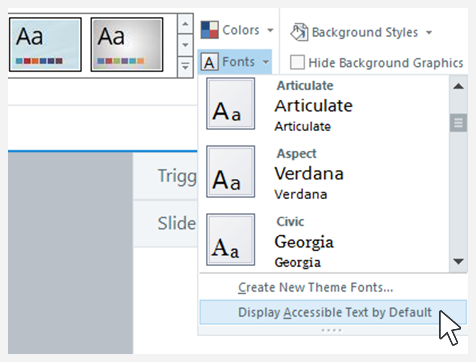
Storyline 360 publie automatiquement du texte SVG et du texte HTML accessible pour chaque module (en supposant que le dernier moteur de rendu de texte soit activé, comme décrit ci-dessus). Le texte SVG est la version par défaut, mais vous pouvez définir le texte accessible par défaut si vous le souhaitez. Accédez à l'onglet Design du ruban, cliquez sur Polices, puis sélectionnez Afficher le texte accessible par défaut, comme indiqué ci-dessous. Cela définit la Player.AccessibleText variable True sur en même temps.
Si vous n'avez pas la possibilité d'afficher le texte accessible par défaut et que vous souhaitez faire du texte accessible la version par défaut, vous pouvez toujours définir la Player.AccessibleText variable surTrue.
Nous vous recommandons de définir le texte accessible par défaut afin de toucher le plus large public possible. Un état d'esprit axé sur l'accessibilité profite à tous.
Choix de l'apprenant
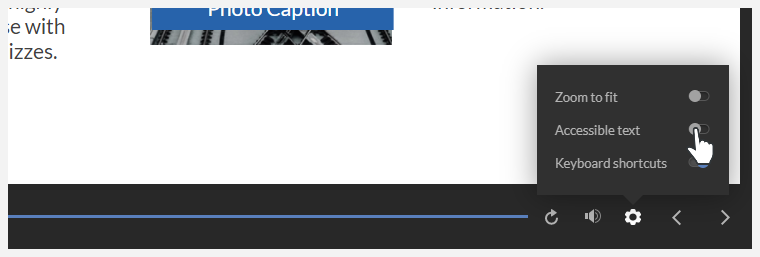
Les apprenants peuvent passer du texte SVG au texte HTML accessible en appuyant sur Ctrl+Alt+T. Si vous avez activé les contrôles d'accessibilité dans les propriétés de votre lecteur, les apprenants peuvent également accéder à l'icône représentant un engrenage sur le lecteur et cliquer sur l'option Texte accessible, comme indiqué ci-dessous.
Lorsque les apprenants choisissent d'afficher du texte accessible, ils peuvent utiliser des outils d'accessibilité, tels que des feuilles de style personnalisées ou des extensions de navigateur, pour modifier la façon dont le texte apparaît. Ils peuvent modifier n'importe quelle combinaison de police, de taille de police, d'interligne, de contraste, etc.
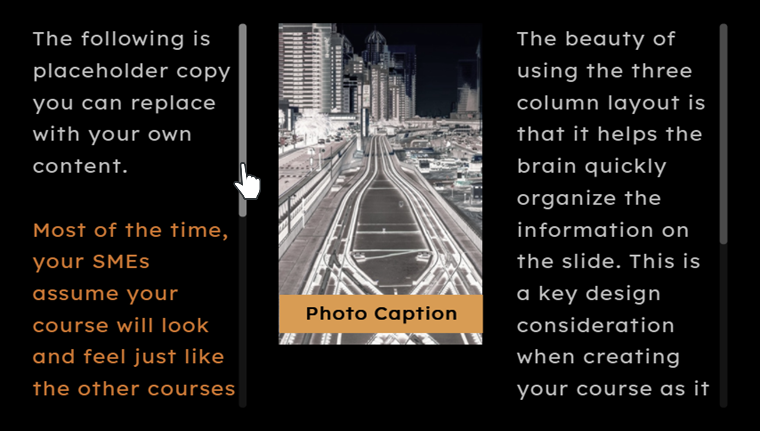
Lorsqu'ils consultent du texte accessible, les apprenants peuvent voir des barres de défilement verticales dans les éléments de texte lorsque le texte nécessite plus d'espace que le cadre ne le permet. Cela se produit souvent lorsque les apprenants augmentent la taille de police ou l'espacement des lignes. Les barres de défilement permettent aux apprenants d'accéder à l'ensemble du contenu, quelle que soit la manière dont ils choisissent de le mettre en forme.