
Recherche d'articles
Sélectionnez un produit
Répertoire d'assistance de null
Explorez tous les articles de null (Last Updated
Aucun article trouvé.
Résultats de recherche
Aucun article trouvé.
Storyline 360 : commandes vidéo accessibles
Article mis à jour pour la dernière fois le 16 janv. 2026
Les vidéos sont l'un des types de contenu en ligne les plus consommés. Ils sont parfaits pour présenter des informations de manière attrayante, interrompre les présentations contenant beaucoup de texte et capter l'attention des apprenants.
À compter de la mise à jour de juin 2022, Storyline 360 propose plusieurs mises à jour d'accessibilité pour les contrôles vidéo intégrés du lecteur moderne, offrant ainsi une expérience plus inclusive à tous les apprenants. Voici comment tout le monde en profite.
- Commandes accessibles
- Contraste amélioré
- Navigation au clavier et prise en charge des lecteurs d'écran
- Plus de commandes vidéo
- Comprendre la compatibilité
Commandes accessibles
Grâce à des contrôles vidéo affinés, votre contenu vidéo sera plus beau et plus accessible. Nous avons actualisé les contrôles existants, tels que le bouton lecture/pause et la barre de progression, pour les rendre plus lisibles et plus élégants. Nous avons également ajouté plusieurs contrôles vidéo regroupés sémantiquement et dotés d'une disposition générale facile à utiliser.

Contraste amélioré
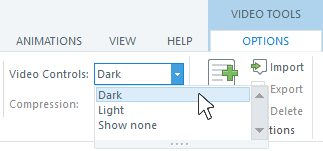
Sans un contraste optimal, les apprenants malvoyants peuvent avoir des difficultés à s'y retrouver dans votre contenu. Désormais, les contrôles vidéo intégrés du thème sombre et clair dépassent automatiquement les directives WCAG de niveau AA en matière de contraste visuel et de couleur, ce qui se traduit par une interface accessible. Et le meilleur, c'est que vous pouvez choisir entre les contrôles vidéo sur le thème sombre ou clair ou les omettre diapositive par diapositive. Il vous suffit de cliquer sur l'espace réservé à votre vidéo, d'accéder à l'onglet Options du ruban, puis de cliquer sur la flèche déroulante Contrôles vidéo et de sélectionner l'une des options qui s'affichent.
Navigation au clavier et prise en charge des lecteurs d'écran
Les apprenants peuvent facilement naviguer dans les contrôles vidéo à l'aide d'un clavier ou d'un lecteur d'écran. Une navigation accessible avec un ordre de focalisation logique est intégrée directement dans la sortie publiée. Ajoutez simplement une vidéo à votre module, activez les contrôles vidéo et publiez !
Plus de commandes vidéo
Nous avons ajouté de nouvelles options aux contrôles vidéo intégrés du lecteur moderne, vous offrant ainsi une plus grande flexibilité pour regarder du contenu vidéo. Explorons.
Régulateur de volume réglable
Dites bonjour au contrôleur de volume réglable séparé ! Les apprenants ont ainsi la possibilité de régler le volume de la vidéo lorsqu'il n'y a pas de réglage du volume sur le module lecteur. Dans les navigateurs de bureau, placez le pointeur de la souris sur l'icône du volume et faites glisser le curseur pour augmenter ou diminuer le volume. Vous pouvez également utiliser les touches suivantes pour contrôler le volume :
- Entrez//Barre d'espace pour activer ou désactiver le son
- Accueil pour passer au volume le plus bas
- Fin pour passer au volume maximum
- Flèches/Page précédente/Page suivante pour régler le volume par incréments de 10 %
Sur les appareils mobiles, utilisez les boutons de volume pour régler le volume.
Conseils :
- La couleur de la barre de progression, l'icône en forme de coche à côté de la vitesse de lecture sélectionnée et le contrôleur de volume dépendent de la couleur d'accent que vous avez définie dans les propriétés de votre lecteur. En savoir plus sur la personnalisation du lecteur moderne.
- Le réglage du contrôleur de volume de la vidéo permet également de régler le volume du lecteur de cours, en synchronisant les deux.
Sous-titres codés
Si votre vidéo contient des sous-titres codés, les apprenants peuvent les visionner en cliquant sur le bouton des sous-titres codés. Pour désactiver les sous-titres, ils cliquent à nouveau sur le bouton.
Transcriptions
Depuis avril 2023, Storyline 360 génère automatiquement des transcriptions vidéo synchronisées à partir de sous-titres codés. Les apprenants peuvent visionner la transcription d'une vidéo en cliquant sur le bouton de transcription. Pour masquer la transcription, ils cliquent à nouveau sur le bouton. Découvrez comment les apprenants peuvent personnaliser leur expérience de visionnage dans la fenêtre de transcription.
Vitesse de lecture
Vous avez besoin d'accélérer ou de ralentir la vitesse de lecture d'une vidéo ? Nous avons ce qu'il vous faut. Dans les navigateurs pour ordinateurs de bureau et tablettes, passez le pointeur de la souris sur l'icône de vitesse de lecture pour choisir une vitesse comprise entre 0,25x et 2x. Vous pouvez également appuyer sur les flèches gauche et droite de votre clavier pour sélectionner une vitesse. Sur les appareils mobiles, appuyez sur l'icône représentant une roue dentée, puis sur la flèche déroulante des paramètres de lecture pour parcourir les options de vitesse.
Mode image dans image
Et ce n'est pas tout ! Les apprenants peuvent désormais regarder votre vidéo tout en interagissant avec une diapositive, en ouvrant de nouveaux onglets de navigateur ou en accédant à différentes applications. Cliquez simplement sur le bouton « image dans l'image » pour déplacer la vidéo vers une fenêtre flottante.
Avec le mode image dans l'image, vous pouvez visionner ou mettre en pause la vidéo, la redimensionner et la déplacer sur l'écran (ou sur un autre moniteur). Pour revenir au mode de visionnage normal, cliquez sur le bouton Retour à l'onglet ou sur le X sur la vidéo flottante.
Le mode Picture-in-Picture est disponible dans les navigateurs de bureau qui le prennent en charge, à savoir Google Chrome, Microsoft Edge et Safari. Sur les appareils mobiles, le mode image dans l'image fonctionne dans Safari sur Apple iOS/iPadOS.
Mode plein écran
Le mode plein écran pour les vidéos est désormais disponible, offrant aux apprenants plus d'espace de visionnage. Cliquez ou appuyez sur le bouton plein écran pour redimensionner la vidéo afin qu'elle remplisse l'écran. Cliquez dessus ou appuyez à nouveau dessus pour revenir au mode d'affichage normal.
Conseil : Lorsque le mode plein écran du lecteur est activé, le mode vidéo plein écran ne s'active pas. Les commandes en plein écran ne fonctionnent que sur un seul élément à la fois.
Comprendre la compatibilité
Les contrôles vidéo accessibles sont réservés au lecteur moderne dans la mise à jour de juin 2022 et dans les versions ultérieures de Storyline 360. Les fichiers de projet qui utilisent cette fonctionnalité ne s'ouvrent pas dans les versions antérieures de Storyline 360. Pour rétablir la compatibilité, omettez les contrôles vidéo accessibles pour chaque vidéo. Cliquez sur l'espace réservé à la vidéo, accédez à l'onglet Options du ruban, puis cliquez sur la flèche déroulante Contrôles vidéo et choisissez Ne rien afficher.