
Recherche d'articles
Sélectionnez un produit
Répertoire d'assistance de null
Explorez tous les articles de null (Last Updated
Aucun article trouvé.
Résultats de recherche
Aucun article trouvé.
Storyline 360 : Ajouter du contenu audio
Article mis à jour pour la dernière fois le 16 janv. 2026
Dans ce guide de l'utilisateur, nous allons explorer plusieurs manières d'ajouter de l'audio aux modules Storyline 360.
- Choix des appareils de lecture et d'enregistrement par défaut
- Importation de fichiers audio
- Enregistrement de la voix-off
- Conversion de texte en parole
- Ajouter du son en arrière-plan
- Contrôle du son d'arrière-plan à l'aide de déclencheurs
- Utilisation de la variable de volume audio d'arrière-plan
- Importation de diapositives à partir d'autres sources de contenu
- Rendre l'audio accessible
|
Créez des effets sonores avec AI Assistant Ajoutez une calque de réalisme à votre contenu audio grâce aux effets sonores générés par l'IA. Apprenez à utiliser AI Assistant pour améliorer votre jeu de conception de modules. |
Choix des appareils de lecture et d'enregistrement par défaut
Avant d'importer ou d'enregistrer une narration, vous devez choisir vos appareils de lecture et d'enregistrement par défaut.
- Accédez à l'onglet Insérer du ruban Storyline, cliquez sur la flèche de la liste déroulante Audio, puis sélectionnez Options.
- Sélectionnez un haut-parleur pour votre appareil de lecture par défaut.
- Sélectionnez un microphone pour votre appareil d'enregistrement par défaut et réglez le volume d'enregistrement.
- Cliquez sur OK pour enregistrer vos modifications.
Importation de fichiers audio
- Tout d'abord, effectuez l'une des opérations suivantes :
- Dans le mode Diaporama, accédez à l'onglet Insérer du ruban, cliquez sur la flèche déroulante Audio, puis sélectionnez Audio depuis un fichier ou une médiathèque. Vous pouvez également simplement faire glisser un fichier audio depuis votre ordinateur et le déposer sur la diapositive de votre module.
- En mode Formulaire, accédez à l'onglet Question du ruban, cliquez sur la flèche déroulante Audio, puis sélectionnez Audio depuis un fichier ou une médiathèque.
- Accédez au fichier audio que vous souhaitez insérer, puis cliquez sur Ouvrir.
Storyline 360 prend en charge les formats de fichiers suivants :- AAC
- AIF
- AIFF
- M4A
- MP3
- OGG
- WAV
- WMA
Conseil : Si vous importez un fichier audio sans sous-titres, AI Assistant vous invite à les générer automatiquement. Cliquez sur Générer des sous-titres pour créer des sous-titres pour votre audio. Pour générer des sous-titres automatiquement la prochaine fois, cochez la case Mémoriser mon choix pour les importations futures. Vous pouvez ajuster cette préférence à tout moment depuis l'onglet Fonctionnalités de la fenêtre Storyline Options.
Enregistrement de la voix-off
- Tout d'abord, effectuez l'une des opérations suivantes :
- Dans le mode Diaporama, accédez à l'onglet Insérer du ruban, cliquez sur la flèche déroulante Audio, puis sélectionnez Enregistrer le micro.
- Dans le mode Formulaire, accédez à l'onglet Question du ruban, cliquez sur la flèche déroulante Audio, puis sélectionnez Enregistrer le micro.
- La fenêtre Enregistrer le microphone s'ouvre. Si vous souhaitez utiliser un script, cliquez sur le bouton Script de voix-off, qui affiche le texte du panneau Commentaires. (En savoir plus sur l'ajout de notes sur les diapositives.)
- Lorsque vous êtes prêt à commencer l'enregistrement, cliquez sur le bouton rouge Enregistrer.
- Lorsque vous avez terminé l'enregistrement, cliquez sur le bouton Arrêter l'enregistrement.
- Vous pouvez prévisualiser votre enregistrement à l'aide des boutons Play/Pause et Revenir en arrière.
- Si vous devez enregistrer à nouveau votre narration, il vous suffit de cliquer sur le bouton Enregistrer pour recommencer. Si vous souhaitez supprimer complètement votre narration, cliquez sur le bouton Supprimer.
- Conseil : générez des sous-titres pour vos enregistrements audio avec AI Assistant pour améliorer l'accessibilité.
- Si vous changez d'avis au sujet de l'enregistrement de la narration et que vous préférez plutôt importer de l'audio, cliquez sur le bouton Importer un fichier audio. Accédez au fichier audio que vous souhaitez insérer, puis cliquez sur Ouvrir.
- Si vous souhaitez modifier l'audio que vous venez d'enregistrer, cliquez sur le bouton Modifier l'audio pour lancer l'éditeur audio intégré. En savoir plus sur le montage audio.
- Cliquez sur le bouton Enregistrer pour ajouter l'audio récemment enregistré à votre projet. (Veillez également à enregistrer l'ensemble de votre fichier de projet pour conserver les modifications que vous venez d'apporter.)
Conversion de texte en parole
Accélérez le développement des modules en convertissant le texte en parole directement dans Storyline 360. Par exemple, utilisez la fonction de synthèse vocale pour rapidement raconter un module à des fins de relecture par les parties prenantes ou pour localiser la narration dans différentes langues. Vous pouvez même choisir la voix et la langue pour vous assurer que chaque mot sonne bien.
- Dans le mode Diaporama, accédez à l'onglet Insérer du ruban Storyline, cliquez sur la flèche déroulante Audio, puis sélectionnez Synthèse vocale.
- Lorsque la fenêtre Insérer une synthèse vocale apparaît, sélectionnez une langue dans la première liste déroulante. Cela garantit que vos mots sont prononcés correctement.
- Choisissez ensuite une voix dans la deuxième liste déroulante. Vous pouvez entendre le son d'une voix en cliquant sur le bouton Preview Voice situé à côté de la liste.
- Tapez ou collez votre script dans le champ de saisie de texte. Ou, si vous souhaitez utiliser vos notes de diapositive comme script, il vous suffit de cliquer sur le bouton Copier depuis les notes de diapositive.
Conseil : Vous pouvez convertir jusqu'à 10 000 personnages à la fois. Si votre script est plus long, divisez-le en petits morceaux et générez plusieurs clips audio de synthèse vocale. Placez ensuite les clips audio dos à dos sur la chronologie afin qu'ils soient diffusés dans un ordre séquentiel. - Si vous souhaitez ajouter des sous-titres codés à votre narration de synthèse vocale, cochez la case Générer des sous-titres codés dans le coin supérieur droit. En savoir plus sur les sous-titres codés de synthèse vocale.
- Cliquez sur Insérer pour terminer le processus.
Storyline 360 convertira votre texte en narration, qui apparaîtra sous forme de clip audio sur la chronologie de la diapositive. Le processus de conversion est rapide, mais les scripts longs mettront plus de temps à convertir.
En savoir plus sur l'utilisation de la narration texte-parole.
Ajouter du son en arrière-plan
Donnez le ton approprié à votre module grâce à une liste de lecture d'arrière-plan qui fidélise les apprenants. Les apprenants peuvent activer ou désactiver le son en arrière-plan comme ils le souhaitent.
Voici comment ajouter un fond audio à votre module.
- Accédez à l'onglet Insérer du ruban Storyline et cliquez sur la flèche de la liste déroulante Audio. Passez ensuite le curseur sur Background Audio et choisissez Create Playlist.
Lorsque la fenêtre de la liste de lecture en arrière-plan apparaît, cliquez sur la flèche déroulante du signe plus et sélectionnez Audio depuis un fichier ou une bibliothèque multimédia pour télécharger votre fichier audio.
En savoir plus sur le son de fond.
Contrôle du son d'arrière-plan à l'aide de déclencheurs
Depuis novembre 2023, vous pouvez contrôler le son de fond pour chaque diapositive à l'aide de déclencheurs pour lancer, suspendre ou arrêter la liste de lecture. Par exemple, vous souhaiterez peut-être que le son soit diffusé lorsque les apprenants cliquent sur un bouton.
Voici comment créer un déclencheur audio en arrière-plan.
- Après avoir ajouté le son d'arrière-plan, cliquez sur l'icône Créer un nouveau déclencheur dans le panneau Déclencheurs, ou allez sur l'onglet Insérer du ruban et cliquez sur Déclencheur.
- Sélectionnez une action média (lecture, pause ou arrêt), puis renseignez les paramètres associés, tels que la liste de lecture et l'objet.
- Choisissez le moment où vous souhaitez que l'action se produise.
Facultatif : vous pouvez ajouter des conditions à votre déclencheur afin qu'il ne se produise que dans certaines circonstances.
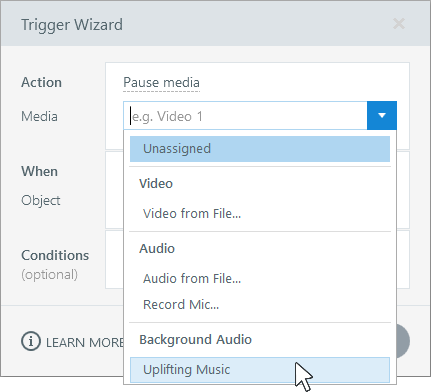
Remarque : Si vous interrompez ou arrêtez le son d'arrière-plan, puis que vous passez à une autre diapositive, le son d'arrière-plan ne sera pas diffusé sur cette diapositive. Si vous souhaitez que le son d'arrière-plan soit diffusé sur une autre diapositive, créez un déclencheur qui diffuse le son d'arrière-plan lorsque la chronologie de cette diapositive commence.
Utilisation de la variable de volume audio d'arrière-plan
Vous pouvez personnaliser encore davantage l'expérience audio en arrière-plan. Réglez le volume avec cette variable intégrée basée sur le pourcentage :
Player.BackgroundAudioVolume: volume de la liste de lecture d'arrière-plan en pourcentage
L'utilisation de la variable de volume audio d'arrière-plan est simple : elle fonctionne comme n'importe quelle autre variable dans Storyline 360. En savoir plus sur l'utilisation des variables.
Importation de diapositives à partir d'autres sources de contenu
Lorsque vous importez des diapositives dans Storyline à partir de Microsoft PowerPoint, Quizmaker ou d'autres projets Storyline, les ressources audio du contenu externe sont également importées et peuvent être modifiées.
Vous pouvez également importer des interactions Engage, mais leurs ressources audio ne peuvent pas être modifiées dans Storyline 360.
Rendre l'audio accessible
L'accessibilité audio contribue à rendre l'apprentissage inclusif et compréhensible pour tous, en particulier pour les personnes sourdes ou malentendantes, présentant des troubles cognitifs ou ne parlant pas couramment la langue du module. Les conseils suivants peuvent améliorer votre accessibilité audio :
- Activez le contrôle de la vitesse de lecture. Permettez aux apprenants d'explorer le contenu à leur propre rythme grâce à une vitesse de lecture réglable. Ils devraient être capables de ralentir ou d'accélérer le son selon les besoins. (1.4.2 Contrôle audio).
- Utilisez des sous-titres codés. Un plus grand nombre d'apprenants peuvent pleinement interagir avec le contenu audio et le comprendre lorsque vous fournissez des sous-titres codés. Et dans Storyline 360, plusieurs options s'offrent à vous ! Vous pouvez importer des sous-titres, créer les vôtres ou laisser AI Assistant les générer automatiquement pour vous. Positionnez les légendes en haut ou en bas de vos diapositives et personnalisez les couleurs de premier plan et d'arrière-plan pour optimiser la lisibilité. (1.2.2 Sous-titres [préenregistrés]).
- Fournissez des transcriptions de texte pour le contenu audio. Incluez le dialogue oral, l'identification du locuteur et les sons non vocaux significatifs afin que tous les apprenants puissent pleinement accéder au son et le comprendre. Pour afficher les transcriptions, vous pouvez utiliser des zones de texte, des calques, des marqueurs ou des notes de diapositives (1.2.1 Audio uniquement [Préenregistré]).
- Simplifiez votre langage. Utilisez un langage clair dans votre contenu audio et vos descriptions. Un langage simple et clair permet à votre public de lire et de comprendre facilement les informations.
- Réduisez les distractions. Activez le bouton audio d'arrière-plan pour donner aux apprenants la possibilité de désactiver toutes les pistes d'arrière-plan. Cela aide les apprenants à rester concentrés et permet aux technologies d'assistance de naviguer plus efficacement dans le contenu. Le paramètre « Réduire le volume audio d'arrière-plan lors de la lecture du son des diapositives » est activé par défaut pour garantir l'accessibilité. (1.4.2 Contrôle audio)