
Recherche d'articles
Sélectionnez un produit
Répertoire d'assistance de null
Explorez tous les articles de null (Last Updated
Aucun article trouvé.
Résultats de recherche
Aucun article trouvé.
Storyline 360 : Ajout de personnages dans Content Library 360
Article mis à jour pour la dernière fois le 16 janv. 2026
Rendez vos modules Storyline 360 plus faciles à comprendre grâce à une bibliothèque toujours croissante de personnages illustrés et photographiques. Choisissez parmi plus de 100 000 combinaisons de personnages, d'expressions et d'attitudes.
Ajouter un personnage
Dans le mode Diaporama, accédez à l'onglet Insérer du ruban et cliquez sur Personnages. (Vous pouvez également importer des personnages directement dans la médiathèque.)
Lorsque le navigateur de personnages s'ouvre, choisissez un personnage, une expression, une pose et une perspective, puis cliquez sur Insérer.
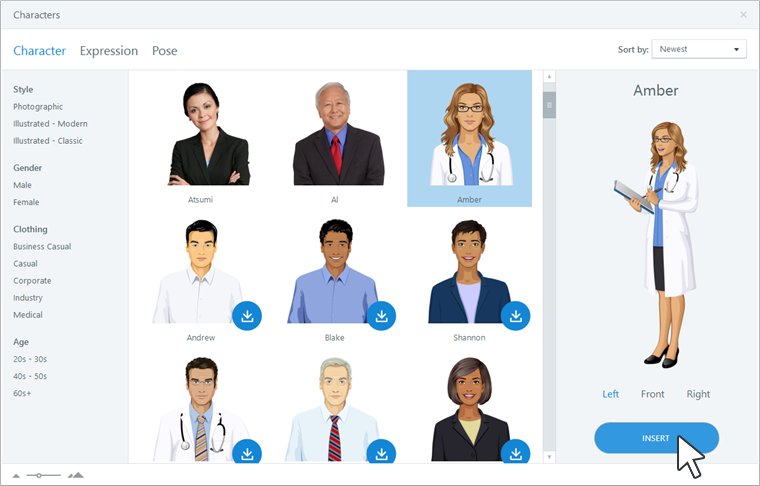
Si le personnage que vous souhaitez utiliser n'est pas encore installé sur votre ordinateur, passez la souris dessus et cliquez sur le bouton Télécharger depuis 360 qui apparaît. (Un cercle orange avec un point d'exclamation apparaît si vous êtes déconnecté d'Articulate 360.)

Cliquez sur les filtres sur le côté gauche du navigateur de personnages pour affiner votre recherche. (Pour désactiver un filtre, il suffit de cliquer à nouveau sur la catégorie.)
Utilisez le menu déroulant dans le coin supérieur droit pour modifier l'ordre de tri, et utilisez le curseur dans le coin inférieur gauche pour zoomer ou dézoomer.
Les personnages se comportent comme les autres images dans Storyline. Après les avoir ajoutés à votre module, vous pouvez les déplacer, les redimensionner, les recadrer, les formater et les animer.
Rendre les personnages de la bibliothèque de contenu accessibles
Les personnages rendent votre contenu plus pertinent pour les apprenants et donnent vie à vos modules. Suivez nos conseils ci-dessous pour améliorer l'accessibilité et rendre votre contenu plus inclusif lorsque vous utilisez des personnages.
- Utilisez un texte alternatif descriptif. Ne vous fiez pas uniquement à un personnage pour transmettre des informations. Lorsque vous insérez un personnage, fournissez une description détaillée de son apparence et de son rôle dans le contenu. (1.1.1 Contenu non textuel).
- Respectez les directives relatives au contraste des couleurs. Assurez-vous que chaque personnage respecte les directives relatives au contraste des couleurs. Vous pouvez utiliser ce vérificateur de contraste basé sur le Web ou télécharger cet outil de vérification de contraste pour tester le rapport de contraste. (1.4.11 Contraste non textuel).
- Choisissez des personnages significatifs et pertinents pour votre module. Sélectionnez des personnages inclusifs qui reflètent la diversité de vos apprenants et correspondent au matériel de formation. Suivez ce lien pour plus de conseils sur le choix des personnages.
- Minimisez les distractions. Évitez d'utiliser des personnages inutiles, car ils ajoutent de l'encombrement visuel.