
Recherche d'articles
Sélectionnez un produit
Répertoire d'assistance de null
Explorez tous les articles de null (Last Updated
Aucun article trouvé.
Résultats de recherche
Aucun article trouvé.
Storyline 360 : Ajout d'icônes Content Library 360
Article mis à jour pour la dernière fois le 16 janv. 2026
Content Library 360 contient plus de 22 millions de photos, d'illustrations, d'icônes et de vidéos en haute résolution. Vous pouvez y accéder directement depuis Storyline 360, et ils peuvent tous être utilisés dans votre contenu sans frais supplémentaires. Dans cet article, vous allez apprendre à ajouter des icônes de bibliothèque de contenu accrocheuses à vos modules et à les personnaliser avec vos propres couleurs et effets.
- Ajouter des icônes Content Library 360 à votre module
- Personnalisation des icônes Content Library 360
- Rendre les icônes accessibles
Ajouter des icônes Content Library 360 à votre module
- Accédez à l'onglet Insérer du ruban et cliquez sur Icônes dans le groupe Content Library 360.
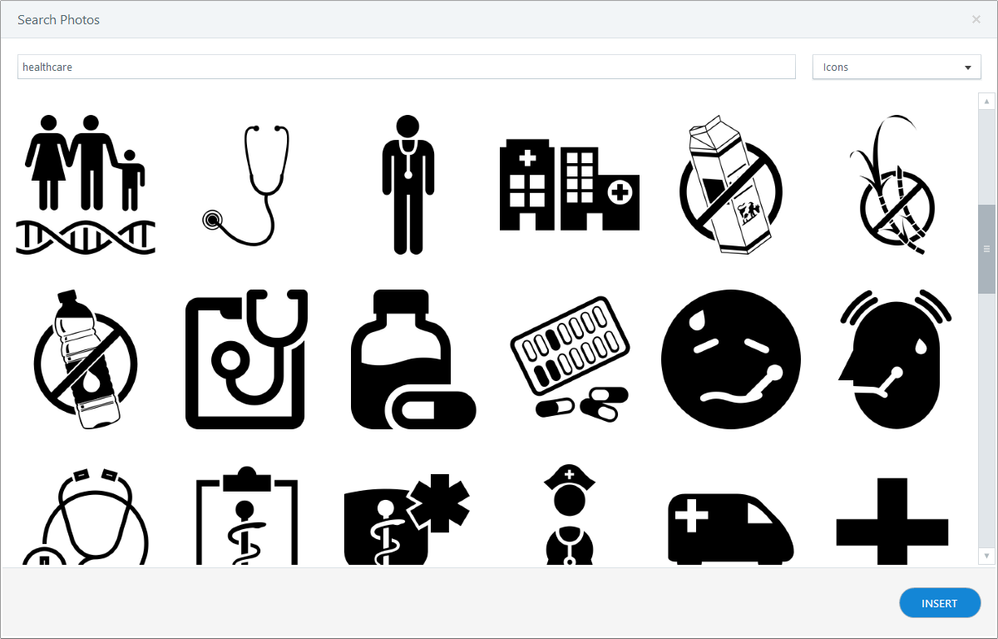
- Tapez un terme de recherche dans le champ en haut du navigateur multimédia et appuyez sur Entrée.
Conseil : Le navigateur multimédia mémorise votre dernier terme de recherche, les résultats de recherche précédents et le dernier élément que vous avez sélectionné. - Zoomez et dézoomez pendant que vous recherchez des icônes en maintenant la touche Ctrl enfoncée et en faisant défiler la molette de votre souris.
Si vous souhaitez rechercher un autre type de média après avoir ouvert le navigateur, utilisez la liste déroulante dans le coin supérieur droit pour passer à un autre type : photos, illustrations, icônes ou vidéos. - Sélectionnez l'icône que vous souhaitez utiliser et cliquez sur Insérer pour l'ajouter à votre diapositive.
Conseil : Vous pouvez sélectionner plusieurs icônes en même temps à l'aide des touches Ctrl+Click ou Shift+Click, puis les insérer toutes en même temps.
Personnalisation des icônes Content Library 360
Après avoir importé une icône Content Library 360 dans votre module, vous pouvez personnaliser ses couleurs en fonction du design de votre module. Il suffit de sélectionner l'icône sur la diapositive, d'accéder à l'onglet Format du ruban et d'utiliser les galeries de styles pour modifier la couleur de remplissage, la couleur de contour et les effets.
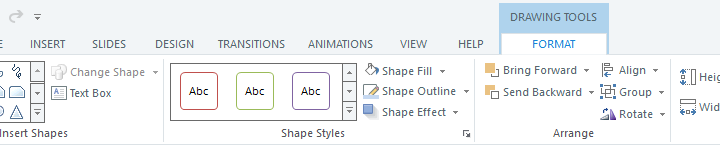
Par exemple, voici la même icône avec des styles différents.

Et si une icône est composée de plusieurs formes, vous pouvez la dissocier et formater chaque forme individuellement. Cliquez avec le bouton droit sur l'icône, faites défiler l'écran jusqu'à Grouper, puis cliquez sur Dissocier pour voir tous les composants qui composent l'icône. Voici un exemple d'icône non groupée.
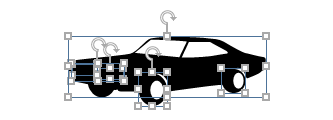
Vous pouvez savoir si une icône est une ou plusieurs formes en cliquant dessus avec le bouton droit de la souris. Si l'option Grouper est grisée, il s'agit d'une forme unique. Si l'option Grouper est active, elle est composée de plusieurs formes.
Voici un exemple d'icône multiforme. L'icône d'origine sur la gauche n'est pas formatée. La même icône au milieu a été recolorée en une seule fois (sans la dissocier). Et la même icône, mais cette fois dissociée, avec un formatage spécifique pour chaque composant, se trouve sur la droite.

Rendre les icônes accessibles
Lorsque les icônes sont conçues en tenant compte de l'accessibilité, elles sont plus susceptibles d'être intuitives et conviviales pour tout le monde, et pas seulement pour les personnes handicapées. Voici comment rendre vos icônes accessibles :
- Respectez les directives relatives au contraste des couleurs. Vous pouvez utiliser un correcteur de contraste basé sur le Web ou télécharger un outil de vérification du contraste pour tester le rapport de contraste de vos icônes (1.4.11 Contraste non textuel).
- Réduisez l'ambiguïté. Utilisez des icônes qui communiquent clairement leurs fonctions et qui sont largement comprises dans différentes cultures et groupes démographiques. Si vous utilisez une icône comme bouton, fournissez une étiquette de texte correspondant à la fonction de l'icône (2.5.3 Libellé dans le nom).
- Dimensionnez de manière appropriée Ajustez la taille de n'importe quelle icône interactive à au moins 44 pixels de large et 44 pixels de haut. Cela garantit que vos icônes sont suffisamment grandes pour que les apprenants puissent interagir avec elles sans erreur (2.5.5 Taille cible).
- Proposez plusieurs façons de naviguer. Les icônes doivent être navigables à l'aide de technologies d'assistance telles que les lecteurs d'écran afin de garantir une expérience de navigation inclusive (clavier 2.1.1).
- Restez constant. Réutilisez la même icône pour exprimer la même signification. Cela permet aux apprenants de savoir à quoi s'attendre de chaque icône (3.2.4 Identification cohérente).
- Utilisez du texte, et non des icônes, pour transmettre les détails importants. Proposez des options basées sur le texte et assurez-vous que chaque icône possède une description en texte alternatif (texte alternatif). Les icônes purement décoratives n'ont pas besoin de texte alternatif. Masquez-les des outils d'accessibilité pour éviter les annonces inutiles (1.1.1 Contenu non textuel).