
Recherche d'articles
Sélectionnez un produit
Répertoire d'assistance de null
Explorez tous les articles de null (Last Updated
Aucun article trouvé.
Résultats de recherche
Aucun article trouvé.
Storyline 360 : Ajouter des équations mathématiques
Article mis à jour pour la dernière fois le 16 janv. 2026
Créez des formules à l'aide d'un éditeur LaTeX intuitif intégré directement à Storyline 360 en suivant les étapes suivantes :
- Accédez à l'onglet Insérer du ruban et cliquez sur Equations.
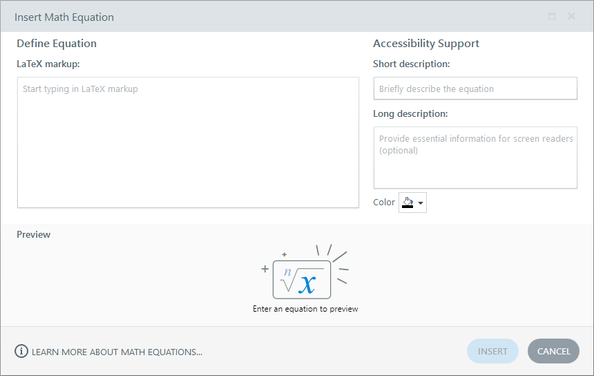
- Dans la fenêtre Insérer une équation mathématique, entrez votre formule dans le champ de balisage LaTeX. Il s'affichera sous forme de graphique en bas de la fenêtre en temps réel.
- Entrez un texte alternatif descriptif dans les champs de description courte et longue sur la droite.
- Utilisez le sélecteur de couleur pour choisir une couleur pour l'équation.
- Cliquez sur Insérer pour ajouter l'équation à votre diapositive.
Remarque : Storyline 360 prend en charge la police MathJax TeX.
Modifier des équations mathématiques
Pour mettre à jour une équation, utilisez l'une des méthodes suivantes pour commencer :
- Sur la scène des diapositives, sélectionnez l'équation et cliquez sur l'icône en forme de crayon dans le coin supérieur droit de ses poignées de dimensionnement.
- Cliquez avec le bouton droit sur l'équation et choisissez Modifier l'équation mathématique dans le menu contextuel.
Lorsque vous êtes prêt, cliquez sur Remplacer pour remplacer l'équation existante par l'équation modifiée.
Redimensionner les équations mathématiques
Le moyen le plus rapide de redimensionner une équation mathématique consiste à faire glisser l'une de ses poignées de dimensionnement. Pour mieux contrôler la taille exacte d'une équation, accédez à la fenêtre Taille et position pour saisir vos valeurs préférées.
Rendre les équations mathématiques accessibles
Les équations mathématiques sont affichées sous forme de graphiques vectoriels évolutifs (SVG), ce qui signifie qu'elles restent nettes lorsqu'elles sont redimensionnées ou zoomées. Vous pouvez améliorer encore l'accessibilité aux mathématiques en suivant ces étapes :
- Ajoutez des descriptions courtes et longues (texte alternatif). Utilisez une alternative textuelle en deux parties pour les images complexes afin de les rendre plus accessibles à tous les apprenants, y compris aux utilisateurs de lecteurs d'écran. Les courtes descriptions sont destinées à identifier l'image, tandis que les descriptions longues représentent les informations essentielles véhiculées par l'image. Le texte alternatif doit énoncer le nom de chaque symbole de l'équation. (1.1.1 Contenu non textuel)
- Respectez les directives relatives au contraste des couleurs. Lorsque vous utilisez l'option couleur, utilisez un correcteur de contraste basé sur le Web ou téléchargez un outil de vérification de contraste pour tester le rapport de contraste de votre équation mathématique. (1.4.11 Contraste non textuel)
- Déterminez si du texte est nécessaire dans une image. Utilisez du texte plutôt que des images pour transmettre des informations. Cependant, la présence de texte dans une équation mathématique SVG est acceptable si elle fournit aux apprenants un contexte essentiel. (1.4.5 Images de texte)