
Recherche d'articles
Sélectionnez un produit
Répertoire d'assistance de null
Explorez tous les articles de null (Last Updated
Aucun article trouvé.
Résultats de recherche
Aucun article trouvé.
Storyline 360 : Ajouter des tableaux
Article mis à jour pour la dernière fois le 16 janv. 2026
Utilisez des tableaux pour structurer le texte dans Storyline 360. Les tableaux indiquent aux lecteurs d'écran comment le contenu est organisé et fournissent un contexte aux apprenants, ce qui rend les tableaux utiles en termes d'accessibilité.
Dans ce guide de l'utilisateur, vous découvrirez tout ce qu'il faut savoir sur les tables dans Storyline 360.
- Création de tables
- Ajouter du texte aux cellules d'un tableau
- Activation ou désactivation de la ligne d'en-tête
- Lignes de baguage avec des couleurs alternées
- Appliquer des styles rapides aux tableaux
- Sélection de cellules, de lignes et de colonnes
- Remplissage de cellules, de lignes, de colonnes et de tableaux avec des couleurs et des dégradés
- Travailler avec les frontières
- Dimensionnement des lignes, des colonnes et des tableaux
- Insertion de lignes et de colonnes
- Fusion et division de cellules
- Supprimer des lignes, des colonnes et des tableaux
- Alignement du texte dans les cellules du tableau
- Formatage du texte dans les cellules d'un tableau
- Ajouter des hyperliens
- Ajustement des marges des cellules
- Utilisation de panneaux de défilement pour faire défiler de longs tableaux
- Définition d'un ordre de focalisation personnalisé pour les cellules du tableau
- Rendre les tables accessibles
Création de tables
Voici trois méthodes rapides pour ajouter des tables dans Storyline 360 :
|
Création de tables dans Storyline |
Vous pouvez créer des tableaux à partir de zéro dans Storyline 360. Accédez à l'onglet Insérer du ruban, puis cliquez sur Tableau. Sélectionnez le nombre de lignes et de colonnes que vous souhaitez, puis cliquez avec le bouton gauche de la souris. |
|
Importer des tableaux depuis PowerPoint |
Si vous souhaitez utiliser des tableaux dans PowerPoint, importez-les dans Storyline 360 avec tout votre texte et votre mise en forme intacts, puis modifiez-les comme vous le souhaitez. Consultez ce guide de l'utilisateur pour savoir comment importer des diapositives PowerPoint. |
|
Copier et coller des tableaux provenant d'autres sources |
Si vous souhaitez utiliser des tableaux sur des pages Web ou dans d'autres programmes tels qu'Excel, copiez-les et collez-les dans Storyline 360. Surlignez le tableau et appuyez sur Ctrl+C pour le copier. Accédez ensuite à la diapositive dans Storyline 360 où vous souhaitez que le tableau apparaisse et appuyez sur Ctrl+V pour le coller. Après avoir collé le tableau dans Storyline 360, vous pouvez modifier le texte et le mettre en forme comme vous le souhaitez. |
Ajouter du texte aux cellules d'un tableau
Vous pouvez ajouter du texte à n'importe quelle cellule en cliquant dans la cellule et en saisissant le texte que vous souhaitez afficher. Vous pouvez également copier et coller du texte dans des cellules. Et vous pouvez insérer des références variables à partir du ruban.
Pour passer d'une cellule à l'autre sans utiliser la souris, cliquez sur la touche Tab de votre clavier. La navigation dans un tableau se fait de gauche à droite et de haut en bas. Vous pouvez également utiliser les touches fléchées de votre clavier pour vous déplacer dans une table.
Remarque : les tableaux ne prennent pas en charge les images ou les autres médias.
Activation ou désactivation de la ligne d'en-tête
Vous pouvez identifier la ligne supérieure d'un tableau en tant que ligne d'en-tête pour la faire ressortir. Sélectionnez le tableau, puis accédez à l'onglet Outils de tableau — Conception sur le ruban et cochez la case Ligne d'en-tête.
Vous pouvez également désactiver une ligne d'en-tête en décochant la case Ligne d'en-tête.
Lignes de baguage avec des couleurs alternées
Vous pouvez rapidement mettre en forme des tableaux avec des lignes en bandes, en alternant les couleurs pour aider les apprenants à distinguer les lignes de données les unes des autres.
Sélectionnez le tableau, puis accédez à l'onglet Outils de tableau — Conception sur le ruban et cochez la case Lignes en bandes. Vous pouvez également décocher la case Banded Rows pour désactiver les bandes de couleur.
Lorsque les lignes en bandes sont activées, vous pouvez contrôler les couleurs à l'aide de styles rapides.
Conseil : Lorsque vous créez des tableaux à partir de zéro dans Storyline 360, les lignes en bandes sont activées par défaut.
Appliquer des styles rapides aux tableaux
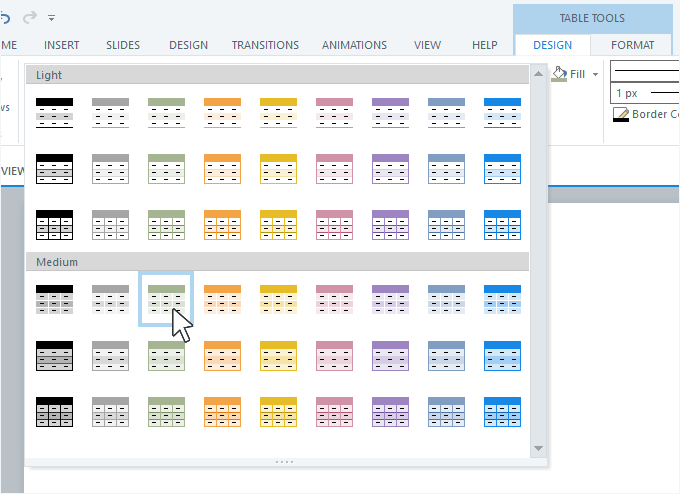
Formatez les tableaux en un clin d'œil grâce à la galerie de styles de tableaux prêts à l'emploi de Storyline 360. Sélectionnez le tableau que vous souhaitez personnaliser, accédez à l'onglet Outils de tableau — Conception du ruban, puis cliquez sur un style dans la liste déroulante Styles de tableau.
Conseil : Les choix de couleurs de la galerie de styles proviennent des couleurs de votre thème.
Sélection de cellules, de lignes et de colonnes
Voici quelques conseils pour sélectionner rapidement des cellules, des lignes, des colonnes ou un tableau entier lorsque vous souhaitez modifier les couleurs de remplissage, les bordures, les marges des cellules, l'alignement et le texte.
- Sélectionnez une seule cellule en cliquant dans cette cellule.
- Sélectionnez plusieurs cellules adjacentes en cliquant dessus et en faisant glisser votre souris, ou vous pouvez cliquer sur plusieurs cellules en même temps en maintenant la touche Maj enfoncée.
- Sélectionnez une ligne entière en passant votre souris en dehors du bord gauche de la ligne jusqu'à ce que votre curseur se transforme en flèche noire, puis cliquez simplement avec le bouton gauche de la souris. Si vous cliquez avec le bouton gauche de la souris et faites glisser votre souris vers le haut ou vers le bas, vous pouvez sélectionner plusieurs lignes à la fois.
- Sélectionnez une colonne entière en passant votre souris au-dessus du bord supérieur de la colonne jusqu'à ce que votre curseur se transforme en flèche noire, puis en cliquant avec le bouton gauche de la souris. Si vous cliquez avec le bouton gauche de la souris et que vous faites glisser votre souris d'un côté ou de l'autre, vous pouvez sélectionner plusieurs colonnes à la fois.
- Sélectionnez un tableau entier en cliquant sur sa bordure extérieure.
Remplissage de cellules, de lignes, de colonnes et de tableaux avec des couleurs et des dégradés
Les styles rapides constituent un excellent moyen de mettre en forme des tableaux simples, mais vous pouvez contrôler totalement la couleur de remplissage de chaque cellule d'un tableau.
Sélectionnez les cellules, les lignes ou les colonnes que vous souhaitez mettre en forme, accédez à l'onglet Outils de tableau — Conception du ruban et utilisez la liste déroulante Remplissage pour sélectionner une couleur ou un dégradé :
- Les échantillons de couleurs par défaut proviennent des couleurs du thème de votre projet.
- Storyline 360 fournit également 10 échantillons de couleurs standard.
- No Fill supprime toutes les couleurs des cellules sélectionnées. Tout ce qui se trouve derrière les cellules sera visible.
- Cliquez sur Plus de couleurs de remplissage pour définir vos propres couleurs personnalisées.
- Utilisez le compte-gouttes pour sélectionner n'importe quelle couleur visible sur votre écran.
- Utilisez la liste des dégradés pour sélectionner un dégradé préformaté ou cliquez sur Plus de dégradés pour ouvrir la fenêtre Formater la forme dans laquelle vous pouvez créer votre propre fond de dégradé.
Travailler avec les frontières
Pour personnaliser les bordures ou les contours d'un tableau, sélectionnez les cellules, les lignes ou les colonnes que vous souhaitez mettre en forme, accédez à l'onglet Outils de tableau — Conception du ruban, puis procédez comme suit :
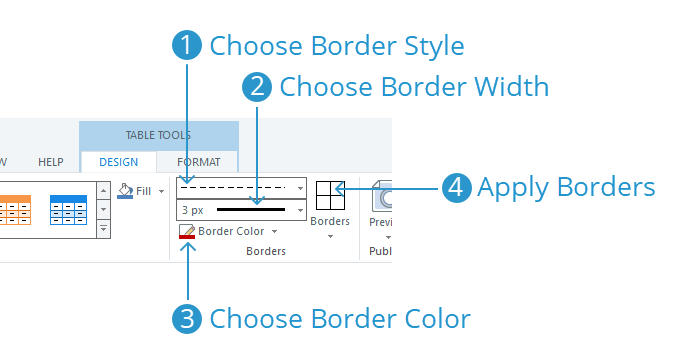
- Utilisez le sélecteur de style de bordure pour choisir le type de contour souhaité, tel que plein, pointillé ou pointillé.
- Utilisez le sélecteur de largeur de bordure pour choisir une épaisseur de ligne.
- Utilisez le sélecteur de couleur de bordure pour choisir une couleur de ligne. (Les échantillons de couleurs par défaut proviennent des couleurs de votre thème.)
- Enfin, utilisez la liste déroulante Bordures pour choisir les bordures des cellules sélectionnées qui doivent être mises à jour avec le style, la largeur et la couleur que vous avez définis dans les étapes précédentes.
- Vous pouvez répéter cette étape autant de fois que nécessaire pour sélectionner toutes les bordures que vous souhaitez formater.
- Les bordures que vous formatez seront mises en évidence dans la liste déroulante Bordures (voir image ci-dessous).
- Pour annuler le formatage de votre bordure, cliquez sur l'une des bordures surlignées pour la désactiver.
Supposons, par exemple, que vous appliquiez une mise en forme à toutes les bordures, puis que vous décidiez de ne pas placer de séparateurs verticaux dans les colonnes. Cliquez sur Inside Vertical Border pour le désélectionner. Cela efface vos séparateurs de colonnes mais laisse vos bordures extérieures et vos séparateurs de lignes intacts.
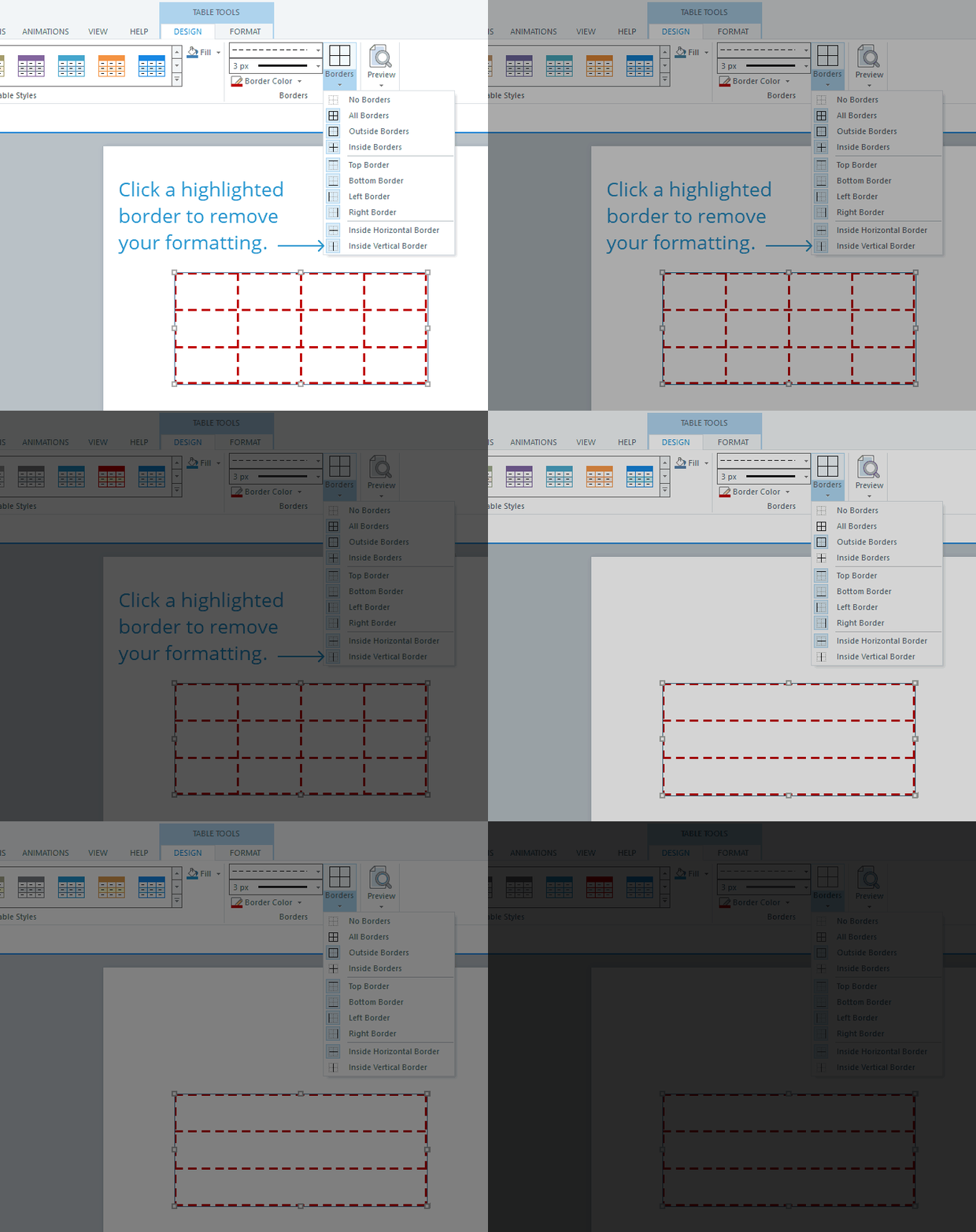
Conseil : Pour supprimer complètement toutes les bordures des cellules sélectionnées, cliquez sur la liste déroulante Bordures et choisissez Aucune bordure. Il n'est pas nécessaire de sélectionner un style, une largeur ou une couleur.
Dimensionnement des lignes, des colonnes et des tableaux
Le moyen le plus rapide de dimensionner une ligne est de faire glisser sa limite vers le haut ou vers le bas. Et pour dimensionner une colonne, faites glisser sa limite vers la gauche ou vers la droite.
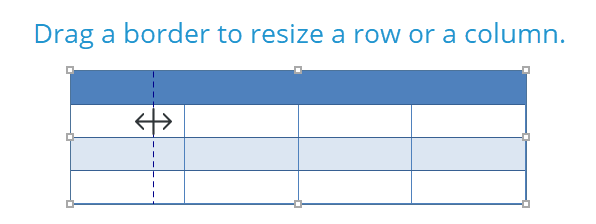
Une autre méthode pour modifier la taille d'une ligne ou d'une colonne consiste à cliquer dans une cellule, puis à accéder à l'onglet Outils de tableau — Format du ruban et à ajuster les valeurs de hauteur et de largeur dans le groupe Taille de cellule. (Notez que cette méthode permet également d'ajuster la taille globale de votre tableau.)
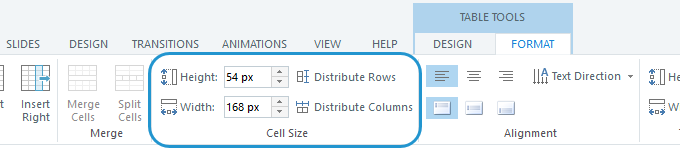
Pour dimensionner les lignes ou les colonnes de manière uniforme, sélectionnez les lignes ou les colonnes que vous souhaitez ajuster, puis cliquez sur Répartir les lignes ou sur Répartir les colonnes.
Insertion de lignes et de colonnes
Voici trois méthodes rapides pour ajouter des lignes et des colonnes à un tableau :
|
Utilisez l'onglet Format du ruban |
Ajoutez une ligne ou une colonne en accédant à l'onglet Outils de tableau — Format du ruban et en cliquant sur Insérer au-dessus, Insérer ci-dessous, Insérer à gauche ou Insérer à droite. Pour insérer plusieurs lignes ou colonnes en même temps, sélectionnez plusieurs lignes ou colonnes dans votre tableau, puis utilisez les boutons du ruban pour insérer des lignes ou des colonnes. Storyline 360 insérera le même nombre de lignes ou de colonnes que celui que vous avez sélectionné. Par exemple, si vous sélectionnez trois lignes dans votre tableau et que vous cliquez sur Insérer ci-dessus, Storyline 360 ajoutera trois nouvelles lignes à votre tableau. Les nouvelles lignes et colonnes auront la même taille que celles que vous avez sélectionnées avant de les insérer. |
|
Utiliser le menu contextuel du bouton droit |
Une autre méthode pour ajouter une ligne ou une colonne consiste à sélectionner une ligne ou une colonne existante dans votre tableau, puis à cliquer avec le bouton droit de la souris, à faire défiler la page jusqu'à Insérer et à sélectionner l'une des options. Pour insérer plusieurs lignes ou colonnes en même temps, sélectionnez plusieurs lignes ou colonnes existantes dans votre tableau, puis utilisez les boutons du ruban pour insérer des lignes ou des colonnes. Storyline 360 insérera le même nombre de lignes ou de colonnes que celui que vous avez sélectionné. Par exemple, si vous sélectionnez trois lignes dans votre tableau et que vous cliquez sur Insérer ci-dessus, Storyline 360 ajoutera trois nouvelles lignes à votre tableau. Les nouvelles lignes et colonnes auront la même taille que celles que vous avez sélectionnées avant de les insérer. |
|
Passez devant la dernière cellule du tableau |
Vous pouvez parcourir le tableau d'une cellule à l'autre en cliquant sur Tab sur votre clavier. Lorsque vous arrivez dans la dernière cellule du tableau et que vous cliquez sur Tab, Storyline 360 ajoute une nouvelle ligne à la fin de votre tableau. |
Fusion et division de cellules
|
Fusion de cellules |
Pour fusionner des cellules, sélectionnez au moins deux cellules adjacentes, puis accédez à l'onglet Outils de tableau — Format du ruban et cliquez sur Fusionner les cellules. Vous pouvez également cliquer avec le bouton droit sur les cellules sélectionnées et sélectionner Fusionner les cellules dans le menu contextuel. Tout le contenu des cellules individuelles sera fusionné dans une seule grande cellule. |
|
Séparer les cellules |
Seules les cellules qui ont déjà été fusionnées peuvent être divisées. Pour diviser une cellule, cliquez dans la cellule pour la sélectionner, puis accédez à l'onglet Outils de tableau — Format du ruban et cliquez sur Fractionner les cellules. Vous pouvez également cliquer avec le bouton droit sur une cellule et sélectionner Fractionner les cellules dans le menu contextuel. La cellule sera divisée en autant de cellules que celles précédemment fusionnées. Tout le contenu de la cellule fusionnée apparaîtra dans la première des cellules scindées. |
Supprimer des lignes, des colonnes et des tableaux
Il est facile de supprimer des lignes et des colonnes. Sélectionnez les lignes ou les colonnes que vous souhaitez supprimer, puis accédez à l'onglet Outils de tableau — Format du ruban. Cliquez sur Supprimer et choisissez Supprimer les lignes ou Supprimer les colonnes.
Vous pouvez également cliquer avec le bouton droit sur votre sélection et sélectionner Supprimer les lignes ou Supprimer les colonnes.
Pour supprimer un tableau entier, cliquez sur le bord du tableau pour le sélectionner, puis appuyez sur la touche Supprimer de votre clavier.
Alignement du texte dans les cellules du tableau
Voici plusieurs méthodes pour modifier l'alignement horizontal et vertical ainsi que la direction (rotation) et l'orientation du texte :
|
Utilisez l'onglet Format du ruban |
Sélectionnez les cellules, les lignes ou les colonnes que vous souhaitez modifier et accédez à l'onglet Outils de tableau — Format du ruban. Utilisez les options d'alignement horizontal, d'alignement vertical et de direction du texte (rotation). 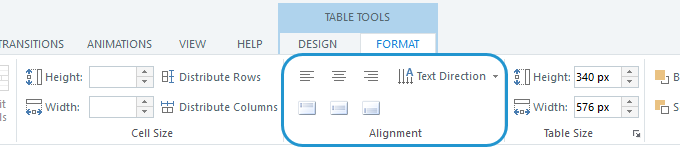 |
|
Utiliser l'onglet Accueil sur le ruban |
Sélectionnez les cellules, les lignes ou les colonnes que vous souhaitez modifier et accédez à l'onglet Accueil du ruban. Utilisez les options de paragraphe pour modifier l'alignement horizontal, l'alignement vertical, la direction du texte (rotation) et l'orientation (de gauche à droite ou de droite à gauche). 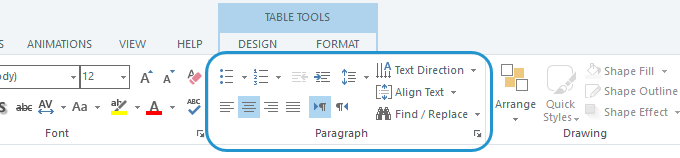
Cliquez sur la flèche dans le coin inférieur droit du groupe de paragraphes pour ouvrir la fenêtre de paragraphe dans laquelle vous pouvez définir des options supplémentaires, telles que l'indentation et l'interligne. 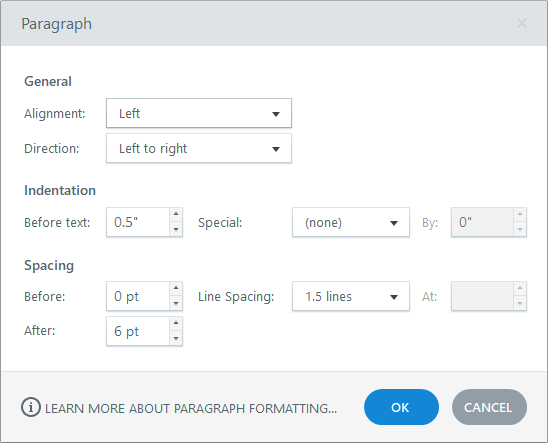 |
|
Utiliser la mini-barre d'outils |
Sélectionnez du texte dans n'importe quelle cellule du tableau pour afficher une mini-barre d'outils flottante dans laquelle vous pouvez définir plusieurs options de mise en forme des polices, notamment l'alignement horizontal. 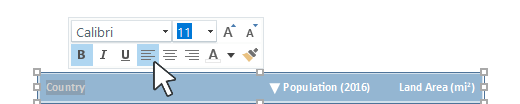 |
|
Utiliser le menu contextuel du bouton droit |
Sélectionnez les cellules, les lignes ou les colonnes que vous souhaitez modifier, puis cliquez avec le bouton droit de la souris et choisissez Formater la forme dans le menu contextuel qui apparaît. 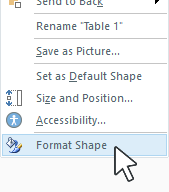
Lorsque la fenêtre Format de forme apparaît, sélectionnez l'onglet Zone de texte sur la gauche, puis définissez l'alignement vertical et la direction du texte (rotation). Vous pouvez également définir les marges internes des cellules dans cette fenêtre. 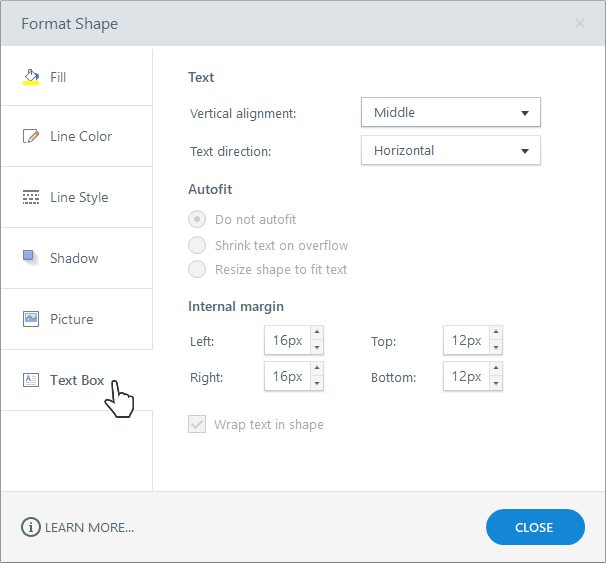
Si vous sélectionnez du texte dans une cellule puis que vous cliquez avec le bouton droit de la souris, vous verrez un menu contextuel plus court avec les options Paragraphe et Format de forme, dans lequel vous pouvez définir l'alignement, l'indentation, les marges, etc. 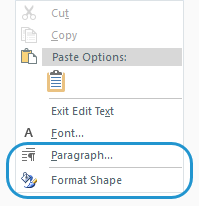 |
|
Utiliser les raccourcis clavier |
Modifiez rapidement l'alignement horizontal du texte à l'aide des raccourcis clavier suivants :
|
Formatage du texte dans les cellules d'un tableau
Voici plusieurs méthodes pour mettre en forme le texte d'un tableau :
|
Utiliser l'onglet Accueil sur le ruban |
Sélectionnez les cellules, les lignes ou les colonnes que vous souhaitez modifier et accédez à l'onglet Accueil du ruban. Utilisez les options de formatage de police pour modifier la police, la taille, les effets, les couleurs et l'espacement. 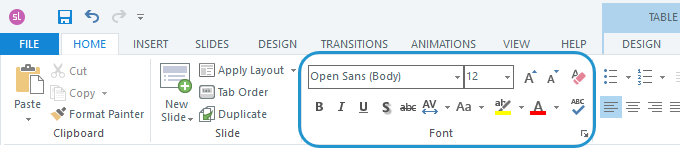 |
|
Utiliser la mini-barre d'outils |
Sélectionnez du texte dans n'importe quelle cellule du tableau pour afficher une mini-barre d'outils flottante dans laquelle vous pouvez définir plusieurs options de mise en forme des polices, notamment la police, la taille, les effets, la couleur et l'alignement horizontal. 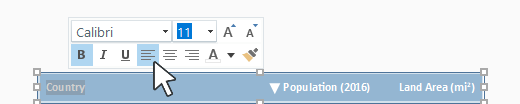 |
|
Utiliser le menu contextuel du bouton droit |
Sélectionnez du texte dans n'importe quelle cellule du tableau, puis cliquez avec le bouton droit de la souris et choisissez Police. 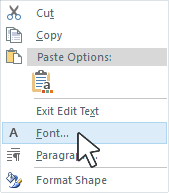
Utilisez ensuite la fenêtre Police qui apparaît pour modifier la police, le style, la taille, les couleurs, les effets et l'espacement. 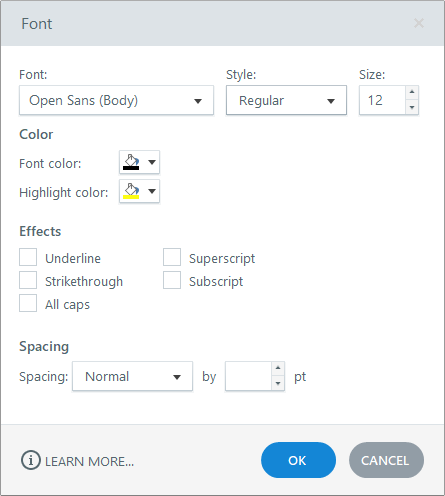 |
|
Utiliser les raccourcis clavier |
Formatez rapidement le texte à l'aide de raccourcis clavier, tels que :
Cliquez ici pour voir d'autres raccourcis clavier pour le formatage des polices. |
Ajouter des hyperliens
Les hyperliens peuvent être ajoutés directement au tableau dans son ensemble, et non à des cellules individuelles ou à du texte sélectionné.
Vous pouvez simuler des hyperliens pour les cellules et le texte en ajoutant des zones de clic là où vous en avez besoin et en les utilisant pour déclencher des hyperliens.
Ajustement des marges des cellules
Pour modifier les marges internes des cellules d'un tableau, procédez comme suit :
- Sélectionnez les cellules, les lignes ou les colonnes que vous souhaitez modifier.
- Cliquez avec le bouton droit de la souris et choisissez Format Shape
- Sélectionnez l'onglet Zone de texte sur le côté gauche de la fenêtre qui apparaît.
- Entrez des valeurs en pixels pour les marges internes gauche, droite, supérieure et inférieure des cellules.
- Cliquez sur Fermer pour quitter la fenêtre.
Utilisation de panneaux de défilement pour faire défiler de longs tableaux
Si votre tableau est trop long pour tenir sur une diapositive, placez-le dans un panneau déroulant afin que les apprenants puissent faire défiler la page pour afficher les données. (Remarque : les panneaux défilants défilent uniquement verticalement, pas horizontalement.)
Et si vous souhaitez que la ligne d'en-tête soit toujours visible, créez un tableau séparé avec une ligne en dehors (au-dessus) du panneau de défilement uniquement pour le texte de l'en-tête.
Voici un exemple publié d'un tableau dans un panneau déroulant avec une ligne d'en-tête figée. Et voici le fichier de projet si vous voulez voir comment il est construit.
Conseils pour travailler avec de longs tableaux :
- Il est utile de créer et de mettre en forme votre tableau dans un premier temps, puis de le glisser-déposer dans un panneau déroulant.
- Vous pouvez également créer votre tableau comme vous le souhaitez dans un autre programme, tel qu'Excel, puis le copier-coller dans Storyline 360.
Définition d'un ordre de focalisation personnalisé pour les cellules du tableau
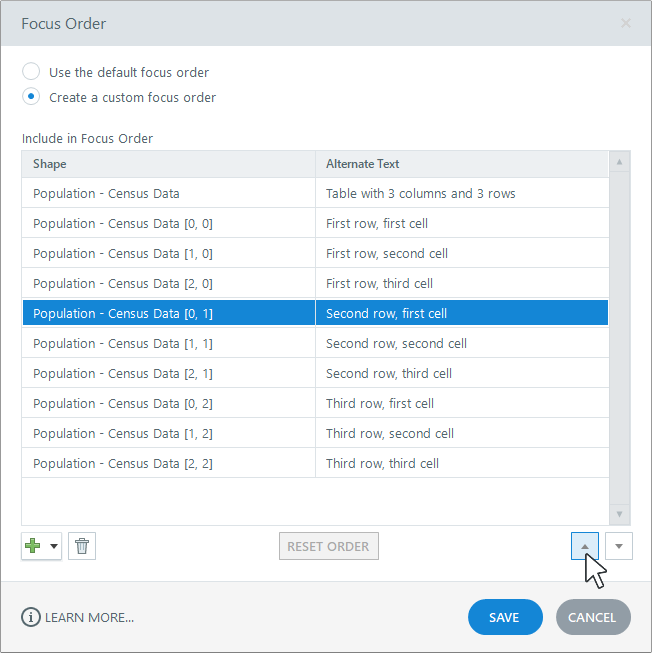
Il est important de définir un ordre de focalisation pertinent pour les apprenants équipés de lecteurs d'écran afin qu'ils puissent entendre le contenu dans l'ordre qui leur convient le mieux.
Par défaut, l'ordre de focalisation des cellules du tableau va de gauche à droite et de haut en bas. Mais vous pouvez créer votre propre ordre de mise au point personnalisé pour le contenu des diapositives, y compris les tableaux. Accédez à l'onglet Accueil du ruban et cliquez sur Ordre de focalisation. Consultez ce guide de l'utilisateur pour plus de détails.
Conseil : Vous pouvez définir l'ordre de mise au point pour le tableau dans son ensemble ainsi que pour chaque cellule du tableau, ce qui signifie que vous pouvez supprimer complètement les cellules vides de l'ordre de mise au point afin que les lecteurs d'écran les ignorent.
Rendre les tables accessibles
Les tableaux de Storyline 360 sont conçus avec une structure accessible afin que les lecteurs d'écran annoncent avec précision les lignes, les colonnes et le texte des cellules. Vous n'avez pas besoin de faire de travail supplémentaire pour rendre vos tables accessibles à tous les apprenants.