
Recherche d'articles
Sélectionnez un produit
Répertoire d'assistance de null
Explorez tous les articles de null (Last Updated
Aucun article trouvé.
Résultats de recherche
Aucun article trouvé.
Storyline 360 : ajout d'un glossaire
Article mis à jour pour la dernière fois le 16 janv. 2026
Ajoutez un glossaire à votre lecteur afin que les apprenants puissent rapidement découvrir la signification des termes et des concepts contenus dans le contenu de votre module. Storyline 360 facilite l'ajout, la modification et la réutilisation de glossaires. Ce guide de l'utilisateur explique comment procéder.
- Afficher l'onglet Glossaire dans votre Module
- Afficher ou masquer le glossaire sur des diapositives individuelles
- Ajouter des termes et des définitions
- Importation de termes et de définitions à partir d'un fichier CSV
- Exportation de votre glossaire vers un fichier CSV
- Modification des entrées
- Supprimer des entrées
- Modification du nom de l'onglet Glossaire
Afficher l'onglet Glossaire dans votre Module
Pour que le glossaire apparaisse dans votre module, il doit être activé dans votre lecteur (le cadre qui entoure vos diapositives).
- Accédez à l'onglet Accueil du ruban, puis cliquez sur Lecteur.
- Lorsque les propriétés du lecteur apparaissent, le bouton Fonctionnalités est déjà sélectionné sur le ruban. Cochez la case pour afficher l'onglet Glossaire.
- Cliquez sur OK pour enregistrer vos modifications et fermer les propriétés du lecteur.
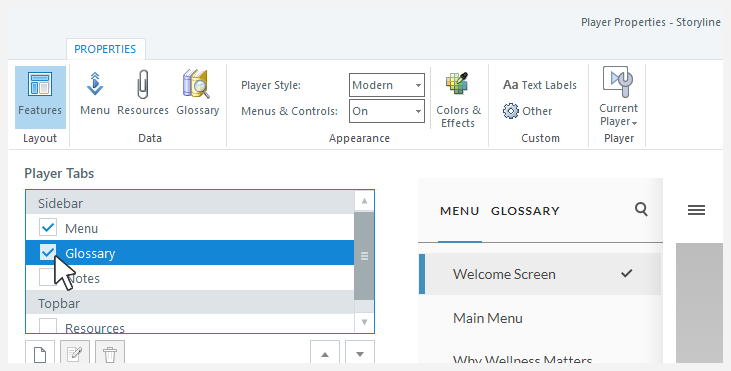
En savoir plus sur le choix des fonctionnalités du lecteur.
Afficher ou masquer le glossaire sur des diapositives individuelles
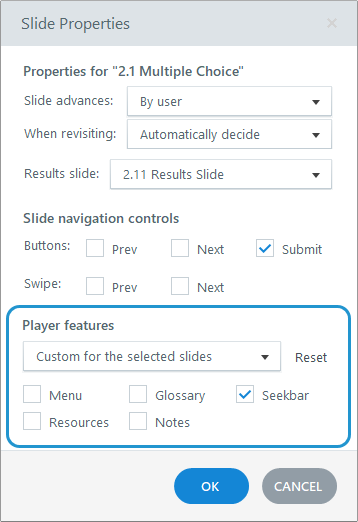
Lorsque vous activez les onglets de lecteur intégrés, tels que le glossaire, ils s'affichent par défaut sur toutes les diapositives de votre module. Vous pouvez toutefois les masquer sur des diapositives spécifiques. Par exemple, il se peut que vous ne souhaitiez pas que les apprenants aient accès au glossaire sur les diapositives du quiz. Utilisez les propriétés des diapositives pour activer ou désactiver les onglets intégrés au lecteur. Consultez ce guide de l'utilisateur pour plus de détails.
Ajouter des termes et des définitions
Il existe deux manières d'ajouter des termes et des définitions à votre glossaire. Vous pouvez les saisir dans Storyline, comme décrit ici, ou vous pouvez les importer à partir d'un fichier CSV, comme décrit dans la section suivante ci-dessous.
- Accédez à l'onglet Accueil du ruban, puis cliquez sur Lecteur.
- Lorsque les propriétés du lecteur apparaissent, cliquez sur Glossaire sur le ruban.
- Cliquez sur le bouton Ajouter en bas de la fenêtre. (L'icône ressemble à une feuille de papier vierge.)
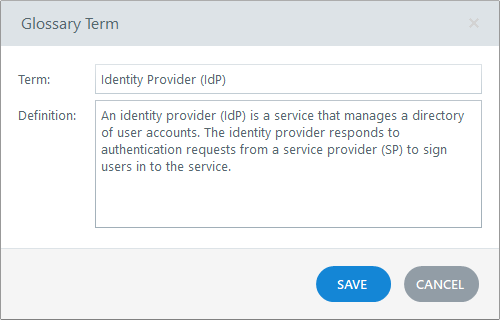
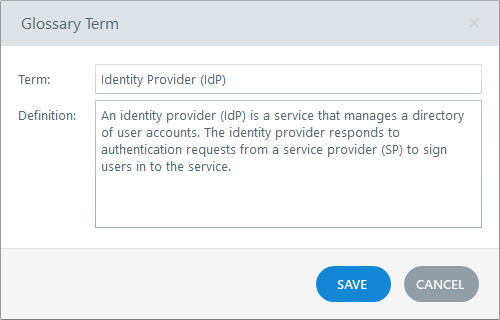
- Lorsque la fenêtre Termes du glossaire apparaît, entrez un terme et sa définition dans les champs prévus à cet effet.
- Cliquez sur Enregistrer. Au fur et à mesure que vous ajoutez des termes au glossaire, Storyline les classe automatiquement par ordre alphabétique.
- Lorsque vous avez terminé d'ajouter des termes et des définitions, cliquez sur OK pour enregistrer vos modifications et fermer la fenêtre Propriétés du Lecteur.
Importation de termes et de définitions à partir d'un fichier CSV
Gagnez du temps en créant un glossaire dans une feuille de calcul, puis en l'important dans Storyline. C'est un excellent moyen d'impliquer des experts en la matière (PME) dans le processus de création du module. Demandez à vos PME de créer le glossaire. Il ne vous reste plus qu'à l'importer. Et s'ils mettent à jour la feuille de calcul ultérieurement, il vous suffit de l'importer à nouveau. C'est tellement simple !
Pour importer des glossaires, vous devez disposer de Storyline 360 build 3.30.19518.0 ou version ultérieure (23 juillet 2019 ou version ultérieure).
Étape 1 : Création du fichier CSV
Créez d'abord le fichier que vous allez importer.
- Créez une feuille de calcul dans votre application préférée, telle que Microsoft Excel, Apple Numbers ou Google Sheets.
- Entrez les termes dans la première colonne et leurs définitions dans la deuxième colonne.
- Enregistrez, exportez ou téléchargez la feuille de calcul sous forme de fichier CSV (valeurs séparées par des virgules).
Voici quelques conseils utiles pour créer votre feuille de calcul :
- Les en-têtes de colonne sont facultatifs. Si vous ajoutez une ligne d'en-tête, appelez la première colonne Term et la deuxième colonne Definition. Si vous utilisez d'autres mots pour la ligne d'en-tête, Storyline considérera qu'il s'agit d'une entrée de glossaire et l'importera dans votre projet.
- Storyline n'importera pas de lignes où le terme ou la définition sont vides.
- Storyline importe du texte brut uniquement.
- Vous voulez commencer par un modèle de glossaire ? Téléchargez ce simple fichier CSV, puis entrez vos termes et définitions.
Étape 2 : Importer le fichier CSV
Importez ensuite le fichier CSV dans Storyline.
- Accédez à l'onglet Accueil du ruban, puis cliquez sur Lecteur.
- Lorsque les propriétés du lecteur apparaissent, cliquez sur Glossaire sur le ruban.
- Cliquez sur le bouton Importer le glossaire en bas de la fenêtre. (C'est l'avant-dernière icône.)
- Sélectionnez votre fichier de glossaire CSV et cliquez sur Ouvrir.
Étape 3 : Répondre aux messages de confirmation
Storyline est intelligent lorsqu'il s'agit d'importer et de réimporter des fichiers CSV. Vous verrez l'un des messages suivants contenant des informations détaillées sur la manière dont votre fichier CSV a été importé.
|
Message Storyline |
Votre réponse |
|
Le glossaire a été importé avec succès. |
Tout s'est importé sans problème. Il vous suffit de cliquer sur OK pour terminer le processus. |
|
Certains termes {#} de votre projet n'existent pas dans le fichier importé. Tu veux les garder ? |
Cliquez sur Conserver pour conserver toutes les entrées de votre projet Storyline et également importer les nouvelles entrées depuis votre fichier CSV. Cliquez sur Supprimer pour supprimer les entrées de votre projet Storyline qui n'existent pas dans votre fichier CSV et importer tous les termes de votre fichier CSV à la place. Cliquez sur Annuler pour abandonner le processus d'importation. |
|
Le fichier CSV est verrouillé car il est déjà ouvert. |
Cliquez sur OK, fermez le fichier CSV s'il est ouvert dans un autre programme, puis réessayez de l'importer dans Storyline. |
Exportation de votre glossaire vers un fichier CSV
Pour exporter des glossaires, vous devez disposer de Storyline 360 build 3.30.19518.0 ou version ultérieure (23 juillet 2019 ou version ultérieure).
Exportez facilement votre glossaire vers un fichier CSV afin de pouvoir le réutiliser dans d'autres projets.
- Accédez à l'onglet Accueil du ruban, puis cliquez sur Lecteur.
- Lorsque les propriétés du lecteur apparaissent, cliquez sur Glossaire sur le ruban.
- Cliquez sur le bouton Exporter le glossaire en bas de la fenêtre. (C'est la dernière icône.)
- Choisissez un emplacement et un nom de fichier pour votre fichier CSV, puis cliquez sur Enregistrer.
Vous pouvez importer le fichier CSV dans un autre projet ou le modifier et le réimporter dans le même projet.
Modification des entrées
Édition en ligne
Le moyen le plus simple de modifier une entrée de glossaire consiste à cliquer sur un terme ou sur sa définition pour ouvrir le champ de modification en ligne. Modifiez ensuite le texte et appuyez sur Entrée.
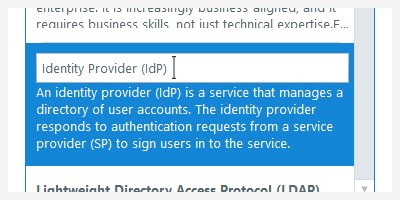
Pour utiliser le montage en ligne, vous devez disposer de Storyline 360 build 3.30.19518.0 ou version ultérieure (23 juillet 2019 ou version ultérieure).
Modification dans une nouvelle fenêtre
Vous pouvez également modifier les entrées du glossaire dans une fenêtre séparée redimensionnable.
- Sélectionnez une entrée et cliquez sur le bouton Modifier situé sous le glossaire. Vous pouvez également double-cliquer sur une entrée du glossaire.
- Lorsque la fenêtre des termes du glossaire s'ouvre, modifiez le terme et/ou la définition.
- Cliquez sur Enregistrer pour fermer la fenêtre.
Supprimer des entrées
Pour supprimer une entrée, il suffit de la sélectionner et de cliquer sur le bouton Supprimer situé sous le glossaire.
Pour supprimer plusieurs entrées en même temps, utilisez les touches Ctrl+Click, Shift+Click ou Ctrl+A pour sélectionner les entrées que vous souhaitez supprimer. Cliquez ensuite sur Supprimer. Remarque : vous devez disposer de Storyline 360 Storyline 360 build 3.30.19518.0 ou version ultérieure (23 juillet 2019 ou version ultérieure) pour sélectionner plusieurs entrées de glossaire.
Modification du nom de l'onglet Glossaire
Vous souhaitez modifier le titre de l'onglet Glossaire ? Modifiez simplement le nom dans les libellés de texte de votre lecteur. Si vous avez besoin d'aide pour modifier des libellés de texte, consultez ce guide de l'utilisateur.