
Recherche d'articles
Sélectionnez un produit
Répertoire d'assistance de null
Explorez tous les articles de null (Last Updated
Aucun article trouvé.
Résultats de recherche
Aucun article trouvé.
Storyline 360 : paramètres d'accessibilité ajustables
Article mis à jour pour la dernière fois le 16 janv. 2026
L'objectif d'un design accessible est d'offrir à tous les apprenants une expérience convaincante et agréable, quelles que soient leurs capacités. Pour aller encore plus loin, le design accessible par excellence donne aux apprenants le pouvoir de personnaliser leurs propres expériences d'apprentissage en fonction de leurs besoins et de leurs préférences. Storyline 360 progresse vers cette expérience personnalisée grâce à des contrôles d'accessibilité qui permettent aux apprenants de modifier le mode de zoom, d'activer ou de désactiver le texte accessible, d'activer ou de désactiver les raccourcis clavier et d'activer ou de désactiver le son en arrière-plan.
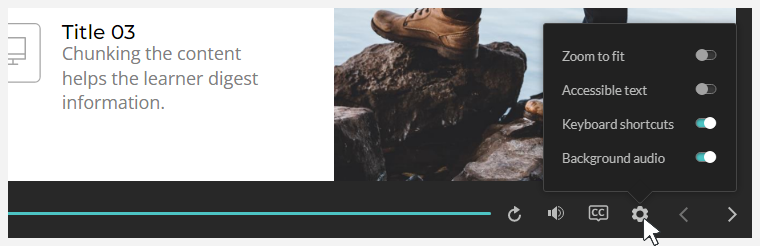
Les contrôles d'accessibilité permettent aux apprenants de personnaliser leur expérience d'apprentissage.
- Permettre aux apprenants de personnaliser leur expérience
- Décisions de l'auteur
- Les choix de l'apprenant
Permettre aux apprenants de personnaliser leur expérience
Les propriétés du lecteur Storyline 360 comportent un paramètre facultatif : les contrôles d'accessibilité. Lorsque vous l'activez, les apprenants voient une icône représentant un engrenage sur le lecteur, comme indiqué ci-dessus. Il permet aux apprenants d'actionner les contrôles d'accessibilité suivants :
- Zoomer pour l'ajuster : ce bouton apparaît lorsqu'un module est conçu dans le style d'un lecteur moderne et lorsque les apprenants consultent le module sur un ordinateur portable ou de bureau. Lorsque le commutateur est activé, les apprenants peuvent utiliser les paramètres de zoom de leur navigateur pour agrandir les diapositives et les rendre plus visibles. En savoir plus sur le zoom pour lecteur moderne.
- Texte accessible : les apprenants peuvent passer du texte SVG haute fidélité au texte HTML accessible. Lorsque le texte accessible est activé, les apprenants peuvent utiliser des feuilles de style personnalisées ou des extensions de navigateur pour modifier le mode d'affichage du texte. Par exemple, ils peuvent échanger des polices, agrandir la taille de police ou augmenter l'interligne.
- Raccourcis clavier : ce commutateur apparaît lorsque les apprenants consultent le module sur un ordinateur portable ou de bureau. Les raccourcis clavier sont activés par défaut, mais les apprenants peuvent les désactiver s'ils entrent en conflit avec les raccourcis des extensions de navigateur ou d'autres applications.
- Audio d'arrière-plan : ce commutateur apparaît lorsqu'un module possède un son de fond. Les apprenants ont la possibilité de changer le son de fond comme ils le souhaitent.
Décisions de l'auteur
En tant qu'auteur, vous pouvez faire plusieurs choix de conception, en fonction de vos objectifs. Passons en revue chaque décision, une par une.
1. Permettre aux apprenants d'accéder au menu des paramètres d'accessibilité
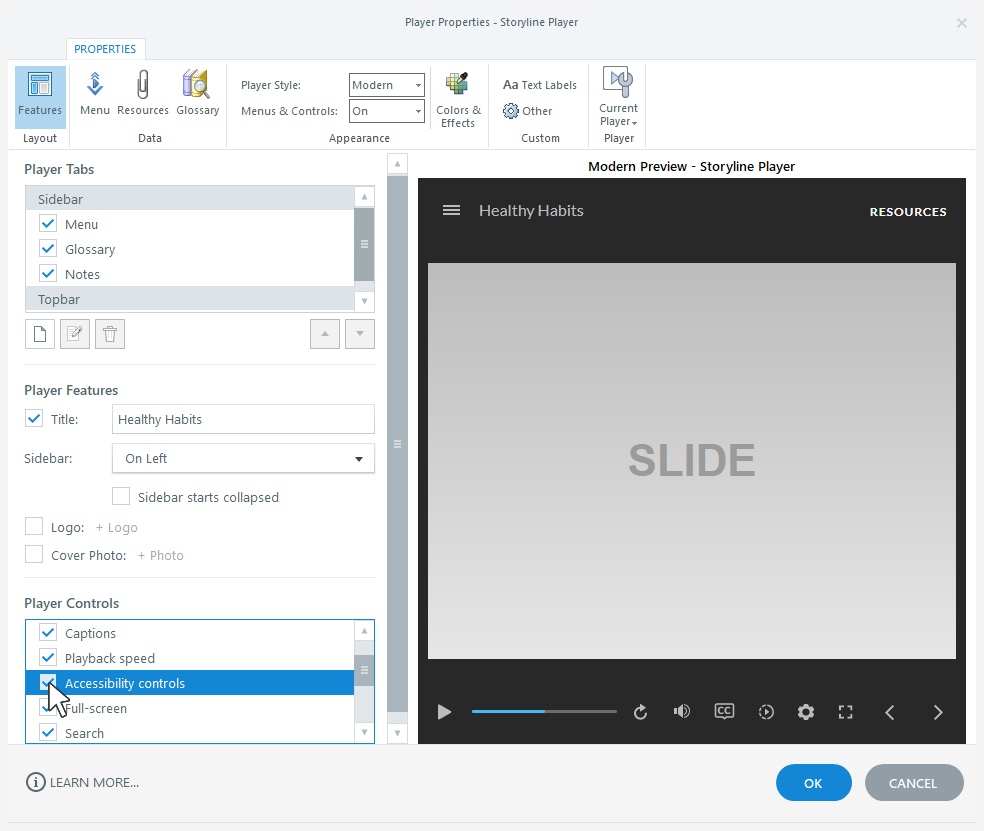
Pour permettre aux apprenants d'accéder au menu des paramètres d'accessibilité (c'est-à-dire à l'icône représentant un engrenage sur le lecteur), ouvrez les propriétés de votre lecteur et cochez la case Contrôles d'accessibilité. Cette option est cochée par défaut pour les nouveaux projets afin d'encourager les auteurs à privilégier l'accessibilité. À compter de la mise à jour de février 2021, la case est décochée par défaut pour les projets existants et les lecteurs personnalisés enregistrés.
2. Permettre aux apprenants de contrôler le mode zoom
L'option « Zoom pour ajuster » s'applique uniquement au style de lecteur moderne. Pour donner cette option aux apprenants, ouvrez les propriétés de votre lecteur et sélectionnez Moderne dans la liste déroulante Style de lecteur.
Conseil : si vous utilisez le style de lecteur classique, les apprenants ne verront pas l'option « Zoom pour ajuster », mais ils peuvent toujours utiliser les paramètres de zoom de leur navigateur pour agrandir les diapositives lorsque vous verrouillez le lecteur à la taille optimale.
3. Activez le commutateur Zoom pour ajuster par défaut
L'option « Zoom pour ajuster » est désactivée par défaut. Si vous préférez commencer par l'activer, ouvrez le gestionnaire de variables et définissez la Player.ZoomToFit variable surTrue.
4. Permettre aux apprenants d'activer ou de désactiver le texte accessible
Vous devez utiliser un texte moderne pour donner aux apprenants l'option d'un texte accessible. Accédez à l'onglet Design du ruban, cliquez sur Polices et assurez-vous que l'option Utiliser du texte moderne est sélectionnée.
5. Activez le commutateur de texte accessible par défaut
L'option « Texte accessible » est désactivée par défaut. Si vous préférez commencer par l'activer, ouvrez le gestionnaire de variables et définissez la Player.AccessibleText variable surTrue.
6. Permettre aux apprenants de passer en mode plein écran
Pour permettre aux apprenants de passer en mode plein écran, ouvrez les propriétés de votre lecteur et cochez la case Plein écran.
Les choix de l'apprenant
Lorsque le menu des paramètres d'accessibilité (icône représentant une roue dentée) est disponible, les apprenants peuvent :
- Changez le mode zoom du lecteur moderne lorsque vous visionnez un module sur un ordinateur portable ou de bureau. (Sur un appareil mobile, ils peuvent toujours utiliser des gestes de pincement pour zoomer pour zoomer ou dézoomer.)
- Activez ou désactivez le texte accessible. Lorsqu'il est activé, les apprenants peuvent utiliser des feuilles de style personnalisées ou des extensions de navigateur pour échanger des polices, agrandir la taille de police, augmenter l'interligne, etc. afin de faciliter la lecture du contenu.
- Activez ou désactivez les raccourcis clavier. Ils sont activés par défaut, ce qui facilite l'exécution des actions suivantes, quel que soit l'emplacement actuel du focus du clavier.
- Activez ou désactivez le son en arrière-plan. Il est activé par défaut, mais les apprenants peuvent activer le son en arrière-plan comme ils le souhaitent.
Action
Raccourci Activer/désactiver le zoom pour l'ajuster
Ctrl+Alt+Z
Activer/désactiver le texte accessible
Ctrl+Alt+T
Muter/désactiver le son
Ctrl+Alt+M
Activer/désactiver les sous-titres
Ctrl+Alt+C
Revisionner la diapositive
Ctrl+Alt+R
Jouer/mettre en pause
Ctrl+Alt+P
diapositive précédente
Ctrl+Alt+, (virgule)
Diapositive suivante
Ctrl+Alt+. (période)
Valider une diapositive
Ctrl+Alt+S
Basculer en mode plein écran
Ctrl+Alt+F
Activer/désactiver le son d'arrière-plan
Ctrl+Alt+A