
Recherche d'articles
Sélectionnez un produit
Répertoire d'assistance de null
Explorez tous les articles de null (Last Updated
Aucun article trouvé.
Résultats de recherche
Aucun article trouvé.
Storyline 360 : bonnes pratiques pour des images et des vidéos de haute qualité
Article mis à jour pour la dernière fois le 16 janv. 2026
Pour des médias de la plus haute qualité dans vos modules Storyline 360 :
- Utilisez des images et des vidéos qui n'ont pas besoin d'être redimensionnées
- Régler les paramètres de compression dans Storyline 360
- Verrouiller la taille du Lecteur Storyline 360
Utilisez des images et des vidéos qui n'ont pas besoin d'être redimensionnées
Commencez par des images et des vidéos de haute qualité dont la taille est déjà adaptée à votre module. L'augmentation ou la réduction de la taille des médias dans votre module peut créer du flou, en particulier si vos images et vidéos contiennent du texte.
Bonne pratique : ne réduisez pas ou n'étirez pas le média dans votre module.
Si les images et les vidéos sont plus grandes que vos diapositives, elles seront automatiquement réduites pour s'adapter, ce qui peut entraîner une perte de qualité. Voici quelques conseils pour travailler avec des images et des vidéos de grande taille :
|
Des images |
Vidéos |
|
|
Si vous créez de petites images et vidéos plus grandes que leur taille d'origine, elles risquent de devenir floues. Voici quelques conseils pour travailler avec de petites images et vidéos :
|
Des images |
Vidéos |
|
|
Régler les paramètres de compression dans Storyline 360
Vous pouvez ajuster les paramètres de compression utilisés par Storyline 360 pour les vidéos statiques et les images JPG lorsque vous publiez votre module. Cliquez sur la propriété Qualité dans la fenêtre de publication, choisissez le paramètre de qualité vidéo statique, puis faites glisser le curseur statique. Pour les images JPG, faites glisser le curseur de qualité JPG.
Remarque : des valeurs de qualité plus élevées entraînent des fichiers de plus grande taille, ce qui peut entraîner des temps de téléchargement plus longs pour les apprenants dont les connexions Internet sont lentes. Utilisez plutôt la qualité vidéo adaptative pour diffuser du contenu vidéo à tous les apprenants, quelle que soit leur vitesse Internet.
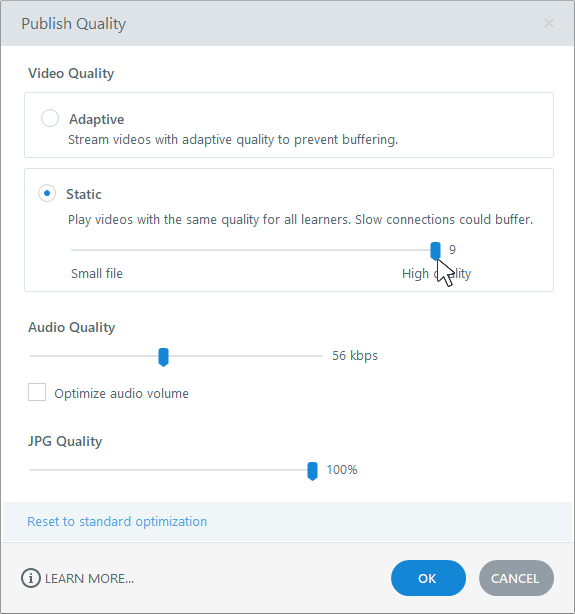
Si vous utilisez des vidéos WebM et des vidéos MP4 (créées avec des profils de base, principaux ou élevés), vous pouvez désactiver complètement la compression pour obtenir une qualité optimale. Sélectionnez chaque espace réservé aux vidéos de votre module, accédez à l'onglet Options du ruban, puis réglez la compression sur Aucune.
Verrouiller la taille du Lecteur Storyline 360
Avec le lecteur classique ou moderne, vous pouvez réduire le risque d'images floues en bloquant la taille du lecteur, qui correspond à la taille de votre diapositive plus la largeur et la hauteur supplémentaires pour s'adapter au cadre de lecteur. Voici comment procéder :
- Accédez à l'onglet Accueil du ruban, puis cliquez sur Lecteur.
- Lorsque les propriétés du lecteur apparaissent, cliquez sur Autre sur le ruban.
- Réglez la taille du lecteur sur Verrouiller la taille du lecteur.
- Cliquez sur OK pour enregistrer vos modifications.