
Recherche d'articles
Sélectionnez un produit
Répertoire d'assistance de null
Explorez tous les articles de null (Last Updated
Aucun article trouvé.
Résultats de recherche
Aucun article trouvé.
Storyline 360 : Choix des couleurs, des polices et des styles de boutons du Lecteur
Article mis à jour pour la dernière fois le 16 janv. 2026
Personnalisez le cadre de lecteur autour du contenu de votre diapositive avec des couleurs et des polices qui complètent le design de votre module ou correspondent à votre marque. Et si vous utilisez le lecteur moderne, vous pouvez également choisir un style de bouton : icônes, texte ou à la fois icônes et texte.
- Choisissez les couleurs, les polices et les styles de boutons pour le Lecteur Moderne
- Choisissez les couleurs et les polices pour le Lecteur Classique
Choisissez les couleurs, les polices et les styles de boutons pour le Lecteur Moderne
Voici comment personnaliser les couleurs, les polices et les styles de boutons pour le lecteur moderne :
- Accédez à l'onglet Accueil du ruban, puis cliquez sur Lecteur.
- Lorsque les propriétés du lecteur apparaissent, assurez-vous que le Style du lecteur est défini sur Moderne. (En savoir plus sur le choix d'un style de lecteur.)
- Cliquez sur Couleurs et effets sur le ruban, puis choisissez vos couleurs, polices et styles de boutons.
Personnaliser les fonctionnalités du Lecteur
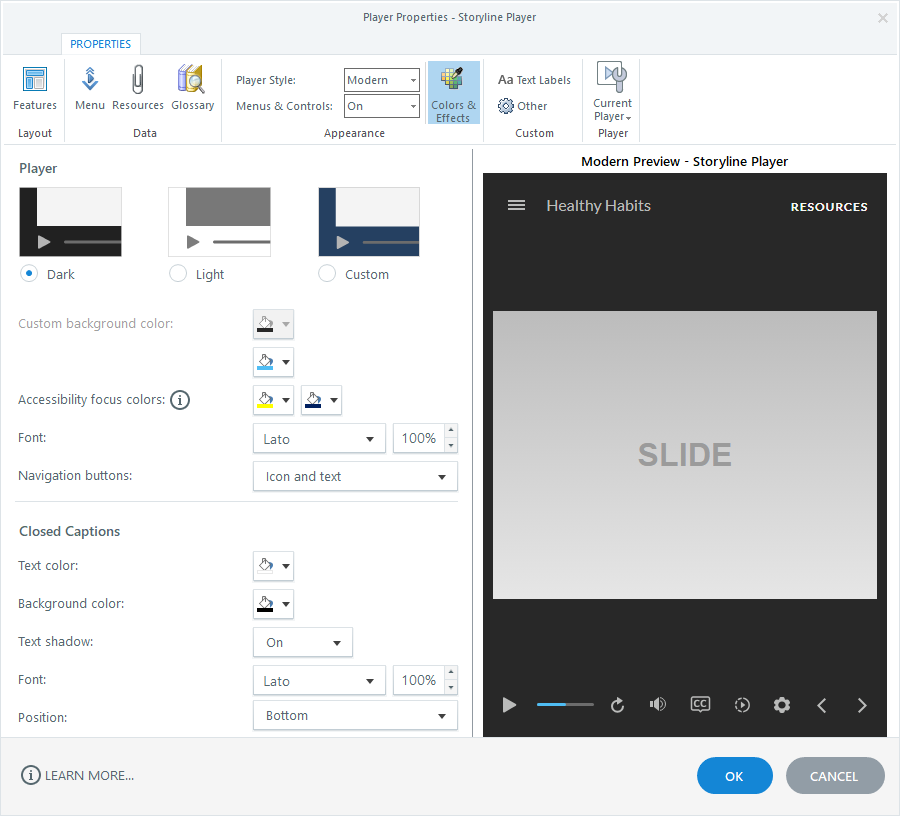
Thème du lecteur : sélectionnez le thème de lecteur foncé ou clair intégré avec des tons neutres prédéfinis lorsque vous souhaitez que votre contenu attire l'attention des apprenants. Sélectionnez l'option Personnaliser pour créer votre propre thème de lecteur avec des couleurs correspondant à votre marque ou au design de votre module.
Couleur d'arrière-plan de page : lorsque vous verrouillez la taille du lecteur ou que vous désactivez les menus et les contrôles, vous avez la possibilité de personnaliser la couleur de fond de page que les apprenants voient à l'extérieur de votre module.
Couleur d'accent : choisissez une couleur d'accent dans le sélecteur de couleurs (les couleurs d'accent par défaut proviennent des couleurs de votre thème). La couleur d'accent est utilisée dans l'ensemble du lecteur moderne pour lier le tout. Par exemple, la couleur d'accent met en évidence la diapositive actuelle dans le menu, identifie l'onglet sélectionné dans la barre latérale et indique la progression de la barre de progression.
Couleurs de mise au point sur l'accessibilité : définissez deux couleurs de mise au point sur l'accessibilité, une claire et une foncée, afin que l'indicateur de mise au point soit visible sur n'importe quel arrière-plan. Le rectangle de focus sur l'accessibilité permet aux utilisateurs voyants utilisant uniquement le clavier de voir quel objet est actuellement sélectionné.
Police : choisissez la police et la taille de police du lecteur pour le texte qui apparaît dans l'ensemble du lecteur, y compris le titre du module, le menu et les boutons de navigation. Le pourcentage de taille par défaut est de 100 %, mais vous pouvez choisir n'importe quel pourcentage compris entre 75 % et 200 %. Si votre module comporte des transcriptions vidéo, la police et la taille de police que vous sélectionnez pour tous les éléments du lecteur s'appliquent également au texte de la transcription.
Boutons de navigation : Par défaut, les boutons de navigation affichent à la fois des icônes et du texte, c'est-à-dire des flèches et du texte pour les boutons précédents et suivants, ainsi que du texte et des coches pour les boutons d'envoi. Vous pouvez passer uniquement aux icônes ou au texte. (Les boutons de navigation seront toujours des icônes sur les smartphones en raison de l'espace limité sur l'écran.) Conseil : pour personnaliser le texte des boutons de navigation, modifiez les libellés de texte dans les propriétés de votre lecteur.
Personnaliser les sous-titres
Modifiez les couleurs de premier plan et d'arrière-plan de vos sous-titres codés.
Activez ou désactivez l'ombre du texte pour améliorer la lisibilité des sous-titres lorsque vous utilisez certaines combinaisons de couleurs de texte et d'arrière-plan.
Choisissez une police de légende et une taille de police. Le pourcentage de taille par défaut est de 100 %, mais vous pouvez choisir n'importe quel pourcentage compris entre 75 % et 200 %.
Positionnez les légendes en bas ou en haut de la diapositive.
Choisissez les couleurs et les polices pour le Lecteur Classique
Remarque : les couleurs et les polices des lecteurs classiques ne fonctionnent que sur les ordinateurs de bureau et portables, à l'exception de la police des sous-titres, qui fonctionne sur tous les appareils, y compris les tablettes et les smartphones. Explorez cette démo interactive pour savoir quelles propriétés de lecteur classique fonctionnent sur les appareils mobiles.
Voici comment personnaliser les couleurs et les polices pour le lecteur classique :
- Accédez à l'onglet Accueil du ruban, puis cliquez sur Lecteur.
- Lorsque les propriétés du lecteur apparaissent, assurez-vous que le Style du lecteur est défini sur Classique. (En savoir plus sur le choix d'un style de lecteur.)
- Cliquez sur Couleurs et effets sur le ruban, puis choisissez vos couleurs et polices.
Choisissez un schéma de couleurs
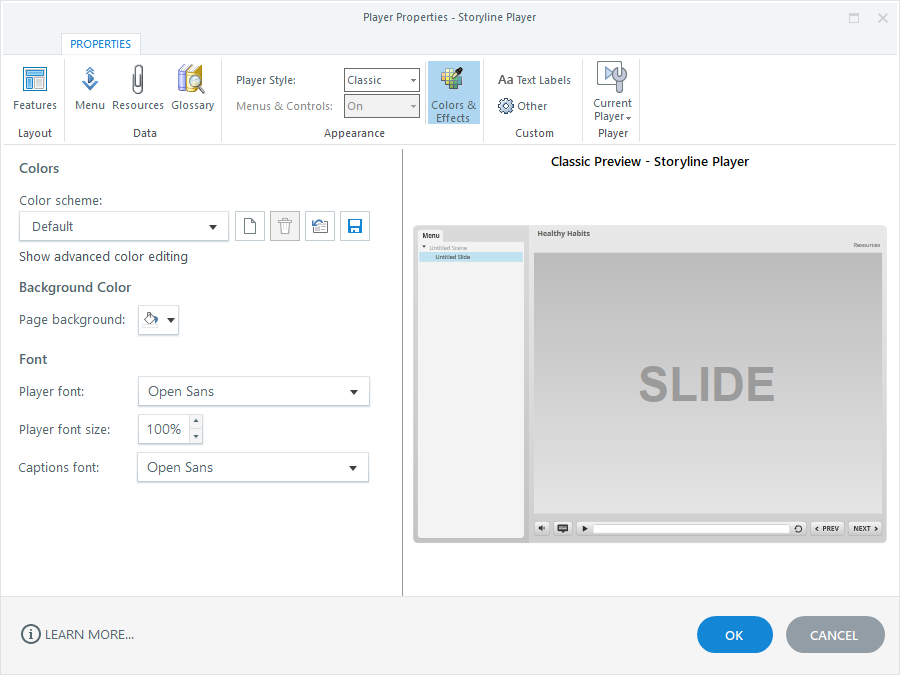
Choisissez une palette de couleurs intégrée ou une palette de couleurs personnalisée que vous avez créée précédemment dans la liste déroulante Jeu de couleurs. Le volet d'aperçu situé sur le côté droit de la fenêtre sera automatiquement mis à jour afin que vous puissiez voir à quoi ressemble votre palette de couleurs.
Création d'un schéma de couleurs personnalisé
Voici comment créer une palette de couleurs personnalisée :
- Cliquez sur Afficher la modification avancée des couleurs pour afficher des options de couleur supplémentaires.
- Choisissez la partie du lecteur que vous souhaitez personnaliser dans la liste déroulante Modifier l'élément. (Téléchargez cet outil de travail pour identifier les couleurs du lecteur qui affectent chaque élément du lecteur.)
- Utilisez le sélecteur de couleur pour choisir une nouvelle couleur. (Si vous voyez les couleurs du haut et du bas, cela signifie que l'article est un dégradé composé de deux couleurs.)
- Pour appliquer de la transparence à l'élément que vous modifiez, entrez un pourcentage dans le champ Transparence. (La transparence n'est pas disponible pour tous les articles.)
- Répétez les étapes 2 à 4 pour chaque élément de lecteur que vous souhaitez personnaliser.
Si vous changez d'avis et souhaitez annuler les modifications que vous avez apportées, cliquez sur le bouton Réinitialiser (il ressemble à une icône de fenêtre avec une flèche pointant vers l'arrière).
Enregistrez un jeu de couleurs personnalisé pour le réutiliser dans d'autres projets
Par défaut, une palette de couleurs personnalisée est uniquement stockée dans le fichier de projet sur lequel vous travaillez actuellement. Si vous souhaitez réutiliser une palette de couleurs personnalisée dans d'autres projets Storyline, cliquez simplement sur le bouton Enregistrer, nommez votre palette de couleurs, puis cliquez sur OK.
Lorsque vous enregistrez une palette de couleurs personnalisée, elle apparaît dans la liste déroulante des combinaisons de couleurs afin que vous puissiez l'appliquer à n'importe quel module Storyline que vous créez. Une palette de couleurs enregistrée est enregistrée dans le fichier de projet en cours et dans le répertoire suivant de votre ordinateur :
%AppData%\Articulate\Storyline\360\Frames\StoryFrame\ColorSchemes
Supprimer un jeu de couleurs personnalisé
Pour supprimer une palette de couleurs personnalisée, sélectionnez-la dans le menu déroulant Jeu de couleurs, puis cliquez sur le bouton Supprimer. (Les combinaisons de couleurs intégrées ne peuvent pas être supprimées.)
Le schéma supprimé n'apparaîtra plus dans vos choix de couleurs. Toutefois, si vous supprimez une palette de couleurs appliquée à un autre module, elle ne sera pas supprimée de ce module ; elle sera simplement stockée dans ce fichier de projet en particulier.
Choisissez une couleur d'arrière-plan de page
La couleur d'arrière-plan de la page apparaît derrière le module publié. Les apprenants peuvent voir cette couleur à l'extérieur du cadre de lecteur. Et si vous avez rendu la base de votre lecteur transparente, la couleur d'arrière-plan de la page sera visible dans le lecteur.
Utilisez le sélecteur d'arrière-plan de page pour choisir une couleur. La palette de couleurs provient des couleurs de votre thème. Si vous ne trouvez pas la couleur souhaitée, cliquez sur Plus de couleurs pour saisir une valeur de couleur personnalisée.
Sélectionnez vos polices et définissez la taille de police
Choisissez une police du Lecteur pour le texte qui apparaît dans l'ensemble du lecteur, y compris le titre du module, le menu et les boutons de navigation.
Si votre module comporte des sous-titres codés, vous pouvez également choisir une police de sous-titres.
Et vous pouvez augmenter ou diminuer la taille de police de tous les éléments du lecteur et des sous-titres en une seule unité en ajustant le pourcentage de taille de police du Lecteur. La valeur par défaut est de 100 %, mais vous pouvez choisir n'importe quel pourcentage compris entre 75 % et 200 %.